
MCGS组态软件经典教程
- 格式:ppt
- 大小:3.49 MB
- 文档页数:38
MCGS工控组态软件实例教程
MCGS(Macro Control Graphic System)是一款功能强大的工控组态软件,可用于设计和开发人机界面(HMI)与自动化控制系统。它提供了直观、易于使用的开发界面,使用户能够轻松创建自定义的仪表板和监控界面。本篇文章将为您提供一个MCGS工控组态软件的实例教程,帮助您入门并了解其基本用法。
首先,在您的电脑上安装MCGS软件,并启动它。在启动界面上,您可以选择创建一个新项目或打开一个现有项目。在本教程中,我们将从头开始创建一个新项目。
在创建新项目时,您需要选择一个存储位置和一个项目名称。接下来,您将被带到主界面,在这里您可以开始设计您的人机界面。
第一步是创建一个新的页面。在主界面的"基本元件"选项卡下,您可以找到各种用于设计界面的元件。例如,文本框、按钮、图表等。从中选择一个元件,然后将其拖动到页面上。
接下来,您可以通过双击该元件来设置其属性。例如,您可以设置文本框的大小、字体、颜色等。您还可以设置按钮的样式和触发动作。
除了基本元件,MCGS还提供了丰富的图像和动画元素,以及数据显示和控制元件,如进度条、开关等。您可以根据自己的需要添加和设置这些元件。
在设计界面时,您还可以使用排列工具和对齐功能来调整元件的位置和布局。这将确保您的界面整齐、美观。 一旦您完成了界面的设计,您可以通过点击"运行"按钮来查看实际效果。您也可以在MCGS软件中使用模拟数据来测试您的界面。
除了设计界面,MCGS还提供了强大的数据采集和处理功能。您可以通过连接PLC或其他自动化设备来获取实时数据,并在界面上实时显示。您还可以使用MCGS提供的逻辑控制和算法来处理数据,并进行报警和记录。
当您满意于您的界面设计和功能设置后,您可以将其部署到目标设备上。MCGS支持多种目标设备,包括工控机、嵌入式系统和触摸屏等。
在部署过程中,您可以选择不同的运行模式,如全屏模式或窗口模式。您还可以设置界面的启动参数,如自动运行或手动运行。
1 1 MCGS组态软件简介
1.1 MCGS组态软件的功能和特点
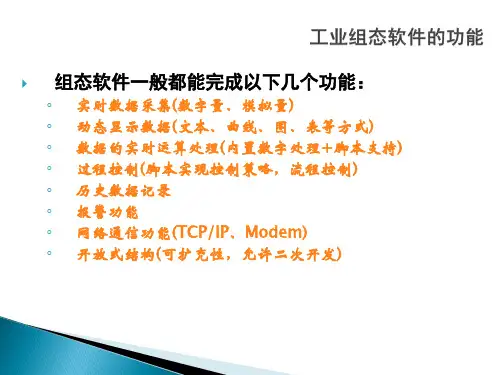
MCGS即"监视与控制通用系统",英文全称为Monitor and Control Generated System。MCGS是为工业过程控制和实时监测领域服务的通用计算机系统软件,具有功能完善、操作简便、可视性好、可维护性强的突出特点。
MCGS工控组态软件的功能和特点可归纳如下:
1.概念简单,易于理解和使用。普通工程人员经过短时间的培训就能正确掌握、快速完成多数简单工程项目的监控程序设计和运行操作。用户可避开复杂的计算机软硬件问题,集中精力解决工程本身的问题,按照系统的规定,组态配置出高性能、高可靠性、高度专业化的上位机监控系统。
2.功能齐全,便于方案设计。MCGS为解决工程监控问题提供了丰富多样的手段,从设备驱动(数据采集)到数据处理、报警处理、流程控制、动画显示、报表输出、曲线显示等各个环节,均有丰富的功能组件和常用图形库可供选用,用户只需根据工程作业的需要和特点,进行方案设计和组态配置,即可生成用户应用软件系统。
3.实时性与并行处理。MCGS充分利用了Windows操作平台的多任务、按优先级分时操作的功能,使PC机广泛应用于工程测控领域成为可能。工程作业中,大量的数据和信息需要及时收集,即时处理,在计算机测控技术领域称其为实时性任务关键任务,如数据采集、设备驱动和异常处理等。另外许多工作则是非实时性的,或称为非时间关键任务,如画面显示,可在主机运行周期时间内插空进行。而像打印数据一类的工作,可运行于后台,称为脱机作业。MCGS是真正的32位系统,可同时运行于Microsoft Windows95,98和Microsoft Windows NT平台,以线程为单位进行分时并行处理。
4.建立实时数据库,便于用户分步组态,保证系统安全可靠运行。MCGS组态软件由主控窗口、设备窗口、用户窗口、实时数据库和运行策略五部分构成。其中的“实时数据库”是整个系统的核心。在生成用户应用系统时,每一部分均可分别进行组态配置,独立建造,互不相干;而在系统运行过程中,各个部分都通过实时数据库交换数据,形成互相关联的整体。实时 2 数据库是一个数据处理中心,是系统各个部分及其各种功能性构件的公用数据区。各个部件独立地向实时数据库输入和输出数据,并完成自己的差错控制。

1、 双击桌面图标进入组态环境
2、 点击,新建工程文件,点击 文件 将工程保存
3、 点击,然后双击,出现一个空白的设备窗口界面
4、 点击打开设备工具栏,点击设备管理,(以智能仪表为例)
5、 双击,然后双击,再双击
6、 双击点击找到宇光仪表并点击,双击AI808,再双击,点击确认,
7、 在设备工具箱中双击,然后双击,可以看到的组态设置
8、 双击,进行通讯组态,一般只需将串口短号改为0-COM1,其余参数不用更改,设置完毕点击确认
9、 双击,点击
10、 设置对应数据对象,可根据自己实验需要填写不同的对应数据对象(为方便读懂程序建议采用简单易记的参数名,其他参数可参看帮助中中智能仪表下面的宇光仪表说明),com一般用于后面工程中显示通讯状态,PV值是仪表读过来的实时采集值,SV是设定值,OP是仪表的输出百分比(仪表输出为4-20mA,将这个区间100等分后对应的值,百分比换算成电流强度:op*0.16+4),
11、 设置完毕点击检查,选择全部添加,点击确定。
12、 打开智能仪表,连接好通讯线,再次双击进入到 设备调试
界面可以看到数据采集的信号,
如果com的通道值不为0则通讯不成功
13、 其他对于工程组态的操作方法请阅读帮助栏的MCGS快速入门和用户手册,也可以看考我们的工程文件
14、 下面列出用MCGS采集信号的和对仪表写命令的示例
1. 读信号:!setdevice(设备1,6,"read(aa,bb)")
2. 写参数:!setdevice(设备1,6,"write(cc ,dd)")
3. 注意点:注意符号的输入法,英文状态下输入。
aa\cc是指仪表的通道号,bb是指读过来的信号aa赋给bb,dd是指将dd信号的值写入到cc通道
例如,读取保持参数M50,赋给TI 则语句如下
!setdevice(设备1,6,"read(07,TI)")

MCGS组态软件教程
MCGS(Machine Control Graphical System)是一款用于工业自动化领域的组态软件,通过它可以进行机器设备的监控和控制。本文将为您详细介绍MCGS的使用教程。
第二步,新建一个项目。在MCGS软件中,一个项目就是一个设备的组态界面。点击软件菜单栏上的“文件”选项,然后选择“新建”来创建一个新的项目。在弹出的对话框中,可以设置项目的名称和存储路径。
第三步,创建设备界面。在项目中,您需要创建一个设备界面来显示和控制设备的状态。在软件界面的左侧有一个工具箱,里面有多种控件可以使用。选择适合您需求的控件,并将其拖放到设备界面上。可以调整控件的大小和位置,以满足您的需求。可以使用文本框、按钮、图表等控件来显示和控制设备。
第四步,配置设备参数。在设备界面上,点击右键选择“属性”来配置控件的参数。可以设置控件的位置、大小、颜色等属性。还可以为控件添加事件,例如点击按钮时执行一些操作。在控件属性中,还可以配置与设备通信的参数,例如设备的IP地址、端口号等。