vs2010安装包制作教程
- 格式:docx
- 大小:575.29 KB
- 文档页数:4
Vs2010制作安装包教程
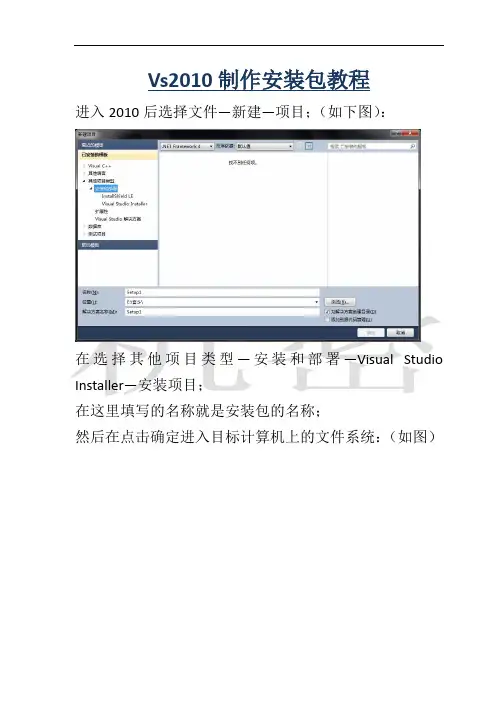
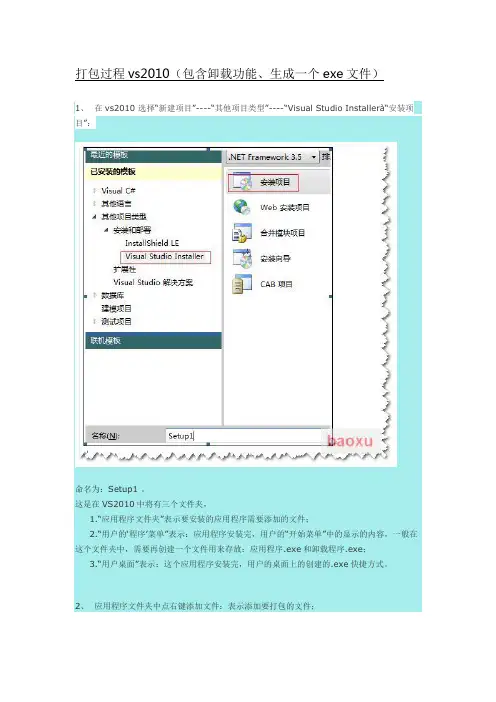
进入2010后选择文件—新建—项目;(如下图):
在选择其他项目类型—安装和部署—Visual Studio
Installer—安装项目;
在这里填写的名称就是安装包的名称;
然后在点击确定进入目标计算机上的文件系统:(如图)
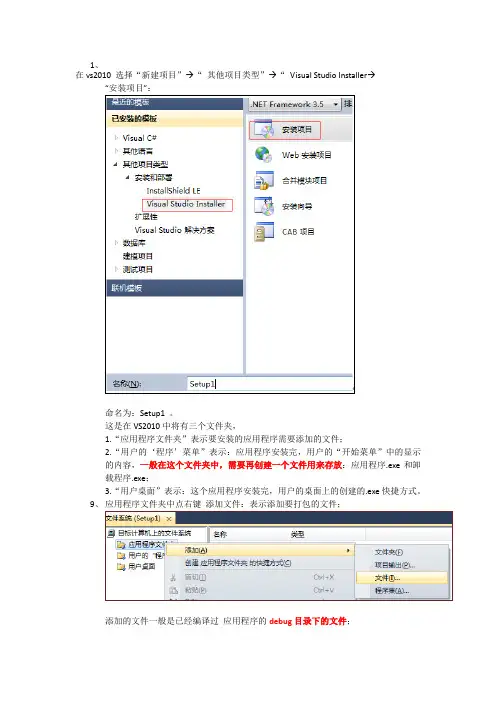
这里有三个文件夹:
1, 应用程序文件夹。
在这里点击右键选择添加—文件,这里要添加的文件就是要做安装包的文件也就是我们之前编写好的exe文件;然后在找到程序图标文件就是ico文件;在添加进来。
2, 用户的“程序”菜单
这里就是在安装之后在开始菜单显示的文件,在这里一般添加一个文件夹,然后再把之前在应用程序文件夹里添加的exe文件创建一个快捷方式,然后在把快捷方式拖动到新建的文件夹里;
这样在用户的开始菜单里就个文件夹,文件夹下面是刚添加进去的应用程序的快捷方式。
3, 用户桌面;
这个就是出现在用户的桌面的快捷方式。
也跟刚才一样创建一个快捷方式拖动到用户桌面文件夹里就行。
再说说在快捷方式显示的图标;
在快捷方式上点击右键选择属性,在属性界面找到Icon属性值,点击浏览找到添加进来的ICO文件点击确定。
最后就是在右侧找到解决方案资源管理器,选择生成的安装包,点击右键—--生成,这样我们要做的安装包就制作完成了!