Excel中的日期与时间函数应用
- 格式:docx
- 大小:37.40 KB
- 文档页数:4
Excel中的日期与时间函数应用
第一章:日期函数的基本应用
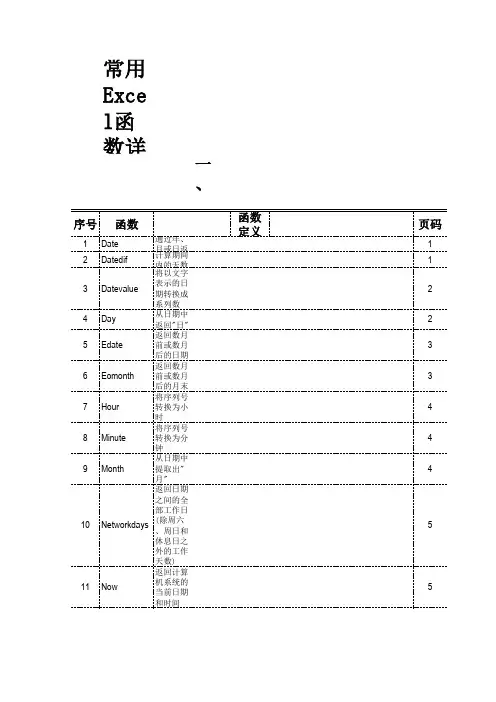
在Excel中,日期函数是非常重要且常用的函数之一。它能方便地处理日期相关的计算与操作。下面将介绍几个常用的日期函数及其应用。
1.1 日期函数之NOW()
NOW()函数可以返回当前日期和时间的数值,可以用于记录数据的时间戳。例如,在A列中输入=NOW(),按下回车键后,A列会显示当前日期和时间。
1.2 日期函数之YEAR()
YEAR()函数可以返回某日期或时间的年份。例如,假设A1单元格中输入了一个日期"2022-01-01",在B1单元格中输入=YEAR(A1),则B1单元格会显示"2022"。
1.3 日期函数之MONTH()与DAY()
MONTH()函数可以返回某日期或时间的月份,而DAY()函数可以返回某日期或时间的日。例如,假设A1单元格中输入了一个日期"2022-01-01",在B1单元格中输入=MONTH(A1),则B1单元格会显示"1";在C1单元格中输入=DAY(A1),则C1单元格会显示"1"。 第二章:时间函数的高级应用
除了日期函数外,Excel还提供了一些强大的时间函数,可以帮助用户更灵活地进行时间相关计算与分析。
2.1 时间函数之HOUR()与MINUTE()
HOUR()函数可以返回某时间的小时数,而MINUTE()函数可以返回某时间的分钟数。例如,假设A1单元格中输入了一个时间"12:30",在B1单元格中输入=HOUR(A1),则B1单元格会显示"12";在C1单元格中输入=MINUTE(A1),则C1单元格会显示"30"。
2.2 时间函数之TIME()
TIME()函数可以根据给定的小时、分钟和秒数构造一个时间。例如,假设A1单元格中输入了一个小时数"10",B1单元格中输入了一个分钟数"30",C1单元格中输入了一个秒数"45",则在D1单元格中输入=TIME(A1,B1,C1),D1单元格会显示"10:30:45"。
2.3 时间函数之NETWORKDAYS()
NETWORKDAYS()函数可以计算两个日期之间的工作日数量,可以排除周末和指定的节假日。例如,假设A1单元格中输入了一个开始日期"2022-01-01",B1单元格中输入了一个结束日期"2022-01-10",C1单元格中输入了一个节假日"2022-01-05",则在D1单元格中输入=NETWORKDAYS(A1,B1,C1),D1单元格会显示"7",即从开始日期到结束日期中,除去节假日后共有7个工作日。
第三章:日期与时间的格式化
为了方便数据的展示与读取,Excel中的日期与时间可以进行格式化,以符合用户需求。下面介绍几种常用的格式化方式。
3.1 日期的格式化
在Excel中,可以通过右击单元格,选择"格式单元格",在弹出的对话框中选择"日期",然后选择所需的日期格式来对日期进行格式化。例如,选择"年-月-日",则日期会以"2022-01-01"的形式显示。
3.2 时间的格式化
与日期类似,对时间进行格式化也是通过右击单元格,选择"格式单元格",在弹出的对话框中选择"时间",然后选择所需的时间格式来进行格式化。例如,选择"小时:分钟:秒",则时间会以"12:30:45"的形式显示。
3.3 日期与时间的合并格式化
有时候,需要将日期和时间合并在一起进行展示。在Excel中,可以通过在"格式单元格"对话框中的"自定义"选项中输入特定的格式代码来实现。例如,输入"yyyy-mm-dd hh:mm:ss",则日期与时间会以"2022-01-01 12:30:45"的形式显示。
结语:
Excel中的日期与时间函数是非常实用的工具,可以满足我们日常工作中对日期与时间的各种需求。通过掌握这些基本的日期与时间函数的应用,我们可以更加高效地进行数据处理与分析。在项目管理、报表制作等工作中,合理地运用日期与时间函数可以帮助我们更好地完成任务。希望本文的介绍能帮助读者更好地掌握日期与时间函数的应用。