ewb使用说明
- 格式:doc
- 大小:893.50 KB
- 文档页数:13
ewb使用说明
-CAL-FENGHAI.-(YICAI)-Company One1
附录 EWB使用说明
一、EWB(Electronics Workbench)简述
电路设计者经常需要对所设计的电路进行实物模拟和调试。传统的电路设计调试,一般是制作一块模拟实验板,再插接实际元件进行试验和调试,以获得数据,然后再调整原设计电路的参数,直至达到设计要求。
但由于各方面条件的限制,有些试验难以在短时间内完成。这样既影响工作进度,又影响了设计人员创造力的发挥。为了克服上述困难,Interactive Image
Technologies公司推出了用于电路仿真的EWB软件,借助于EWB,可以很方便地对电路进行仿真。目前,EWB已经广泛地用于电路设计、电类课程教学等领域。
与其它电路仿真软件相比,EWB具有界面友好、操作方便等优点。在EWB中,可以直接使用工具按钮完成创建电路、选用元件和测试仪器的工作,而且测试仪器的外观与实物基本相似。稍具电路知识的人员,可以在很短的时间内掌握EWB的基本操作方法。
对学习电类课程而言,EWB是一种理想的计算机辅助教学软件。因为要弄清电路的功能,不仅需要理论分析,还需要通过实践来验证并加深理解。
作为电类课程的一种辅助教学手段,它可以弥补实验仪器、元器件缺乏带来的不足,可以使学习者更快、更好地掌握课堂讲述的内容,加深对概念、原理的理解;而且通过电路仿真,可以让学习者熟悉常用仪器的使用方法,培养他们的综合分析能力、排除故障能力,激发他们的创新能力。
二、EWB的特点
EWB最明显的特点是,构造仿真环境的方法与搭建实际电路的方法基本相同,仪器的面板同实际仪器极为类似,因此特别容易学习和使用。
EWB的元器件库不仅提供了数千种电路元器件供选用,而且还提供了各种元器件的理想值。通过用理想元件进行仿真,可以获得电路性能的理想值。此外,EWB允许用户自定义元器件,自定义元器件时需要的参数可以直接从生产厂商的产品使用手册中查到,这样就为用户带来了极大的方便。
EWB提供了比较强大的电路分析手段,不仅可以完成电路的瞬态分析和稳态分析、时域和频域分析、噪声分析和失真分析,还提供了付里叶分析、零极点分析、灵敏度分析和容差分析等分析方法,以帮助用户分析电路的性能。此外它还允许用户为仿真电路中的元件设置各种故障(如开路、短路和不同程度的漏电等),从而观察电路在不同故障下的工作情况。在进行仿真的同时,它可以存储被测点的所有数据,列出仿真电路中所有元件的清单、显示波形和具体数据等。用EWB创建电路所需的元器件库与目前常用的电路分析软件(如“SPICE”)元器件库是完全兼容的,换言之,两者可以相互转换。同时,在EWB下创建的电路,可以按照常见的印刷电路板排版软件(如“PROTEL”、“ORCAD”和“TANGO”等)所支持的格式进行保存,然后将其输入至相应的软件进行处理,自动排出印制电路板。
三、EWB的基本界面
(一)EWB的主窗口
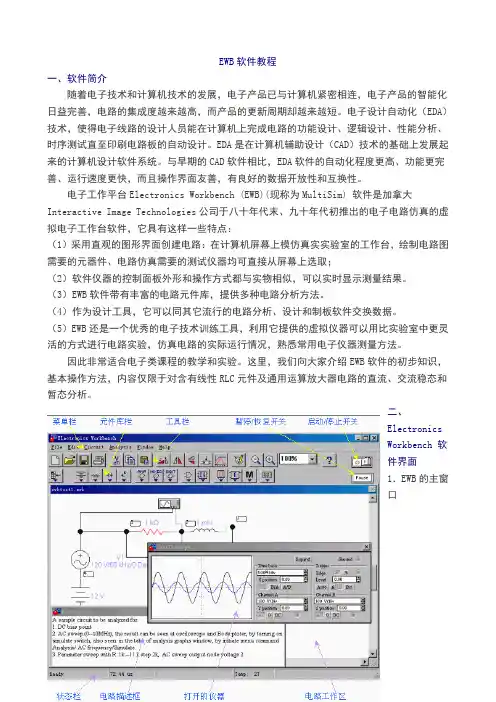
EWB的主窗口如图附-1所示。
菜单栏 工具栏 暂停/恢复开关 4
图 附-1
从图中可以看出,EWB提供了一个虚拟电子实验台。主窗口中最大的区域是电路工作区,在这里可以进行电路的连接和测试。在电路工作区的下方是一个描述窗口,用于显示、编辑电路的注释文本。在主窗口的上部,有菜单栏、工具栏和元器件库栏。菜单栏中包含电路连接、分析等操作命令;工具栏则以按钮的形式提供了常用的操作命令,供用户快速选择;元器件库栏提供了各种元器件与测试仪器。通过鼠标操作即可方便地使用各种命令和实验设备。按下“启动/停止”开关或“暂停/恢复”按钮可以控制实验进程。
(二)EWB的工具栏
EWB的工具栏如图附-2所示。
图 附-2 工具栏 元器件库栏
启/停开关
电路工作区
状态栏 描述文本
新建 存盘 剪切 粘贴
水平翻转
子电路
元件特性放大 帮助
打开 打印 旋转 垂直翻转 复制 分析图 缩小 缩放比例 工具栏中各个按钮的功能如表附-1所示。
表
附-1 工具按钮功能表
按钮名称 按钮功能 按钮名称 按钮功能
新建 创建电路文件 垂直翻转 将所选元件垂直翻转
打开 打开电路文件 子电路 生成子电路
保存 保存电路文件 分析图 查看分析图
打印 打印电路文件 元件特性 呼出元件特性对话框
剪切 移动所选对象至剪贴板 缩小 缩小电路图
复制 复制所选对象至剪贴板 放大 放大电路图
粘贴 将剪贴板中的内容粘贴到当前位置 缩放比例 显示、设置缩放比例
旋转 将所选元件逆时针旋转90度 帮助 查看帮助信息
水平翻转 将所选元件水平翻转
(三)EWB的元器件库栏
EWB的元器件库栏如图附-3所示。
图 附-3
EWB提供了非常丰富的元器件及常用测试仪器,由于篇幅所限,这里仅对本书所涉及的的元器件及测试仪器加以标注。
1.信号源(Sources)
信号源及其标注如图附-4所示。 自定义器件 基本器件 晶体管 混合芯片 门电路 指示器件 其他器件
信号源 二极管 模拟芯片 数字芯片 时序电路 控制器件 测试仪器 图
附-4
2.基本器件(Basic)
基本器件及其标注如图附-5所示。
图 附-5
3.指示器件(Indicators)
基本器件及其标注如图附-6所示。
图 附-6
4.控制器件(Controls) 接地 直流电压源
直流电流源 交流电压源
交流电流源 VCVS
VCCS CCVS
CCCS
连接点 电 阻 电 容 电 感 开 关
电位器 极性电容 可调电容 可调电感
电压表 电流表 灯 泡 彩色指示灯 控制器件及其标注如图附-7所示。
图 附-7
4.测试仪器(Instruments)
测试仪器及其标注如图附-8所示。
图 附-8
四、EWB的基本操作方法
为叙述方便起见,对鼠标器和键盘的有关操作术语作如下约定:
单击——在鼠标的按钮(一般是左键)上按一下,然后马上放开;
双击——在鼠标的按钮(一般是左键)上快速、连续地按两下;
拖曳——让鼠标指针指向某一对象,然后按下鼠标左键不放,移动鼠标指针到目的位置,然后释放鼠标键;
Ctrl+××——在按下Ctrl键的同时进行××操作。例如,“Ctrl+单击”表示在按下Ctrl键的同时进行单击。
1.元器件的操作
(1)元器件的选用 电压微分器 电压积分器
电压比例模块 乘法器
三端电压加法器
数字多用表 信号发生器
示 波 器 波特图仪 传递函数模块
逻辑分析仪 选用元器件时,首先在元器件库栏中单击打开相应的元器件库,然后从中将该元器件拖曳至电路工作区。
(2)选中元器件
当需要对元器件进行移动、旋转、删除、设置参数等操作时,需要先选中操作对象。
要选中某个元器件可用鼠标左健单击该元器件。
如果还要选中第二个、第三个…,可以反复使用“Ctrl+单击”选中这些元器件。
此外,拖曳某个元器件时,该元器件将被选中。
如果要同时选中若干相邻的元器件,可以在电路工作区的适当位置拖拽出一个矩形区域,包围在该矩形区域内的一组元器件即被同时选中。要取消某一个元器件的选中状态,可以使用“Ctrl+单击”。要取消所有被选中元器件的选中状态,只需单击电路工作区的空白部分即可。
(3)元器件的移动
要移动一个元器件,只要拖拽该元器件即可。
要同时移动若干元器件,必须先用前述的方法选中这些元器件,然后用鼠标器左键拖拽其中任意一个元器件,则所有选中的部分就会一起移动。元器件被移动后,与其相连接的导线就会自动重新排列。
选中元器件后,也可使用箭头键微调其位置。
(4)元器件的旋转与翻转
为了使电路便于连接、布局合理,常常需要对元器件进行旋转或翻转操作。
先选中元器件,然后单击工具栏中的“旋转”、 “垂直翻转”、“水平翻转”等按钮,即可完成相应的操作。
元器件旋转和翻转效果分别如图附-9所示。
原始状态 旋转 垂直翻转 水平翻转
图 附-9
(5)元器件的复制、删除
选中元器件后,通过单击与剪贴板有关的按钮,可以完成元器件的复制操作。 选中元器件后,按Delete键,可以删除之。此外,直接将元器件拖拽回其处于打开状态的元器件库也可实现删除操作。
(6)元器件标签、编号、数值、模型参数的显示、设置
在选中元器件后,再单击工具栏中的“元件特性”按钮,可呼出相关的对话框,以显示或设置元器件的参数。
元器件特性对话框中的选项卡因元器件而异,现简介如下:
a. Label选项卡
图 附-10
Label选项卡如图附-10所示。该选项卡用于设置元件的Label和Reference ID。Reference
ID通常由系统自动分配,必要时用户可以修改,但必须保证编号的唯一性。有些元器件(如连接点、接地、电压表、电流表等)没有编号。
b. Value选项卡
当元器件比较简单时,会出现Value(数值)选项卡。通过该选项卡,可以设置元器件的参数;当元器件比较复杂时,会出现Models(模型)选项卡,通过该选项卡,可以选择元件的型号或对元器件的具体参数进行设置。通常,元件参数的Default (缺省)值为理想(Ideal)值。将元件理想化,可以加快仿真、分析的速度,且能够满足多数情况下的要求。如果对分析精度有特殊要求,则需要选择具体型号或自行设置元件参数。
c. Fault选项卡
Fault选项卡(如图附-11所示)用于设置元件的隐含故障,用户可以根据需要设置Short(短路)、Leakage(漏电)、Open(开路)等。选择None(正常),意味着元件将正常标识
编号