
2003版PPT模板
- 格式:ppt
- 大小:680.00 KB
- 文档页数:17
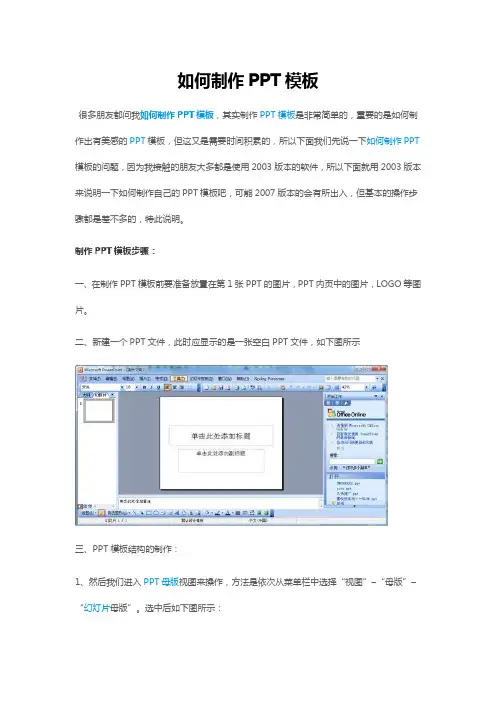
如何制作PPT模板很多朋友都问我如何制作PPT模板,其实制作PPT模板是非常简单的,重要的是如何制作出有美感的PPT模板,但这又是需要时间积累的,所以下面我们先说一下如何制作PPT 模板的问题,因为我接触的朋友大多都是使用2003版本的软件,所以下面就用2003版本来说明一下如何制作自己的PPT模板吧,可能2007版本的会有所出入,但基本的操作步骤都是差不多的,特此说明。
制作PPT模板步骤:一、在制作PPT模板前要准备放置在第1张PPT的图片,PPT内页中的图片,LOGO等图片。
二、新建一个PPT文件,此时应显示的是一张空白PPT文件,如下图所示三、PPT模板结构的制作:1、然后我们进入PPT母版视图来操作,方法是依次从菜单栏中选择“视图”–“母版”–“幻灯片母版”。
选中后如下图所示:请注意啦,这一张PPT是在你的模板做好后,你每新增加一张PPT出现的内容就是这一张PPT,即是写文字内容的页面,因此叫做“PPT母版”。
2、把开PPT母版视图后是否看到左侧有一张缩略图呢?现在选中他,点击鼠标右键选择“新标题母版”,出现结果如下图所示:四、PPT模板内容框架的制作接下来我们就个性化我们要制作的PPT模板吧,首先我们先制作PPT模板首页,先把准备好的图片素材插入PPT模板页面里,然后稍加剪切编排,就如下面效果。
然后再对PPT模板首页加入一些文字修饰,使画面更有感觉。
到这里有很多朋友就犯愁啦,我没有美术基础,我不会设计图片,怎么样才可以制作出有美感的PPT模板呢?这个也是很简单的问题,我们可以在网上搜索一些PSD格式的图片,一般这样的图片就是一些设计者设计好了的,我们只要把这些图片在PS软件里分层另存为图片就行了。
小提示:如果你插入的图片当前把一些文本框给覆盖了,没有关系,你用右键选中该图片,然后选择“层叠次序”—“置于底层”即可。
五、保存PPT模板设计。
各位帅哥美女们注意啦,这一步是非常非常重要的!许多朋友设计好了之后是直接点保存的,但这是错误的,这样保存下来的文件不是PPT模板文件。
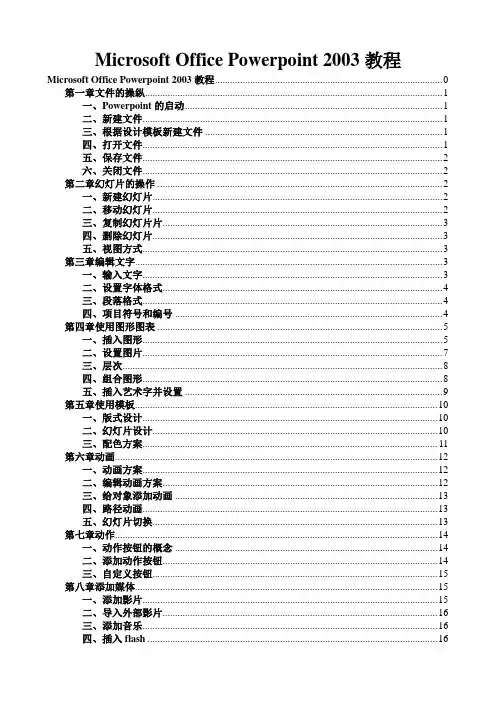
Microsoft Office Powerpoint 2003教程Microsoft Office Powerpoint 2003教程 0第一章文件的操纵 (1)一、Powerpoint的启动 (1)二、新建文件 (1)三、根据设计模板新建文件 (1)四、打开文件 (1)五、保存文件 (2)六、关闭文件 (2)第二章幻灯片的操作 (2)一、新建幻灯片 (2)二、移动幻灯片 (2)三、复制幻灯片片 (3)四、删除幻灯片 (3)五、视图方式 (3)第三章编辑文字 (3)一、输入文字 (3)二、设置字体格式 (4)三、段落格式 (4)四、项目符号和编号 (4)第四章使用图形图表 (5)一、插入图形 (5)二、设置图片 (7)三、层次 (8)四、组合图形 (8)五、插入艺术字并设置 (9)第五章使用模板 (10)一、版式设计 (10)二、幻灯片设计 (10)三、配色方案 (11)第六章动画 (12)一、动画方案 (12)二、编辑动画方案 (12)三、给对象添加动画 (13)四、路径动画 (13)五、幻灯片切换 (13)第七章动作 (14)一、动作按钮的概念 (14)二、添加动作按钮 (14)三、自定义按钮 (15)第八章添加媒体 (15)一、添加影片 (15)二、导入外部影片 (16)三、添加音乐 (16)四、插入flash (16)第九章发布 (17)一、发布设置 (17)二、打包 (17)Microsoft Office Powerpoint 2003教程Microsoft的Office是一个及Word字处理、Excel电子表格、PowerPoint幻灯片、Access数据库、Outlook 办公管理于一身的集成软件。
在Office家族中,word经常被大家用到,所以不是很陌生。
但是,一提到PowerPoint可能大家还对它比较陌生,其实如果您经常看一些电视教学节目,其中的动画效果就有很多是使用PowerPoint制作的。