
RAID配置
- 格式:doc
- 大小:8.37 MB
- 文档页数:7
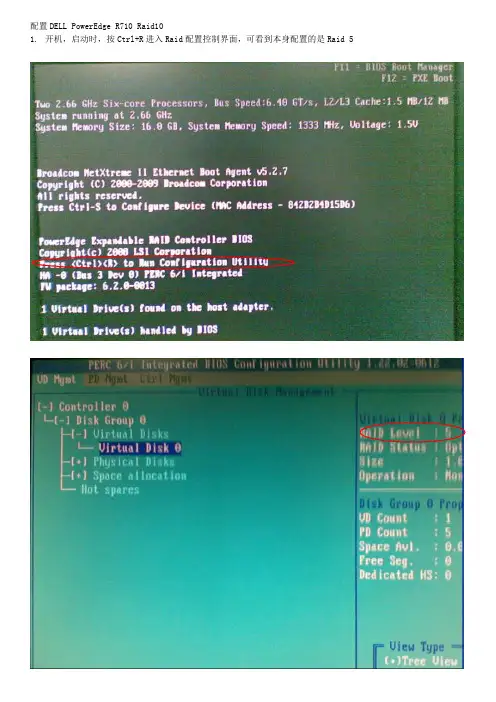

raid 配置流程RAID,即Redundant Array of Independent Disks(独立冗余磁盘阵列),是一种数据存储技术,能提供更高的数据可用性和更高的性能。
在RAID中,多个硬盘组成一个数组,通过不同的组合方式,实现数据的冗余备份和/或性能的提升。
以下是RAID配置的流程:第一步:选择合适的RAID级别RAID有多种级别,从简单的RAID 0到更高级的RAID 5、RAID 6和RAID 10。
每种级别都有不同的特点和用途,因此在配置RAID之前,需要根据实际需求选择合适的级别。
RAID 0:提升性能,不提供冗余备份。
RAID 1:提供数据冗余备份,但不提升性能。
RAID 5:提供数据冗余备份和性能提升。
至少需要3块硬盘。
RAID 6:提供更高的数据冗余备份和性能提升。
至少需要4块硬盘。
RAID 10:提供最高级别的数据冗余备份和性能提升。
至少需要4块硬盘,通常需要更多。
第二步:选择硬盘选择合适的硬盘是配置RAID的关键。
硬盘的类型、大小、速度和容量都会影响RAID的性能和可用性。
硬盘类型:RAID可以使用机械硬盘(HDD)或固态硬盘(SSD)。
SSD的速度比HDD更快,但成本更高。
如果需要更高的性能,可以考虑使用SSD。
硬盘大小:选择合适的硬盘大小可以最大化使用存储空间。
如果使用不同大小的硬盘,RAID将以最小的硬盘为基准,这可能导致存储空间的浪费。
硬盘速度:硬盘速度也会影响RAID的性能。
选择速度较快的硬盘可以提高RAID的速度。
通常,选择具有更高转速和更大缓存的硬盘可以提高RAID的性能。
第三步:安装软件或硬件RAID安装软件或硬件RAID可以实现RAID的配置。
软件RAID通过主机的CPU来处理RAID操作,而硬件RAID则使用专用RAID卡。
硬件RAID通常提供更高的性能,但成本更高。
在安装RAID之前,需要确保计算机或服务器中有足够的空间来安装RAID卡或空闲SATA端口。

服务器Raid教程全程图解手把手教你如何做服务器RAID教程全程图解:手把手教你如何做RAID(Redundant Array of Independent Disks)是一种利用多个硬盘并行工作以提升性能、容错性和可靠性的技术。
本教程将手把手教你如何在服务器上配置RAID。
在开始之前,请确保你已经准备好适量的硬盘和一个支持RAID的服务器。
第一步:了解RAID级别在开始配置RAID之前,我们需要先了解不同的RAID级别,以便选择适合你需求的级别。
常见的RAID级别有RAID 0、RAID 1、RAID 5、RAID 6和RAID 10。
下面将简要介绍每个级别的特点:1. RAID 0:数据分散存储在多个硬盘上,提升读写速度,但没有容错能力。
2. RAID 1:镜像技术,数据同时写入两个硬盘,提供备份和冗余功能。
3. RAID 5:数据存储在多个硬盘上,并通过奇偶校验提供容错能力。
4. RAID 6:类似RAID 5,但提供更高的容错能力,可以同时容忍两个硬盘的故障。
5. RAID 10:将RAID 1和RAID 0相结合,提供更好的性能和容错能力。
选择适合你需求的RAID级别后,我们可以继续配置RAID。
第二步:进入服务器BIOS首先,启动服务器,并按照显示屏上的提示进入BIOS设置。
具体的按键可能因服务器品牌或型号而异,一般是F2或DEL键。
进入BIOS后,找到“存储”或“SATA配置”等选项,然后进入硬盘配置界面。
第三步:创建RAID阵列在硬盘配置界面,我们可以看到已连接的硬盘列表。
根据你的需求和选择的RAID级别,选择要使用的硬盘,然后选择“创建RAID阵列”或类似选项。
第四步:配置RAID级别和参数在创建阵列的界面,选择你所需的RAID级别,并根据提示设置其他参数,如RAID名称、阵列大小等。
一些服务器还提供高级选项,如缓存策略和读写速度设置,你可以根据需要进行调整。
第五步:保存和退出完成RAID配置后,保存设置并退出BIOS界面。
HP服务器RAID配置详细教程
RAID是一种磁盘阵列技术,可以提高数据读写速度和安全性。
在HP服务器中,RAID配置非常简单,只需按照以下步骤操作即可。
步骤一:进入HP服务器BIOS设置
在服务器开机时,按下F9键进入BIOS设置界面。
然后选择“存储”选项进入存储设置页面。
步骤二:创建RAID阵列
在存储设置页面,选择“RAID”选项,然后点击“创建阵列”按钮。
接下来按照提示进行RAID阵列配置,包括选择阵列类型、选择要
使用的硬盘、给阵列命名等。
步骤三:配置RAID阵列属性
在创建RAID阵列完成后,可以进入阵列配置页面,对阵列属性进行配置。
常用的阵列属性包括阵列块大小、读写策略、冗余级别等。
步骤四:保存并退出
在完成RAID阵列配置后,点击“保存并退出”按钮,保存设置并退出BIOS设置界面。
然后重启服务器,RAID阵列配置即可生效。
总之,HP服务器RAID配置非常简单,只需要几个简单的步骤就可以完成。
但是在操作前一定要备份好数据,以免误操作导致数据丢失。

什么是RAID如何配置电脑的RAID系统RAID(独立磁盘冗余阵列)是一种通过将多个硬盘并联使用来提高数据存储性能和冗余容错能力的技术。
不同的RAID级别有不同的配置方式和适用场景。
本文将介绍什么是RAID以及如何配置电脑的RAID系统。
一、RAID的定义和作用RAID是一种通过将多个独立的硬盘组成一个逻辑卷来提高数据存储性能和数据安全性的技术。
它通过分布式存储、数据备份和容错技术,可以将数据同时存储在多个硬盘上,不仅提高了读写速度,还可以防止单个硬盘故障导致数据丢失。
RAID系统被广泛应用于服务器、工作站以及大量数据存储需求的场景,比如数据库服务器、视频编辑工作站以及企业级数据中心等。
通过合适的RAID级别配置,可以根据不同的需求平衡数据存储和数据冗余的需求。
二、RAID级别的分类和特点RAID系统根据冗余方式和数据分发方式的不同,可以分为多个级别,常见的RAID级别包括RAID 0、RAID 1、RAID 5、RAID 6和RAID 10等。
1. RAID 0:RAID 0是一种数据条带化(Striping)方式的RAID级别,它将数据均匀地分割并存储到多个硬盘上,提高了数据的读写速度。
然而,RAID 0没有冗余机制,一旦一个硬盘损坏,所有数据都会丢失。
2. RAID 1:RAID 1是一种镜像(Mirroring)方式的RAID级别,它将数据同时写入两个硬盘,并实时保持数据的一致性。
RAID 1提供了数据冗余和容错能力,但是需要两倍的硬盘容量。
3. RAID 5:RAID 5是一种条带化加分布式奇偶校验(Striping with Distributed Parity)方式的RAID级别。
它将数据条带化地存储到多个硬盘上,并通过计算奇偶校验信息实现数据冗余和恢复。
RAID 5需要至少三个硬盘,并提供了较高的数据读取性能和数据冗余能力。
4. RAID 6:RAID 6是在RAID 5基础上增加了双重奇偶校验的RAID级别,提供了更高的数据冗余性和故障容忍能力。