
Word 教程
- 格式:ppt
- 大小:1.05 MB
- 文档页数:116
WORD 软件第一节、认识WORD软件一、启动WORD1、双击桌面上的快捷方式。
2、单击“开始”——所有程序——WORD 。
二、窗口构成:标题栏菜单栏:菜单栏中某项假如有表示单击该项会出现对话框。
菜单栏中某项后边有小三角,表示会有下一级菜单。
菜单栏中某项是灰色的表示目前不可以用。
菜单栏假如有向下的书名号表示有隐蔽菜单。
菜单栏中假如该项打勾表示目前正在使用。
工具栏: 1、显示或隐蔽工具栏:单击“视图”菜单——工具栏——勾选或不勾选相应的工具栏名字。
2、挪动工具栏:拖动工具栏左边的小横线。
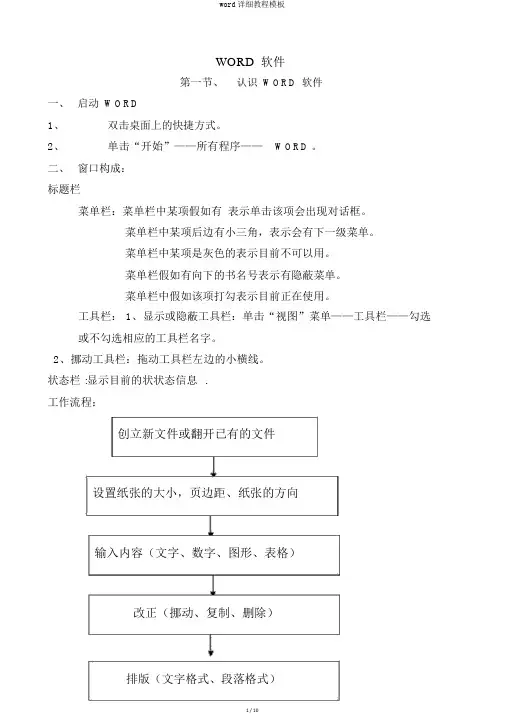
状态栏 :显示目前的状状态信息.工作流程:创立新文件或翻开已有的文件设置纸张的大小,页边距、纸张的方向输入内容(文字、数字、图形、表格)改正(挪动、复制、删除)排版(文字格式、段落格式)二、新建文件:1、启动 WORD 时自动新建一个空白的文件2、单击常用工具栏上的新建按钮。
3、单击“文件”菜单——单击“新建”——在任务窗格选择新建文件的方式。
(如:空白文档、模板)三、输入文字:1、光标出现的地点是第一个字开始的地点,假如光标想今后移,按空格键;光标想向下移按回车键。
2、注意:1.各行结尾处不要按 Enter 键,一个段落结束才可按此键。
2.对齐文本时不要用空格键,用缩进方式对齐。
3.中英文输入切换按 Ctrl+ 空格键或许单击输入法来选择用户所使用的输入法。
CTRL+SHIFT 键在不同的输入法之间进行切换。
4.输入有错,按 Del 删除插入点右侧的错字,按 BackSpace删除插入点左边的错字。
5.漏了内容,将插入点定位,在插入状态(状态栏的“改写”为黯淡)直接输入内容。
(改变该状态按 INSERT 键切换 )3、录入特别符号1、单击“插入”→符号→字体——单击需要的符号——单击“插入”。
2、也可右击软键盘——单击符号的种类——单击需要的符号,使用完以后再单击一次软键盘。
3、视图→工具栏→符号栏 3 ㎡4、中文标点符号状态下按:“”——“、” 顿号Shift+6------- “ “省略号SHIFT+4 是“¥”四、保留1、单击常用工具栏上的保留按钮。

word教程Word教程Microsoft Word是一款功能强大的文字处理软件。
在这个教程中,我们将介绍一些常见操作和技巧,帮助您更好地使用Word进行文档处理和编辑。
1. 创建新文档要创建一个新的文档,您可以点击Word界面左上角的“文件”选项,然后选择“新建”来创建一个空白文档。
另外,还可以选择“打开”来打开已有的文档。
2. 文字输入和编辑在Word中,您可以直接在文档中输入文字。
如果需要修改已有的文字,只需双击该文字即可进行编辑。
还可以使用快捷键Ctrl + X、Ctrl + C和Ctrl + V来剪切、复制和粘贴文字。
3. 格式设置Word提供了丰富的格式设置选项,以便您对文字进行样式和格式上的调整。
您可以通过选中想要调整的文字,然后在顶部的工具栏中选择相应的样式、字体、字号等进行设置。
4. 插入图片和表格如果您需要在文档中插入图片,可以点击工具栏中的“插入”选项,然后选择“图片”命令,从计算机中选择合适的图片进行插入。
同样,要插入表格,您可以点击“插入”选项,然后选择“表格”命令,设定表格的行数和列数。
5. 页面布局在Word中,您可以设置页面的大小、边距和方向。
点击“页面布局”选项,然后选择“页面设置”进行设置。
此外,还可以选择不同的页面视图,如普通视图、页面布局和阅读视图。
6. 页面编号和目录如果您需要为文档添加页面编号,可以点击“插入”选项,然后选择“页码”命令,选择想要的页码样式。
另外,如果需要添加目录,可以先标记文档的标题和章节,然后点击“引用”选项,选择“目录”命令进行添加。
7. 保存和打印文档在编辑完成后,务必保存您的文档。
点击左上角的“文件”选项,选择“保存”命令,选择保存路径和文件名进行保存。
如果需要打印文档,可以选择“文件”选项中的“打印”命令,设定打印选项后点击“打印”。
以上是一些Word的基本操作和技巧。
希望这个简单的教程能够帮助您更好地使用Word进行文档处理。


word_基本操作教程word_基本操作教程一、启动和关闭Word1.启动Word:点击电脑屏幕下方的“开始”按钮,找到“Microsoft Office”图标,点击打开,然后找到“Word”图标,点击打开,即可启动Word。
2.关闭Word:点击Word界面右上角的“关闭”按钮,即可关闭Word。
二、认识Word界面1.标题栏:显示正在编辑的文档的名称。
2.菜单栏:包含各种常用的命令,如“文件”、“编辑”、“视图”、“插入”、“格式”、“工具”、“窗口”等。
3.工具栏:包含常用的工具按钮,如“保存”、“另存为”、“打印”、“查找”、“替换”等。
4.文档窗口:显示正在编辑的文档内容。
5.状态栏:显示文档的一些基本信息,如当前页码、总页数、字数等。
三、新建和打开文档1.新建文档:点击菜单栏的“文件”,选择“新建”,即可新建一个空白文档。
2.打开文档:点击菜单栏的“文件”,选择“打开”,在弹出的文件选择对话框中,选择需要打开的文档,点击“打开”按钮即可。
四、保存和另存为文档1.保存文档:在编辑完文档后,可以通过菜单栏的“文件”-“保存”来保存文档。
在保存时,可以选择保存的位置、文件名和文件类型等信息。
2.另存为文档:可以通过菜单栏的“文件”-“另存为”来将当前文档另存一份。
这样可以保存一个备份文件,以防止原文件丢失或被覆盖。
五、输入和编辑文本1.输入文本:在文档窗口中,点击需要输入文本的位置,然后输入文本即可。
2.编辑文本:可以通过拖动鼠标选中需要编辑的文本,然后进行复制、粘贴、剪切等操作。
也可以使用查找和替换功能来快速修改文本中的错误。
六、格式化文本1.设置字体样式:可以通过菜单栏的“格式”-“字体”来设置字体样式,如字体、字号、字形等。
2.设置段落样式:可以通过菜单栏的“格式”-“段落”来设置段落样式,如对齐方式、缩进、行距等。
3.设置项目符号和编号:可以通过菜单栏的“格式”-“项目符号和编号”来设置项目符号和编号的样式。