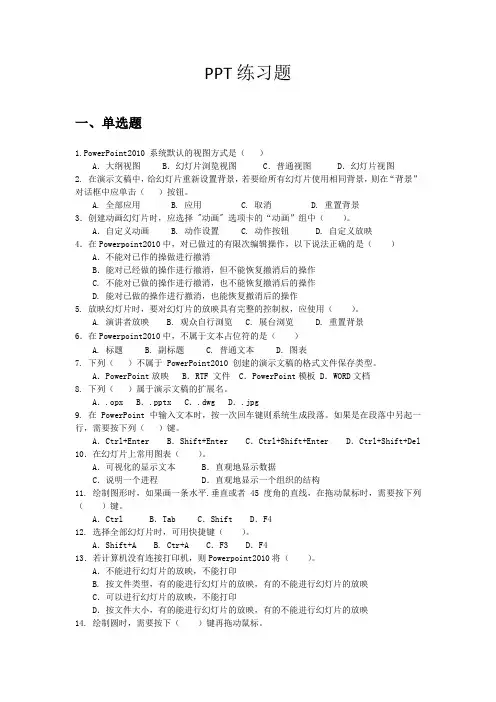
powerpoint 2010 练习题PowerPoint 2010 是一款常用于创建演示文稿和幻灯片的软件。
它提供了丰富的功能和工具,让用户能够以创新的方式展示信息。
本篇文章将为您提供一些 PowerPoint 2010 的练习题,帮助您熟悉并掌握这款软件的基本操作和高级功能。
练习一:创建新演示文稿1. 打开 PowerPoint 2010 软件,并点击“文件”选项卡。
2. 在弹出的菜单中,选择“新建”。
3. 在新建演示文稿窗口中,选择“空白演示文稿”,然后点击“新建”。
练习二:编辑幻灯片布局1. 在新创建的演示文稿中,点击左侧的幻灯片面板,在右侧选择“幻灯片布局”按钮。
2. 在弹出的菜单中,选择“标题幻灯片布局”。
3. 点击“插入标题”处,输入您想要的标题,然后点击“插入副标题”处,输入副标题。
练习三:插入和格式化文本1. 在标题和副标题下方,使用鼠标点击一次,在文本框中输入一段文字。
2. 选中所输入的文字,使用功能区中的工具栏对其进行格式化,例如:更改字体、调整字号、加粗或斜体等。
练习四:插入图片和形状1. 点击功能区中的“插入”选项卡。
2. 在“插入”选项卡中,选择“图片”按钮。
3. 在弹出的文件浏览器中,选择一张图片并点击“插入”。
4. 调整图片的大小、位置和对齐方式,以使其适应幻灯片。
5. 再次点击“插入”选项卡,在“插入”选项卡中选择“形状”按钮。
6. 在弹出的菜单中选择一个形状,并将其绘制在幻灯片上,如矩形或箭头。
练习五:添加动画效果1. 点击功能区中的“动画”选项卡。
2. 在“动画”选项卡中,选择一个对象,如文本框或图片。
3. 在“动画”选项卡的右侧,点击“添加动画”按钮。
4. 在弹出的菜单中,选择一个动画效果,如淡入或弹跳。
5. 调整动画的持续时间和触发方式,以满足您的需要。
练习六:设置幻灯片切换效果1. 点击功能区中的“切换”选项卡。
2. 在“切换”选项卡中,选择一个幻灯片切换效果,如淡出或盒装。