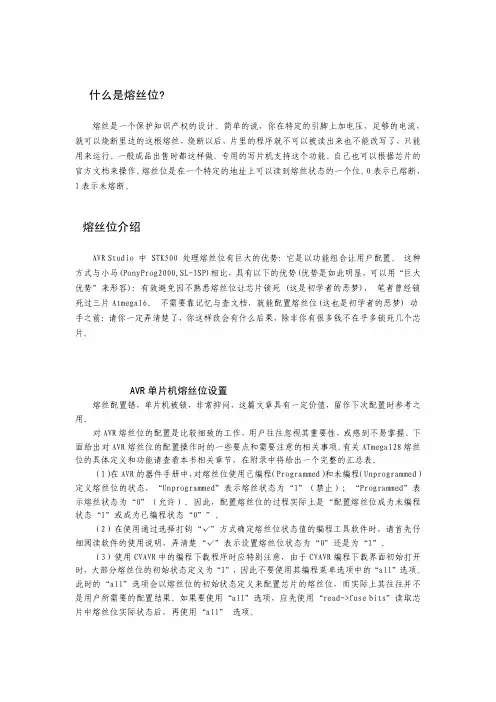
AVR单片机
- 格式:doc
- 大小:392.50 KB
- 文档页数:30
C51关键字 关键字 用 途 说 明
Auto 存储种类说明 用以说明局部变量,缺省值为此
Break 程序语句 退出最内层循环
Case 程序语句
Switch 语句中的选择项
Char 数据类型说明 单字节整型数或字符型数据
Const 存储类型说明 在程序执行过程中不可更改的常量值
Continue 程序语句 转向下一次循环
Default 程序语句 Switch语句中的失败选择项
Do 程序语句 构成do..while循环结构
Double 数据类型说明 双精度浮点数
Else 程序语句 构成if..else选择结构
Enum 数据类型说明 枚举
Extern 存储种类说明 在其他程序模块中说明了的全局变量
Flost 数据类型说明 单精度浮点数
For 程序语句 构成for循环结构
Goto 程序语句 构成goto转移结构
If 程序语句 构成if..else选择结构
Int 数据类型说明 基本整型数
Long 数据类型说明 长整型数
Register 存储种类说明 使用CPU内部寄存的变量
Return 程序语句 函数返回
Short 数据类型说明 短整型数
Signed 数据类型说明 有符号数,二进制数据的最高位为符号位
Sizeof 运算符 计算表达式或数据类型的字节数
Static 存储种类说明 静态变量
Struct 数据类型说明 结构类型数据
Swicth 程序语句 构成switch选择结构
Typedef 数据类型说明 重新进行数据类型定义
Union 数据类型说明 联合类型数据
Unsigned 数据类型说明 无符号数数据
Void 数据类型说明 无类型数据
Volatile 数据类型说明 该变量在程序执行中可被隐含地改变
While 程序语句 构成while和do..while循环结构
附表1-1ANSIC
标准关键字 关键字 用 途 说 明
Bit 位标量声明 声明一个位标量或位类型的函数
Sbit 位标量声明 声明一个可位寻址变量
Sfr 特殊功能寄存器声明 声明一个特殊功能寄存器
Sfr16 特殊功能寄存器声明 声明一个16位的特殊功能寄存器
Data 存储器类型说明 直接寻址的内部数据存储器
Bdata 存储器类型说明 可位寻址的内部数据存储器
Idata 存储器类型说明 间接寻址的内部数据存储器 Pdata 存储器类型说明 分页寻址的外部数据存储器
Xdata 存储器类型说明 外部数据存储器
Code 存储器类型说明 程序存储器
Interrupt 中断函数说明 定义一个中断函数
Reentrant 再入函数说明 定义一个再入函数
Using 寄存器组定义 定义芯片的工作寄存器
附表1-2
C51编译器的扩展关键字
附录二
AT89C51特殊功能寄存器列表(适用于同一架构的芯片)
符 号 地 址 注 释
*ACC E0H 累加器
*B F0H 乘法寄存器
*PSW D0H 程序状态字
SP 81H 堆栈指针
DPL 82H 数据存储器指针低8位
DPH 83H 数据存储器指针高8位
*IE A8H 中断允许控制器
*IP D8H 中断优先控制器
*P0 80H 端口0
*P1 90H 端口1
*P2 A0H 端口2
*P3 B0H 端口3
PCON 87H 电源控制及波特率选择
*SCON 98H 串行口控制器
SBUF 99H 串行数据缓冲器
*TCON 88H 定时器控制
TMOD 89H 定时器方式选择
TL0 8AH 定时器0低8位
TL1 8BH 定时器1低8位
TH0 8CH 定时器0高8位
TH1 8DH 定时器1高8位
备注:带*号的特殊功能寄存器都是可以位寻址的寄存器
C51教程
第一课 建立您的第一个C项目
使用C语言肯定要使用到C编译器,以便把写好的C程序编译为机器码,这样单片机才能执行编写好的程序。KEIL uVISION2是众多单片机应用开发软件中优秀的软件之一,它支持众多不同公司的MCS51架构的芯片,它集编辑,编译,仿真等于一体,同时还支持,PLM,汇编和C语言的程序设计,它的界面和常用的微软VC++的界面相似,界面友好,易学易用,在调试程序,软件仿真方面也有很强大的功能。因此很多开发51应用的工程师或普通的单片机爱好者,都对它十分喜欢。
以上简单介绍了KEIL51软件,要使用KEIL51软件,必需先要安装它。KEIL51是一个商业的软件,对于我们这些普通爱好者可以到KEIL中国代理周立功公司的网站上下载一份能编译2K的DEMO版软件,基本可以满足一般的个人学习和小型应用的开发。(安装的方法和普通软件相当这里就不做介绍了)
安装好后,你是不是迫不及待的想建立自己的第一个C程序项目呢?下面就让我们一起来建立一个小程序项目吧。或许你手中还没有一块实验板,甚至没有一块单片机,不过没有关系我们可以通过KEIL软件仿真看到程序运行的结果。
首先当然是运行KEIL51软件。怎么打开?噢,天!那你要从头学电脑了。呵呵,开个玩笑,这个问题我想读者们也不会提的了:P。运行几秒后,出现如图1-1的屏幕。
图1-1 启动时的屏幕
接着按下面的步骤建立您的第一个项目:
(1)点击Project菜单,选择弹出的下拉式菜单中的New Project,如图1-2。接着弹出一个标准Windows文件对话窗口,如图1-3,这个东东想必大家是见了N次的了,用法技巧也不是这里要说的,以后的章节中出现类似情况将不再说明。在"文件名"中输入您的第一个C程序项目名称,这里我们用"test",这是笔者惯用的名称,大家不必照搬就是了,只要符合Windows文件规则的文件名都行。"保存"后的文件扩展名为uv2,这是KEIL uVision2项目文件扩展名,以后我们可以直接点击此文件以打开先前做的项目。
图1-2 New Project菜单
图1-3 文件窗口
(2)选择所要的单片机,这里我们选择常用的Ateml公司的AT89C51。此时屏幕如图1-4所示。AT89C51有什么功能、特点呢?不用急,看图中右边有简单的介绍,稍后的章节会作较详细的介绍。完成上面步骤后,我们就可以进行程序的编写了。
(3)首先我们要在项目中创建新的程序文件或加入旧程序文件。如果你没有现成的程序,那么就要新建一个程序文件。在KEIL中有一些程序的Demo,在这里我们还是以一个C程序为例介绍如何新建一个C程序和如何加到您的第一个项目中吧。点击图1-5中1的新建文件的快捷按钮,在2中出现一个新的文字编辑窗口,这个操作也可以通过菜单File-New或快捷键Ctrl+N来实现。好了,现在可以编写程序了,光标已出现在文本编辑窗口中,等待我们的输入了。第一程序嘛,写个简单明了的吧。下面是经典的一段程序,呵,如果你看过别的程序书也许也有类似的程序:
#include
#include
void main(void)
{
SCON = 0x50; //串口方式1,允许接收
TMOD = 0x20; //定时器1定时方式2
TCON = 0x40; //设定时器1开始计数
TH1 = 0xE8; //11.0592MHz 1200波特率
TL1 = 0xE8; TI = 1;
TR1 = 1; //启动定时器
while(1)
{
printf ("Hello World!n"); //显示Hello World
}
}
图1-4选取芯片
图1-5新建程序文件
这段程序的功能是不断从串口输出"Hello World!"字符,我们先不管程序的语法和意思吧,先看看如何把它加入到项目中和如何编译试运行。 (4)点击图1-5中的3保存新建的程序,也可以用菜单File-Save或快捷键Ctrl+S进行保存。因是新文件所以保存时会弹出类似图1-3的文件操作窗口,我们把第一个程序命名为test1.c,保存在项目所在的目录中,这时你会发现程序单词有了不同的颜色,说明KEIL的C语法检查生效了。如图1-6鼠标在屏幕左边的Source Group1文件夹图标上右击弹出菜单,在这里可以做在项目中增加减少文件等操作。我们?quot;Add File to Group Source Group 1"弹出文件窗口,选择刚刚保存的文件,按ADD按钮,关闭文件窗,程序文件已加到项目中了。这时在Source Group1文件夹图标左边出现了一个小+号说明,文件组中有了文件,点击它可以展开查看。
图1-6把文件加入到项目文件组中
(5)C程序文件已被我们加到了项目中了,下面就剩下编译运行了。这个项目我们只是用做学习新建程序项目和编译运行仿真的基本方法,所以使用软件默认的编译设置,它不会生成用于芯片烧写的HEX文件,如何设置生成HEX文件就请看下面的第三课。我们先来看图1-7吧,图中1、2、3都是编译按钮,不同是1是用于编译单个文件。2是编译当前项目,如果先前编译过一次之后文件没有做动编辑改动,这时再点击是不会再次重新编译的。3是重新编译,每点击一次均会再次编译链接一次,不管程序是否有改动。在3右边的是停止编译按钮,只有点击了前三个中的任一个,停止按钮才会生效。5是菜单中的它们,我个人就不习惯用它了。嘿嘿,这个项目只有一个文件,你按123中的一个都可以编译。按了?好快哦,呵呵。在4中可以看到编译的错误信息和使用的系统资源情况等,以后我们要查错就靠它了。6是有一个小放大镜的按钮,这就是开启关闭调试模式的按钮,它也存在于菜单Debug-StartStop Debug Session,快捷键为Ctrl+F5。