
Photoshop人像转手绘的眼睛处理解析
- 格式:pptx
- 大小:60.47 KB
- 文档页数:1


PS照片转手绘当中人物眼睛及睫毛的处理
今天我们分享一下艺术画像PS照片转手绘当中人物眼睛及睫毛的处理
1.使用钢笔工具勾出眼线和双眼皮的部分,让眼睛的轮廓更明显。
2.处理睫毛的部分,眼睛右边用钢笔工具从左往右拉出弧度,左眼就反一下,这里说明下用画笔描边的时候点钢笔压力后画出来,有的人会说是断开的就是2头尖的,这样的话你可以路径画过界,然后描出来再用橡皮擦擦去多出来的部分。
3.再用钢笔路径勾出眼球,让眼睛看起来更明显,描好后再涂抹一下。
4.下睫毛也是同样的方法,然后用柔角画笔涂出眼珠的颜色,最里面的黑色小球,外面的一层就用稍浅的颜色画,图层模式设置为叠加或自己尝试别的模式。
这都是看原图眼睛的颜色自定义的。
最后点上白色的高光,完成眼睛部分。
最终对比效果。

怎样用photoshop处理眼睛
许多照片中人物的眼睛可能没有那么合适,但是我们可以试着在photoshop中处理一下。
那么大家知道怎样用photoshop处理眼睛吗?下面是店铺整理的怎样用photoshop处理眼睛的方法,希望能帮到大家!
用photoshop处理眼睛的方法
1、我们打开图片,选中椭圆选框工具,选中脸部分。
执行选择-修改-羽化-5px(Shift+F6)。
2、Ctrl+J复制出眼睛部分,得到眼睛图层,因为是羽化的所以边缘融合效果好点。
3、我们按着 ctrl+T 编辑- 自由变换。
勾选锁链按钮,放大合适的大小(这里106%},其实已经变大很多了。
因为从中心向外变大我们一般不需要调整位置,直接按Enter确定。
4、因为我们加上了羽化效果,所以基本没有什么破绽的地方,只是眼睛变大后,稍微覆盖到了眉毛,这里我们按着ctrl+点击调出选区查看。
5、不难发现,我们要是在放大点眼睛,就会覆盖一半的眉毛,也会覆盖鼻子左侧这边的阴影。
我们加一个蒙版,刷出边缘,即可解决此类问题了。
取消选区(ctrl+D)后,我们添加一个蒙版,用黑色画笔,不透明度30%左右来刷【复制眼睛图层】眼睛周围。
6 、右眼处理好后的效果如下图:用同样的方法处理右边的左眼。
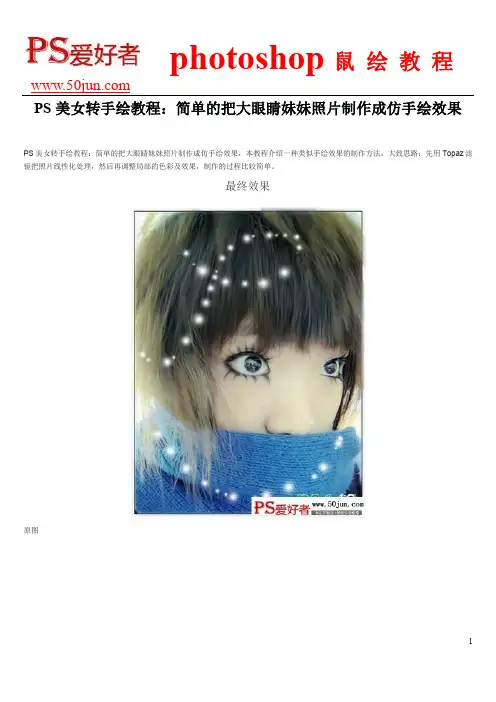
PS美女转手绘教程:简单的把大眼睛妹妹照片制作成仿手绘效果
PS美女转手绘教程:简单的把大眼睛妹妹照片制作成仿手绘效果,本教程介绍一种类似手绘效果的制作方法,大致思路:先用Topaz滤镜把照片线性化处理,然后再调整局部的色彩及效果,制作的过程比较简单。
最终效果
原图
1.打开原图使用Topaz滤镜,简单的线性处理一下。
2.ctrl+alt+shift+~提取高光ctrl+j复制高斯模糊一下数值自己把握,再把图层混合模式改为:
深色
3.按Ctrl + B调色彩平衡参数设置如下图
4.选择菜单:图像> 调整> 可选颜色,参数设置如下图
5.按Ctrl + M调曲线
6.选择菜单:图像> 调整> 亮度/对比度,参数设置如下图
7.复制提取高光的那个图层,把模式该为柔光.不透明度为75%
8.shift+alt+ctrl+e 盖印可见层9.套索工具选择部分头发ctrl+j复制,动感模糊角度和距离
根据头发的方向而定
10.把全部头发都分别扣出.动感模糊
11.按Ctrl + B调整色彩平衡
12.加上适当的笔刷,完成最终效果。
学游戏就上我学院
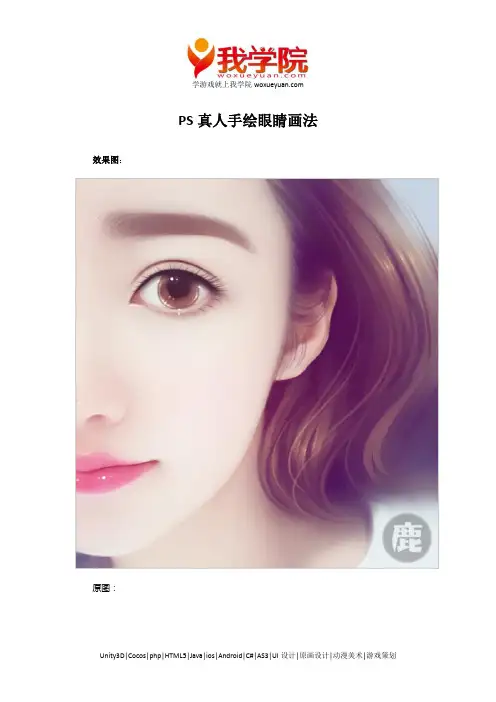
PS真人手绘眼睛画法效果图:
原图:
学游戏就上我学院
复制一层调色。
学游戏就上我学院
学游戏就上我学院
学游戏就上我学院
学游戏就上我学院
学游戏就上我学院
图像大小和中间值。
学游戏就上我学院
1、水彩笔磨皮
学游戏就上我学院
2、吸取皮肤颜色把睫毛涂掉
3、把眼白整干净些
学游戏就上我学院
用工具:笔,画出眼线和下眼睑,是不是要眼睑,大概是吧。
笔的设置图里有,再问自杀。
继续用笔,吸个深色,画眼线,在用水彩笔模糊的自然些
用笔,把眼珠子涂一涂,有珠的感觉就好
学游戏就上我学院
继续用笔涂一圈棕色
画出这莫名的线
学游戏就上我学院
水彩笔把下眼睑糊掉
喷枪,吸取皮肤颜色,重新画个眼睑,注意要自然。
设置一个黄色,画点稀碎的高光珠
学游戏就上我学院
喷枪画睫毛,睫毛我觉得细细的,自然点好看!
然后点高光,跟着感觉走,让它带着你各种细化。
over,本过程简单粗暴,在我画的眼睛里也算比较失败的一个。
希望能稍微帮到新手,更多ps手绘教程请上我学院网:
学游戏就上我学院。