
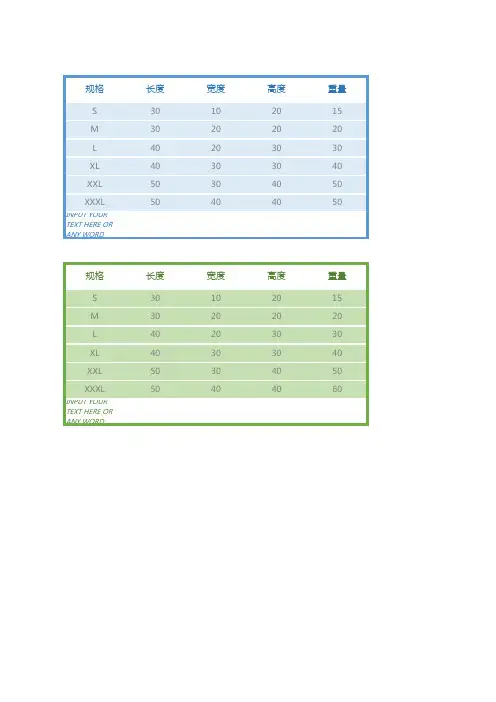
表格样式-表头表尾列表-含4种配色
- 格式:xlsx
- 大小:10.39 KB
- 文档页数:2

table标签聚焦函数1.引言1.1 概述HTML中的table标签是一种用于创建和显示表格数据的标签,它是网页设计中常用的元素之一。
通过table标签,我们可以将数据以表格的形式展示出来,使得数据的呈现更加结构化和易于理解。
表格在网页设计中扮演着重要的角色,它可以用于展示各种类型的数据,包括文本、数字、图像等等。
表格的结构性和整齐性使得我们可以更加清晰地组织和呈现数据,使得数据的比较和分析更加容易。
在table标签中,我们可以定义表格的行(row)和列(column),并在每个单元格中放置内容。
我们可以设置表格的外观样式,如边框、背景颜色等,以及表格的布局方式,如表头、表身、表尾等。
同时,我们还可以使用一些属性来控制表格的行为,比如合并单元格、固定表头等。
在本文中,我们将主要讨论table标签的聚焦函数,也就是将焦点集中在表格中特定的行或单元格上。
聚焦函数可以改变表格的外观和行为,使得特定的行或单元格脱颖而出,更加突出和易于操作。
通过对table标签的聚焦函数的介绍和分析,我们将深入了解其基本用法和属性,并以实例演示如何使用和优化表格的聚焦效果。
除此之外,我们还将探讨table标签的优点和应用场景,以及其局限性和改进方向,以期为读者提供更加全面的了解和应用表格标签的指导。
1.2 文章结构文章将分为引言、正文和结论三个部分。
引言部分主要介绍本文的背景和目的。
首先,概述table标签聚焦函数的作用和意义。
随着互联网的发展,表格在网页设计中扮演着重要的角色。
在设计网页时,经常需要使用table标签来创建表格和布局。
而table 标签聚焦函数则能够提供更多的功能和样式来增强表格的显示效果。
接着,介绍文章的结构,包括正文和结论两部分的内容。
正文部分将详细讲解table标签的基本介绍和属性用法。
首先,对table标签的基本概念进行介绍,包括如何定义一个表格及其基本结构。
其次,详细解释table标签的各种属性和用法,包括常用的属性如width、height、border等,以及一些特殊的属性和用法如colspan、rowspan、caption等。

Excel 数据管理与图表分析 设置标题填充颜色默认情况,图表标题的填充颜色是自动的,但用户可以使用颜色、纹理或者渐变效果对图表标题的背景进行填充。
例如,要使图表更具吸引力,可以使用双色渐变的效果填充标题的背景。
选择图表标题,单击【图表标题】下拉按钮,执行【其他标题选项】命令,即可弹出如图5-38所示的对话框。
图5-38 【设置图表标题格式】对话框技 巧另外,右击图表标题,执行【设置图表标题格式】命令,也可以弹出【设置图表标题格式】对话框。
在该对话框的【填充】选项卡中,包含有多个单选按钮,分别用于设置不同的填充效果。
1.纯色填充设置图表标题为纯色填充,即表示以单一的颜色来填充图表标题的背景格式。
例如,在【设置图表标题格式】对话框中,,选择【纯色填充】单选按钮,在被激活的区域中单击【颜色】下拉按钮,选择一种色块即可。
然后,通过【透明度】栏中的滑块,以更改背景颜色的透明度。
例如,在【颜色】下拉列表中,选择“深红”色块,并拖动【透明度】滑块,设置其透明度为90%,即可得到图表标题的填充效果,如图5-39所示。
图5-39 纯色填充注 意 在【设置图表标题格式】对话框中所做的更改均会立即应用到图表标题上,使用户不必关闭对话框也可以看到效果。
如果要取消做出的更改,必须单击【快速访问工具栏】中的【撤消】按钮。
2.渐变填充设置效果显示渐变是指颜色的一种渐变过程,通常从一种颜色向另一种颜色或者从同一颜色的一种深浅到另一种深浅的渐变过程。
在【设置图表标题格式】对话框的【填充】选项卡中,选择【渐变填充】单选按钮,并通过对话框中各选项的设置,即可为标题文字的背景设置一种渐变填充的效果,如图5-40所示。
图5-40 渐变填充各选项其中,该对话框中各选项的功能作用如下所示:●预设颜色预设颜色是一组Excel内置的渐变效果,单击【预设颜色】下拉按钮,在其列表中共包含24种渐变颜色。
选择一种渐变效果,即可将所选效果应用到图表标题上,如图5-41所示为预设的几种渐变效果。


金碟财务软件手册——自定义报表自定义报表金蝶KIS标准版在该模块中,提供类同Microsoft Excel报表处理功能,表头、表尾、表体格式任意制定,十分灵活,并利用同以往所提供丰富的取数公式,能方便灵活地设计报表。
一、功能特点实现打开时即时调入上次计算结果、上次计算时间,并可浏览、打印报表而无需重新计算,大大提高工作效率,并随时保存报表计算结果。
编辑表体时,实现表内任意单元融合;单元(含融合单元)实现任意斜线组合,并可随行高列宽任意调整而自动变化。
行、列单元属性实现对齐方式、数字格式、前景、背景灵活设置以及单元边框四边进行不同颜色设置;同时还可对行或列冻结、列宽锁定、超界警告。
二进制独立报表文件可完整引入报表,无需拷贝整个账套。
自动/手动计算方式,使得单元格式公式在选用手动计算方式时被修改不致引发报表重新计算,直至单元公式编辑完后再重新计算。
即时终止计算:报表计算过程中可实现即时终止计算。
独立保存报表打印设置:每一报表实现按当前所配置的打印机独立保存打印类型、页面大小、纵横选择参数,在打开报表后,系统自动调入这些打印参数,而不必象以前版本当打印另一报表可能要求每次更改打印设置而苦恼。
鼠标拖放操作,可实现单元内容拖动及单元公式拖拉填充。
单元取数公式仍按以前方式不变,分手动录入取数和取数向导方式。
在实际工作中,常用的会计报表一般是由表头、列标题表体、表尾几项构成。
图8-6因此,只要将上述几个功能特点了解后,并熟练掌握报表取数公式后,就可以编制出精美的会计报表。
在报表与分析窗口中单击「自定义报表」,系统进入下图所示的窗口图8-7在此窗口中,您可以新建/打开一自定义报表,系统缺省设置有“财务状况变动表”和“利润分配表”,同时在打开报表窗口中,可以进行“新建”、“打开”、“删除”、“授权”、“引入”等操作,下面对自定义会计报表的使用、编辑修饰等操作作进一步说明。
选择小企业会计制度行业的,系统预设应交增值税明细表。