Excel中进行插入日期选择器的操作方法
- 格式:docx
- 大小:15.87 KB
- 文档页数:2
Excel中进行插入日期选择器的操作方法
推荐文章
Excel中自动计算填入日期的方法是什么 热度: 对Excel2013中输入的数据进行评测的方法 热度: Excel中2010版进行创建柱形图的操作方法 热度: Excel中2013版进行最快速地删除页眉横线的方法 热度: Excel中进行找到作图工具位置的操作方法 热度:
使用EXCEL进行数据处理,经常会遇到动态的日期,如果插入日期选择器可以很方便的进行日期的选择,今天,店铺就教大家在Excel中进行插入日期选择器的操作技巧。
Excel中进行插入日期选择器的操作步骤:
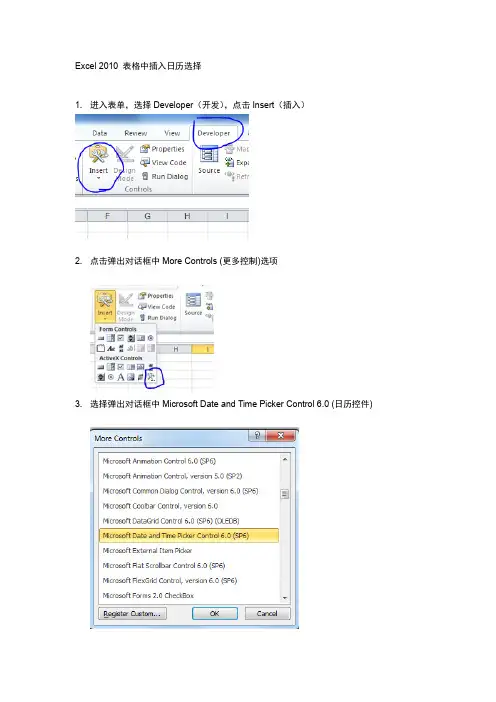
在开发工具栏选择插入-其他控件,打开其他控件选择框。
在选择框中选择calendar control8.0,确定。
在适当的位置绘制日历,并将高度和宽度适当调整。这时的日历控件还比较原始,不会点击日期后自动隐藏日历并在单元格内填入日期,这时就需要添加自己的代码。
在设计模式下双击日历。
点击设计模式,当图表颜色变深后就是设计模式,打开代码编辑器。
在光标处输入下方的代码:
ActiveCell = Calendar1.Value Me.Calendar1.Visible =
FalseEnd Sub
Private Sub Worksheet_SelectionChange(ByVal Target As
Range)
If Target.Column = 1 Or Target.Column = 2 Then
'此处的1和2为你要显示日历的列序号
Me.Calendar1.Left = Target.Left Me.Calendar1.Top =
Target.To If Target.Value <> "" Then Me.Calendar1.Value =
Target.Value Else Me.Calendar1.Value = Now( End I
Me.Calendar1.Visible = TruElse Me.Calendar1.Visible = FalseEnd If
关闭代码编辑器,将EXCEL保存为启用宏的工作薄。
再次打开该工作薄,点击第一列或者第二列,就可以弹出日历选择器,选择日期后,在单元格内会插入日期,日历选择器消失。注意这是在非编辑模式下才可以实现的。
EXCEL除了这个日历控件外还有一个另一个比较简单的日历选择器Microsoft date and time picker control(SP6)。
插入该控件后,在非设计模式下即可点击弹出日期选择界面。如下:
Excel中进行插入日期选择器的操作