
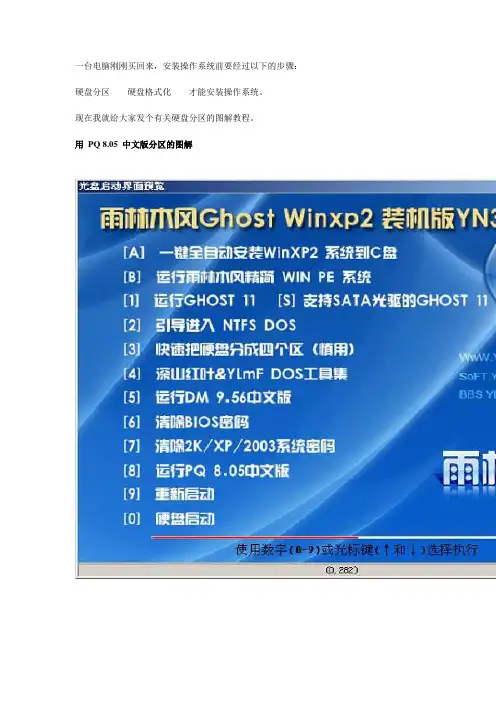
详细图解如何给硬盘分区(集多种分区方法)
- 格式:doc
- 大小:4.95 MB
- 文档页数:65

移动硬盘如何分区比较好移动硬盘,作为外部存储设备,在我们日常生活和工作中已经变得非常普遍。
对于一些需要大量存储空间的用户来说,针对移动硬盘进行分区管理是非常有必要的。
通过分区,可以更好地对数据进行分类、整理和管理,提高存储效率,并且确保数据的安全性。
为了达到最佳的分区效果,我们需要综合考虑多个因素。
以下是一些关于如何分区移动硬盘的建议。
1.先备份重要数据在对移动硬盘进行分区之前,务必要先备份重要的数据。
由于分区涉及磁盘的重组和重新格式化,有时会导致数据丢失。
因此,在进行分区操作之前,备份数据是至关重要的。
可以使用电脑内置的备份软件或者使用云存储进行备份。
只有在数据被妥善备份的情况下,才能保证安全地对移动硬盘进行分区操作。
2.确定分区数量和大小在移动硬盘分区之前,需要确定分区数量和大小。
分区数量与您对数据进行分类和管理的方式有关。
如果您打算将不同类别的文件分开存储,例如照片、音乐、文档等,那么将硬盘分成多个分区是一个明智的选择。
此外,还需要考虑每个分区的大小。
大分区可存储大量数据,而小分区更适合存储特定类型的文件。
例如,一个50GB的分区可以用来存储电影,一个10GB的分区可以用来存储照片。
确定好分区数量和大小后,可以更好地组织和管理硬盘上的数据。
3.选择适当的文件系统选择合适的文件系统是移动硬盘分区中的重要一步。
常见的文件系统有FAT32、NTFS、exFAT等。
FAT32是一个通用的文件系统,可以兼容几乎所有操作系统,但它有文件大小和分区大小的限制。
NTFS是Windows默认的文件系统,支持大文件和大分区,但在某些非Windows环境中可能存在兼容性问题。
exFAT是一种较新的文件系统,支持大文件和大分区,同时也具备兼容性。
因此,在选择文件系统时,需要根据使用需求和兼容性要求进行权衡。
4.保留一个备用分区在对移动硬盘进行分区时,建议保留一个备用分区。
这个备用分区不需要分配给任何数据,而是用来存储系统修复文件和备份显重要的文件。
磁盘分区大小怎么分配当我们拿到一台新电脑或一个新硬盘时,最先做的都是给电脑硬盘分区。
在这里就涉及到了磁盘分区大小的分配。
怎么给硬盘分区?每个分区分多大的空间合适?划分磁盘分区大小在给电脑硬盘分区的时候,要提前划分一下磁盘分区大小。
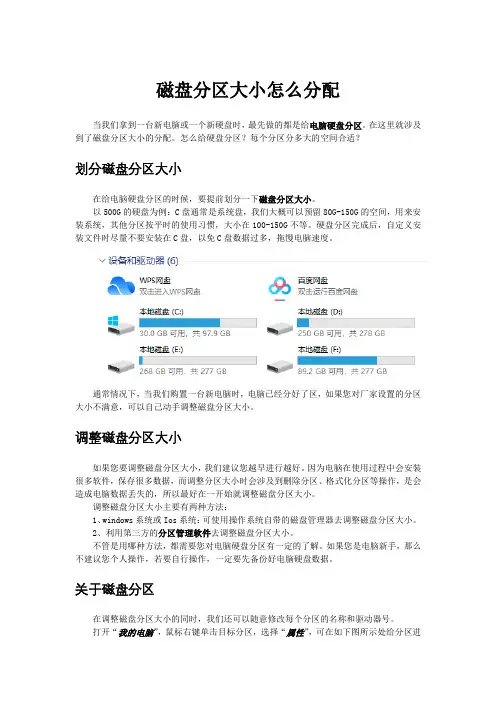
以500G的硬盘为例:C盘通常是系统盘,我们大概可以预留80G-150G的空间,用来安装系统,其他分区按平时的使用习惯,大小在100-150G不等。
硬盘分区完成后,自定义安装文件时尽量不要安装在C盘,以免C盘数据过多,拖慢电脑速度。
通常情况下,当我们购置一台新电脑时,电脑已经分好了区,如果您对厂家设置的分区大小不满意,可以自己动手调整磁盘分区大小。
调整磁盘分区大小如果您要调整磁盘分区大小,我们建议您越早进行越好。
因为电脑在使用过程中会安装很多软件,保存很多数据,而调整分区大小时会涉及到删除分区、格式化分区等操作,是会造成电脑数据丢失的,所以最好在一开始就调整磁盘分区大小。
调整磁盘分区大小主要有两种方法:1、windows系统或Ios系统:可使用操作系统自带的磁盘管理器去调整磁盘分区大小。
2、利用第三方的分区管理软件去调整磁盘分区大小。
不管是用哪种方法,都需要您对电脑硬盘分区有一定的了解。
如果您是电脑新手,那么不建议您个人操作,若要自行操作,一定要先备份好电脑硬盘数据。
关于磁盘分区在调整磁盘分区大小的同时,我们还可以随意修改每个分区的名称和驱动器号。
打开“我的电脑”,鼠标右键单击目标分区,选择“属性”,可在如下图所示处给分区进行备注说明。
在磁盘管理器中,选择“更改驱动器号和路径”,可以给磁盘分区重新分配驱动器号。

如何设置电脑的磁盘分区磁盘分区是在电脑硬盘上划分出一个逻辑空间,用于储存和管理文件和数据。
通过适当地设置电脑的磁盘分区,可以提高文件管理的效率,防止数据丢失,并更好地保护个人隐私。
本文将介绍如何设置电脑的磁盘分区。
1. 了解磁盘分区的概念磁盘分区是在物理硬盘上划分逻辑空间的过程。
每个分区将被视为一个独立的硬盘驱动器,可以单独进行格式化和操作。
通过设置多个磁盘分区,可以将操作系统、应用程序和用户数据等内容分开存储,提高文件管理效率。
2.备份重要数据在进行磁盘分区之前,务必备份重要数据。
因为磁盘分区可能会涉及重新格式化硬盘,这将导致数据丢失。
通过备份,可以确保数据的安全。
3.打开磁盘管理工具在Windows系统中,通过“计算机管理”功能可以找到磁盘管理工具。
可以使用快捷键Win + X,然后选择“计算机管理”来打开该功能。
4.选择磁盘管理在计算机管理界面中,选择“磁盘管理”选项,可以看到计算机上所有的硬盘和磁盘分区。
5.选择硬盘并缩减卷在磁盘管理界面中,选择要进行磁盘分区的硬盘。
右键点击该硬盘上的已有卷,选择“缩减卷”选项。
6.缩减磁盘空间在弹出的对话框中,输入要缩减的空间大小。
可以参考系统提供的最大可缩减空间,也可以根据需要自行调整。
然后点击“缩减”按钮。
7.未分配空间缩减磁盘空间后,会在已有卷的后面出现一个未分配空间。
这就是刚才缩减出来的空间,可以用来创建新的磁盘分区。
8.新建简单卷右键点击未分配空间,选择“新建简单卷”选项。
9.分配卷大小在新建简单卷的向导中,可以设置新卷的大小。
可以选择使用全部未分配空间,也可以手动设置分配卷的大小。
然后点击“下一步”。
10.选择驱动器号码或路径在新建简单卷的向导中,可以选择驱动器的号码或路径。
可以保留默认设置,也可以更改驱动器号码或路径。
然后点击“下一步”。
11.格式化新卷在新建简单卷的向导中,选择“文件系统”为NTFS,并在“卷标”中输入识别该磁盘分区的名称。

了解电脑分区如何分割你的硬盘电脑上的硬盘是存储和管理数据的关键组件之一。
为了更好地组织和管理数据,将硬盘进行分区是一个重要的步骤。
本文将向您介绍电脑分区的概念以及如何正确地分割您的硬盘。
一、了解电脑分区电脑上的硬盘可以被划分成多个逻辑部分,每个部分被称为一个分区。
每个分区都会被操作系统视为一个独立的驱动器,可以用来存储文件和操作系统。
分区的主要目的是将硬盘的空间进行合理划分,方便数据的管理和存储。
二、分区的类型在进行电脑分区之前,您需要了解一些常见的分区类型。
目前,常见的分区类型有主分区、扩展分区和逻辑分区。
1. 主分区主分区是在硬盘上进行分区时,必须创建的第一个分区类型。
一个硬盘最多可以创建四个主分区,其中一个可以被标记为活动分区,用来安装操作系统。
2. 扩展分区如果您需要创建超过四个分区,可以使用扩展分区。
扩展分区可以理解为一个容器,在其中可以创建多个逻辑分区。
一个硬盘上只能有一个扩展分区,并且该分区不可被标记为活动分区。
3. 逻辑分区逻辑分区是创建在扩展分区内部的分区,便于更多地划分硬盘的空间。
您可以创建多个逻辑分区,每个逻辑分区都被视为独立的驱动器,可以存储文件和数据。
三、分区的注意事项在进行电脑分区之前,有几点需要引起您的注意。
1. 数据备份在进行分区操作之前,一定要备份好您的重要数据。
虽然分区过程中一般不会导致数据丢失,但是为了避免意外情况发生,备份仍然十分必要。
2. 硬盘空间规划在分割硬盘时,您需要合理规划每个分区的大小。
例如,将操作系统和程序文件存储在一个分区中,将个人文件和数据存储在另一个分区中,这样方便维护和管理。
3. 操作系统限制不同操作系统对硬盘分区的限制不同,您需要了解您所使用的操作系统对分区的要求。
某些旧版本的操作系统可能无法正常处理超过2TB大小的分区。
四、如何分割硬盘分割硬盘的操作方式有很多,您可以选择使用操作系统自带的磁盘管理工具或第三方磁盘分区软件。
以Windows操作系统为例,您可以按照以下步骤进行分区:1. 打开磁盘管理工具在Windows操作系统中,可以通过在开始菜单中搜索“磁盘管理”来打开磁盘管理工具。