
3.电子表格软件Excel
- 格式:ppt
- 大小:623.00 KB
- 文档页数:11


第5章 电子表格软件Excel 2003
5.1 思考题
1.工作伯与工作表有什么区别?
【答】工作簿是Excel储存数据的基本单位,一个工作簿即一个Excel文件(XLS)。一个工作簿一般有3个工作表,最少且至少有一个工作表,最多可以有255个工作表。
工作表是Excel的基本工作单位。Excel的数据组织是通过工作表完成的。一个工作表示一张由65536行、256列组成的一个巨大二维表。
2.什么是Excel的“单元格”?单元革命如何表示?什么事活动单元格?在窗口何处才能够得到活动单元格的特征信息?
【答】单元格是Excel的基本操作单位。空白表的每一个方格就应对应一个单元格。单元格名按其所在行、列的位置来命名,例如,单元格A2就是位于第A列和第2行交叉处的单元格。
单击单元格可使其成为活动单元格。活动单元格的四周有一个粗黑框,右下角有一黑色填充柄。
窗口的编辑栏可得到活动单元格的特征信息:名称框(也称地址框)中显示活动单元格的名称即单元格地址;编辑区中显示活动单元格的内容。
3.什么叫“单元格的绝对引用”或“单元格的相对引用”?如何表示它们?
【答】Excel中单元格的引用分绝对引用、相对引用和混合引用,简介如下:
(1) 单元格相对引用和绝对引用的含义以及表示方法
Excel的公式中可以引用单元格名(即单元格地址)。若公式中直接引用由列字母和行号表示的单元格名(如A4、C6等),则称相对引用。当把一个含有相对引用的公式复制(用命令或用填充柄)到一个新的位置时,公式中的单元格名会根据公式移动的位置作相应的变化。例如:单元格C5中有公式“=A5+B5”,当公式复制至单元格C6时,公式将变为“=A6+B6”。
若公式引用的单元格名在列字母和行号前分别加一个“$”符号(如$A$5、$C$6等),那么这种引用就称绝对引用。当把一个含有绝对引用的公式复制到一个新的位置时,其中的绝对引用部分,不会随公式位置的移动发生任何变化。例如:单元格C5中有公式“=$A$5+B5”,当公式复制至单元格C6时,公式将为”=$A$5+B5”,当公式复制至单元格C6时,公式将为“=$A$5+B6”,
精通教育高职升本魔鬼班资料-计算机系列
1 第4章 电子表格处理软件Excel
一、填空题
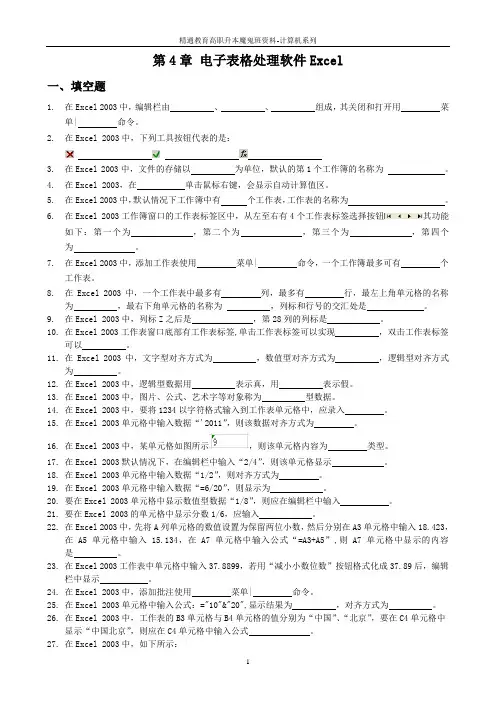
1. 在Excel 2003中,编辑栏由 、 、 组成,其关闭和打开用 菜单| 命令。
2. 在Excel 2003中,下列工具按钮代表的是:
3. 在Excel 2003中,文件的存储以 为单位,默认的第1个工作簿的名称为 。
4. 在Excel 2003,在 单击鼠标右键,会显示自动计算值区。
5. 在Excel 2003中,默认情况下工作簿中有 个工作表,工作表的名称为 。
6. 在Excel 2003工作簿窗口的工作表标签区中,从左至右有4个工作表标签选择按钮其功能如下:第一个为 ,第二个为 ,第三个为 ,第四个为 。
7. 在Excel 2003中,添加工作表使用 菜单| 命令,一个工作簿最多可有 个工作表。
8. 在Excel 2003中,一个工作表中最多有 列,最多有 行,最左上角单元格的名称为 ,最右下角单元格的名称为 ,列标和行号的交汇处是 。
9. 在Excel 2003中,列标Z之后是 ,第28列的列标是 。
10. 在Excel 2003工作表窗口底部有工作表标签,单击工作表标签可以实现 ,双击工作表标签可以 。
11. 在Excel 2003中,文字型对齐方式为 ,数值型对齐方式为 ,逻辑型对齐方式为 。

Excel 电子方案表格
引言
在日常工作中,我们经常需要制定各种方案来解决问题或实现目标。而使用电子表格软件如Excel可以极大地简化方案制定的流程,并提高效率。本文将介绍如何使用Excel电子表格来创建方案表格,并提供一些常用的功能和技巧。
创建方案表格
1. 打开Excel软件并新建一个空白工作表。
2. 在第一行输入表格的标题,例如“方案表格”。
3. 在接下来的行中,输入各列的标题,例如“项目名称”、“起始日期”、“截止日期”、“责任人”等,根据实际需求自定义列标题。
4. 在每一列下面的行中输入具体的方案信息,例如填写项目名称、起始日期、截止日期等。
5. 根据需要,可以使用Excel提供的格式化功能来美化表格,如设置标题字体、单元格颜色等。 基本功能和技巧
排序和筛选
Excel提供了强大的排序和筛选功能,可以根据特定条件对方案表格进行排序和筛选,便于查找和组织方案信息。
1. 选择方案表格中的数据范围。
2. 在Excel顶部的菜单栏中选择“数据”选项卡。
3. 点击“排序”按钮可以按照某一列的值进行升序或降序排序。
4. 点击“筛选”按钮可以根据条件筛选数据,以满足自定义的需求。
公式计算
除了存储和展示方案信息,Excel还可以通过公式计算来自动化一些计算工作,提高工作效率。
1. 在方案表格中,可以使用Excel提供的各种公式来进行计算,如求和、平均值等。
2. 在需要计算的单元格中输入相应的公式,并按下回车键即可得到计算结果。
3. 根据具体需求,可以在公式中引用其他单元格的值,并进行复杂的计算。 图表展示
Excel还提供了丰富的图表选项,可以将方案表格中的数据转化为视觉化图表,更直观地展示方案信息。
1. 选择方案表格中的数据范围。
2. 在Excel顶部的菜单栏中选择“插入”选项卡。
3. 选择适当的图表类型,如柱形图、折线图等。
4. 根据需要,调整图表的样式、标题、坐标轴等属性。

excel的发展现状
Excel是微软开发的一款广泛应用于办公场景中的电子表格软件,已经成为了业界的标准工具。Excel的发展目前呈现出以下几个方面的现状:
1. 功能日趋强大:Excel从最初的简单电子表格软件发展到现在的功能更加强大且多样化。除了基本的数据处理、计算和统计功能外,它还提供了强大的图表、数据筛选、条件格式等功能。近年来,随着人工智能和大数据的发展,Excel也不断加强对于数据分析和处理的功能,可以进行更加复杂的数据操作和建模分析。
2. 数据可视化:Excel在数据可视化方面有了长足的发展。用户可以利用Excel的图表功能将数据以更加直观和易懂的方式展现出来,帮助用户更好地理解和分析数据。同时,Excel也支持自定义图表和数据透视表,使用户能够根据具体需求灵活地呈现数据。
3. 与其他应用的集成:Excel与其他办公软件和应用程序的集成性也越来越强,使得用户能够更加高效地进行数据处理和分析。例如,Excel可以与Microsoft Word、PowerPoint等软件进行无缝整合,使得用户能够方便地将Excel中的数据和图表插入到文档和演示文稿中。
4. 在移动设备上的发展:随着移动设备的普及,Excel也逐渐拓展到了手机和平板电脑等移动设备上。现在,用户可以通过微软提供的移动应用程序在移动设备上使用Excel,实现数据的查看、编辑和分析。
5. 异步协作和云存储:Excel也随着云计算和云存储技术的发展趋势进行了升级。用户可以将Excel文件保存在云存储中,实现多人协作和实时编辑。通过云存储,多个用户可以同时对同一个Excel文件进行编辑和更新,提高了工作效率。
综上所述,Excel作为一款电子表格软件,在功能、数据可视化、与其他应用的集成、移动设备上的发展以及异步协作和云存储等方面都取得了巨大的进步和发展。未来,随着技术的不断创新和用户需求的不断变化,可以预见Excel将继续向更加高效、智能和便捷的方向发展。