ppt插入文件
- 格式:docx
- 大小:13.76 KB
- 文档页数:4
博学笃行 自强不息
1
ppt插入文件
PPT插入文件
在制作幻灯片时,很多时候我们需要插入一些文件,例如Word文档、Excel表格、PDF文件等。这样可以让我们的演示更具有视觉效果,同时也能够更清楚地传达信息。在本篇文档中,我们将讨论如何在PPT中插入文件。以下是一些方法和技巧,帮助您在PPT中有效地插入文件。
一、插入Word文档
如果您希望在PPT中插入一个完整的Word文档,而不仅仅是文本的复制粘贴,下面是一种简单的方法。
1. 在PPT中找到您希望插入Word文档的幻灯片。确保幻灯片上有足够的空间来容纳整个Word文档。
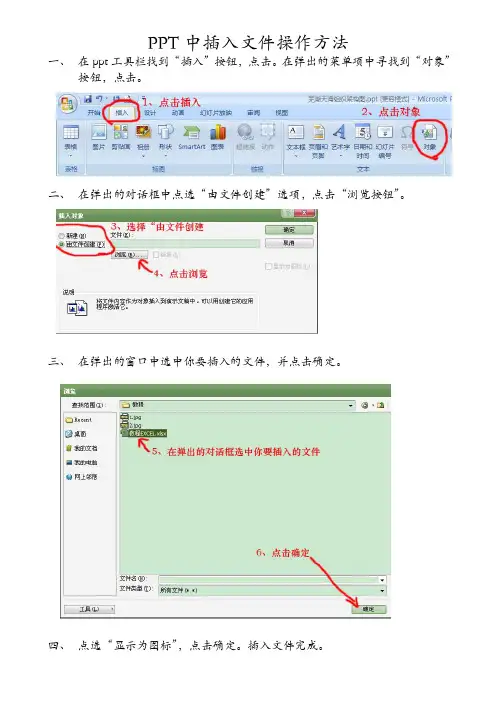
2. 在“插入”选项卡上的“对象”组中,点击“对象”按钮。
3. 在弹出的对话框中,选择“从文件”选项卡。然后,点击“浏览”按钮,找到并选择您要插入的Word文档。 博学笃行 自强不息
2
4. 勾选“链接到文件”选项,以便在点击PPT中的链接时,可以在Word文档中进行编辑并同步更新。如果您只是希望插入一个快照,而不是链接到实际的文件,请取消勾选此选项。
5. 点击“插入”按钮,PPT将插入您选择的整个Word文档。
二、插入Excel表格
类似地,如果您希望在PPT中插入一个完整的Excel表格,下面是一种简便的方法。
1. 在要插入Excel表格的幻灯片上,确保有足够的空间容纳表格。
2. 在“插入”选项卡上的“表格”组中,选择“对象”按钮。
3. 在弹出的对话框中,选择“创建新的Excel工作表”,然后点击“确定”按钮。
4. 一个新的Excel工作簿将作为一个对象插入到幻灯片中。在此工作簿中,您可以编辑和设计您的Excel表格。 博学笃行 自强不息
3
5. 当您完成表格的编辑后,关闭Excel工作簿。
6. 若要更改或编辑表格,可以在幻灯片上单击表格对象,然后选择“编辑”按钮。这将打开一个新的Excel工作簿窗口,您可以在其中进行必要的更改。
三、插入PDF文件
插入PDF文件与插入Word文档或Excel表格类似,但有一些不同之处。
1. 在要插入PDF文件的幻灯片上,确保有足够的空间容纳整个PDF文件。
2. 在“插入”选项卡上的“对象”组中,选择“对象”按钮。
3. 在弹出的对话框中,选择“从文件”选项卡。然后,点击“浏览”按钮,找到并选择您要插入的PDF文件。
博学笃行 自强不息
4
4. 勾选“链接到文件”选项,以便在点击PPT中的链接时,可以在PDF文件中进行编辑并同步更新。如果您只是希望插入一个快照,而不是链接到实际的文件,请取消勾选此选项。
5. 点击“插入”按钮,PPT将插入您选择的整个PDF文件。
总结
在PPT中插入文件可以使您的演示更加生动和具有吸引力。通过插入整个Word文档、Excel表格或PDF文件,您可以向观众提供更丰富的信息和详细的数据。使用上述方法,您可以轻松地完成这些操作,并使您的PPT更具吸引力。祝您在制作PPT时成功并展示出色的演示!