红字发票步骤
- 格式:doc
- 大小:28.50 KB
- 文档页数:2
一. 红字发票申请单填开操作步骤
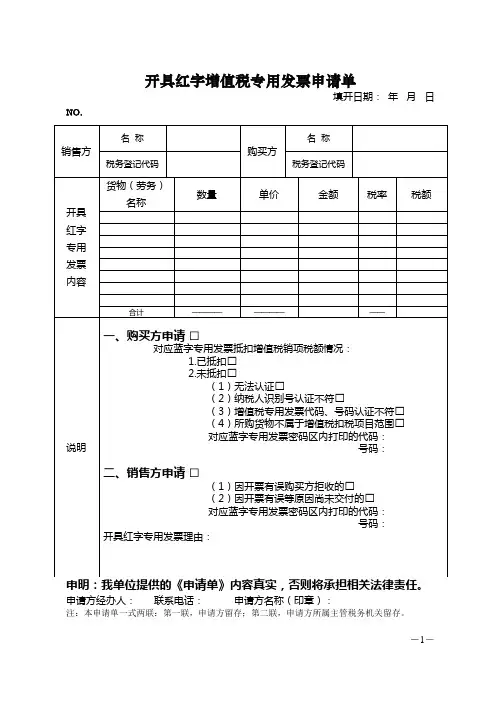
1. 进入“发票管理”界面,点击“红字发票申请单→申请单填开“菜单,弹出红字发票申请单信息选择界面。
2. 在红字发票申请单信息选择界面中,可以选择两种方式:购买方申请和销售方申请。
销售方申请:由销售方申请开具红字专用发票,根据实际情况选择理由后,选择发票种类,并填写对应蓝字发票代码和号码,点“确定“按钮后,如果数据库中有对应蓝字发票,则弹出”红字发票申请单信息选择“界面,查看信息无误后点击“确定”按钮进入申请单填开界面。
3. 对于销售方申请且数据库中有对应蓝字发票信息的,系统会自动填写申请单信息。对于销售方无对应蓝字发票信息的,需手工填写各项信息。确认无误后点“打印”按钮,系统保存此张红字发票申请单,并弹出打印界面。
说明:1.申请单中的商品数量和金额必须为负数。
2.一张申请单上最多可以开具8行商品信息。
3.在红字发票申请单填开界面中,对于购买方申请的情况,商品信息可以直接手工输入,也可以从商品编码库中选择。对于销售方申请的情况,商品信息不能直接手工输入,如需要填写,只能从商品编码库中选择。
4.对带折扣的蓝字发票开具对应申请单时,若数据库中有对应蓝字发票信息,系统会自动将折扣分摊反应在对应的商品行上。
5.系统对申请单提供了全打和套打两种模式,企业可根据实际情况自行选择。
二. 红字发票申请单导出操作步骤
1. 点击“红字发票申请单→申请单导出”菜单项,系统弹出“红字发票申请单导出”界面。
2. 选择需要导出申请单的月份,点击“确定”按钮,系统弹出该月已填开的所有红字发票申请单的明细。选择需要导出的申请单,点击“导出”按钮,将申请单导出为xml文件。
3. 点击图(即将导出xml文件保存的浏览文件夹提示框)所示的“确认”按钮后,提示选择保存文件的路径,然后点“确定”按钮。
4. 申请单导出成功后,在保存路径下可找到导出的xml文件,将该文件拷贝到软盘或者U盘,提供给主管税务机关,由其导入该文件后开具通知单。
说明:1.导出申请单时,可以选择一次导出一个申请单,也可以一次导出多个申请单,导出多个时,可以按住“ctrl”键,使用鼠标左键选择需要导出的任意多个申请单,也可以按住“shift”键,使用鼠标左键选择需要导出的连续多个申请单。
2.每个申请单对应导出一个xml文件。
3.导出的xml文件命名规则是:‘税号’+‘ –’+‘开票机号’+‘-’+‘年月’+‘序号’。
三.销售方开具红字专用发票的操作步骤
1.选择“发票管理/发票开具管理/发票填开/专用发票填开”菜单。
2.按系统提示进行发票号码确认。
3.进入“专用发票填开”界面。
4.点击“负数”按钮。
5.选择“直接开具”功能。
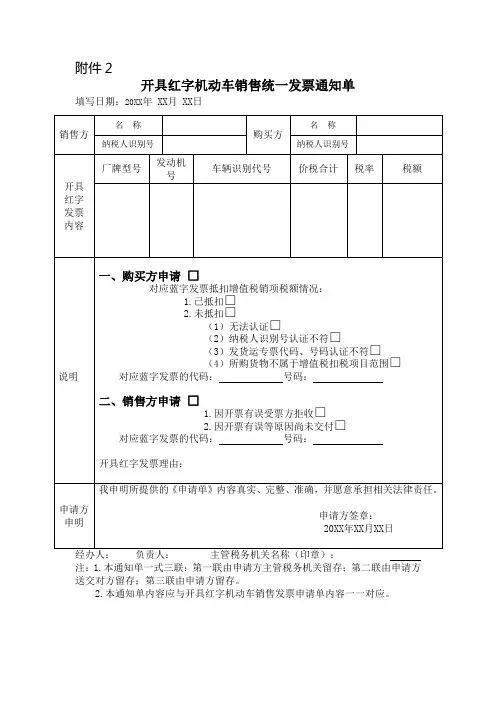
6.按要求填写对应的通知单编号。
7.按要求填写相应正数发票代码、号码。
8.系统弹出相应正数发票代码、号码及相关信息确认窗口。
9.系统自动生成相应的负数发票(若所填正数发票代码和号码已不在当前发票库,则系统进入负数发票填写界面,用户需手工填写负数发票票面信息)。
10.打印发票。