
图片红叉终于解决了
- 格式:doc
- 大小:207.00 KB
- 文档页数:2

最近电脑IE浏览器老是有部分图片显示红叉叉,于是上网找“IE图片红X“”IE部分图片无法显示”“网页部分图片无法显示”,始终没找到一个正确的办法解决问题。
正打算再下一个其他浏览器来试验下,发现网速又特别慢,只好一边下着,一边研究图片红X的特征。
右键看图片链接属性,然后在IE 里面输入图片具体地址,图片同样显示的是红X,别人的电脑能显示,我的无法显示?后来仔细一看,发现这些无法显示的图片后缀都是.png,于是上网找“PNG图片无法显示”,很顺利就搞定了。
方法如下:(我是使用的第一个方法就搞定了,刚开始的时候提示没有找到输入点,只好从网上下了个pngfilt.dll,然后运行命令,红X图片能显示了,说明还真是pngfilt.dll图片的问题,只是PNG图片显示效果很失真,我的电脑是XPSP3,我估计是文件版本没下对,就从之前的XPSP3系统GHO文件里面提取这个文件出来,Replacer替换之后,运行命令又提示无输入点,可我打开IE浏览网页的时候发现图片不失真了,晕!总之搞定pngfilt.dll文件就对了,看样子再一次替换SP3的dll文件之后可能不需再运行注册!)方法一、使用开始——运行,在运行输入框中输入“regsvr32 c:\windows\system32\pngfilt.dll”(然后点击确定)注意,这个pngfilt.dll在有的系统中是在 c:\windows\system中的,要自己查看一下这文件在哪里,根据自己的系统修改一下路径。
如果在注册时出现“已加载 c:\windows\system32\pngfilt.dll,但没有找到DllRegisterSever 输入点。
无法注册这个文件”,则表明这个文件可能损坏了,你要去别的机子去Copy一个好的过来。
再进行一次注册。
(也可以去网上下载一个pngfilt.dll,切记在覆盖原文件时一定要在系统的安全模式下,否则系统会不断还原,也可以使用Replacer等类似软件工具进行替换)方法二、1、“开始”菜单——“ 运行”,在打开处输入“regsvr32 pngfilt.dll”——点“确定”。
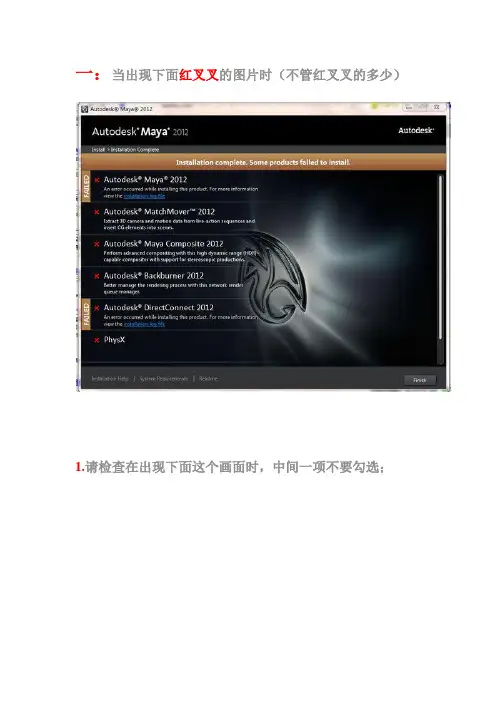
一:当出现下面红叉叉的图片时(不管红叉叉的多少)1.请检查在出现下面这个画面时,中间一项不要勾选;2.再不行的话请下载安装下面Microsoft .NET Framework 4简体中文版(48M)插件即可,选择修复选项,然后重启电脑再安装!/Soft/201104/28565.shtml(Microsoft .NET Framework 4简体中文版),大家也可以去百度搜其他网站。
3.先请检查安装这一步之前是否断网,二:当出现上面“could not get debug privilege ?are you admin?”英文时,请鼠标右键点击注册机,选择“以管理员身份运行”(xp系统不需要),然后粘贴上申请码,点击mem path,显示成功后,点击Generate即可(另注意自己的系统是64位还是32位的注册机也是分32和64的).三:当出现上面情形时,由于c++2005是不认识中文的,所有如果你安装的目录中含有中文名,把它改为英文或者拼音,就ok了(特别注意用户名不能用中文,如果是的话,那就马上换成英文的吧).以下是相关“command line option syntax error!”的详细解决方法链接(点击观看即可):/view/27dcd6acd1f34693daef3e3 d.html四:当出现“You can only apply patch when licence screen appears or already patched?”或者“you need to apply patch when licence screen appears”英文或者激活码失效等情况时,注意(以下几点相当重要大部分问题的出现都是下述原因):1.注册机要解压出来,Win7 Win8系统注册机需要以管理员身份运行。
鼠标右击注册机,选择“以管理员身份运行”,你粘贴申请码后要点击注册机上的mem按钮,然后再点击gen按钮获得激活码就好了!2.等激活界面出现时再打开注册机(先左键单击选中注册机,再右键单击。

图片显示为红叉的解决办法图片显示为红叉的解决办法大家好!很久没写了,今天写点。
xp系统中,有时很多原先应该显示图片的地方都变成了红叉,而且打开网页时也有这个问题。
解决方法:一、如果仅是在打开网页时出现此现象,可以用鼠标在红叉处点右键——>选"显示图片";如果仍然无效,应查看自己的浏览器或安全软件是否禁止了相应的功能,开启即可。
如果一切正常,则说明是网页图片自身的问题,就不要徒劳了。
二、如果不仅在打开网页时出现此现象,而且看本机图片时也出现,则是系统或注册表被破坏了。
1、重装IE或其他浏览器。
2、用系统光盘进行修复安装。
3、如果上述方法不能解决问题,请用下面的方法解决:打开“记事本”,输入以下内容:@echo offREG DELETE "HKLM\Software\Microsoft\Internet Explorer\Plugins\Extension" /FREG ADD "HKLM\Software\Microsoft\Internet Explorer\Plugins\Extension" /FREG DELETE "HKLM\Software\Microsoft\Internet Explorer\Plugins\MIME" /FREG ADD "HKLM\Software\Microsoft\Internet Explorer\Plugins\MIME" /F将以上内容保存为FixredX.bat文件,然后双击FixredX.bat文件运行一次即可.4、如果以上方法均无效,那么只好重装系统吧。

ppt2013预览红叉解决方法在制作PPT时需要从word格式的文档中选择图片粘贴过来,但有时会莫名地出现图片在PPT中不显示的情况,即只显示一个红色的叉号怎么办?下面学习啦给大家分享红叉的解决方法。
ppt2013 预览红叉解决方法方法一:选择ppt中的图片复制粘贴一下,然后再从word 中复制图片,即可。
方法二:用选择性粘贴,不用默认的MS Office 图形对象,使用其他格式即可解决。
方法三:新建一个word文档,将要转为图片的图表、公式、文字等内容复制进来,保存此word文档,然后在PPT中依次点击插入-- 对象-- 由文件创建,选定刚才保存的word文档,这样刚才的内容就直接以图片的形式插入到PPT中了。
或者直接将刚才关闭的文档的图标拖动到PPT中,也可实现同样的效果。
以上方法不仅能解决图片显示红叉的问题,而且还能给在PPT 中插入文字、公式、图片等元素的混排编辑带来方便。
ppt组合快捷键Ctrl + A :选中当前页的所有对象或当前文本框的全部内容Ctrl + B :加粗选中的文字Ctrl + C :复制Ctrl + D :复制选中的对象Ctrl + F:打开查找对话框Ctrl + G :打开网格线和参考线对话框Ctrl + H :打开替换对话框Ctrl + I :加斜选中的文字Ctrl + M :插入一张新的幻灯片Ctrl + N:新建一个空白的演示文稿Ctrl + O :打开打开对话框Ctrl + P:打开打印对话框Ctrl + S:保存Ctrl + T:打开字体对话框Ctrl + U:给选中的文字添加下划线Ctrl + V:粘贴Ctrl + W:关闭正在编辑的演示文稿Ctrl + X:剪切Ctrl + Y:重复最后一次操作Ctrl + Z:撤销最后一次操作Ctrl + F6 :切换到另外一个正在编辑的PowerPoint 演示文稿Ctrl + Delete:删除光标后面的一个单词Ctrl + Backspace :删除光标前面的一个单词Ctrl + Home:将光标移动到演示文稿的首页Ctrl + End:将光标移动到演示文稿的尾页Ctrl + 光标键:在文档中快速定位Ctrl + 左箭头:将光标移动到前一个单词的开头Ctrl + 右箭头:将光标移动到下一个单词的开头Ctrl + 上箭头:将光标移动到之前段落的开头Ctrl + 下箭头:将光标移动到后一个段落的开头Shift + 左箭头:选中光标前的一个字母Shift + 右箭头:选中光标后的一个字母Shift + Home:选中当前行起始到光标处的所有文字Shift + End:选中光标到当前行末尾的所有文字Shift + Ctrl + Home:在当前激活的文本框中,选中光标前到开头的所有文字Shift + Ctrl + End:在当前激活的文本框中,选中光标后末尾的所有文字。