excel条件格式或者符号
- 格式:docx
- 大小:14.81 KB
- 文档页数:2
excel条件格式或者符号
Excel条件格式是一种强大的功能,可以帮助我们对数据进行自动化处理和分析。通过条件格式,我们可以根据单元格内容设置不同的格式,如颜色、字体、图标等,使得数据更加直观易懂。下面我们将介绍一些常用的条件格式符号,并结合实例进行讲解。
1.Excel条件格式概述
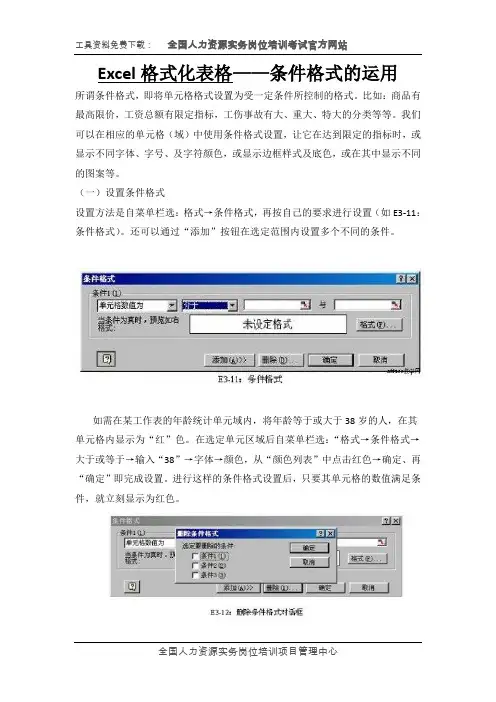
在Excel中,条件格式是基于特定条件对单元格进行格式化的一种功能。要使用条件格式,我们需要在“条件格式”对话框中设置相应的条件。这些条件可以是单元格内容、公式或单元格范围。设置好条件后,Excel会自动根据这些条件对单元格进行格式化。
2.常用条件格式符号
在设置条件格式时,我们通常会用到以下符号:
- 大于(>):表示大于某个值
- 小于(<):表示小于某个值
- 大于等于(>=):表示大于或等于某个值
- 小于等于(<=):表示小于或等于某个值
- 等于(=):表示等于某个值
- 不等于(<>):表示不等于某个值
- 文本包含(contains):表示文本包含特定字符串
- 文本不包含(not contains):表示文本不包含特定字符串
- 开头等于(starts with):表示开头等于某个字符串 - 结尾等于(ends with):表示结尾等于某个字符串
- 介于(between):表示介于两个值之间
3.条件格式应用实例
下面我们通过一个实例来演示如何使用条件格式。假设我们有一个包含员工工资的表格,现在我们希望根据工资水平为员工划分等级。可以按照以下步骤进行操作:
(1)选中需要设置条件格式的单元格或单元格范围。
(2)在“开始”菜单栏中,点击“条件格式”按钮。
(3)选择“使用公式确定要设置的单元格格式”。
(4)在“格式值等于”框中输入以下公式:`=IF(C2>1000, "A",
IF(C2>500, "B", IF(C2>300, "C", "D")))`
(5)点击“格式”按钮,为不同等级设置相应的格式,如颜色、字体等。
完成上述操作后,Excel将根据员工工资自动为它们划分等级,并应用相应的格式。
4.总结与建议
条件格式是Excel中一个非常实用的功能,通过设置不同条件,我们可以使数据更加直观易懂。在日常工作中,我们可以根据实际需求灵活运用条件格式,提高数据分析和处理效率。