
ug7.5实用教程13
- 格式:ppt
- 大小:4.06 MB
- 文档页数:97

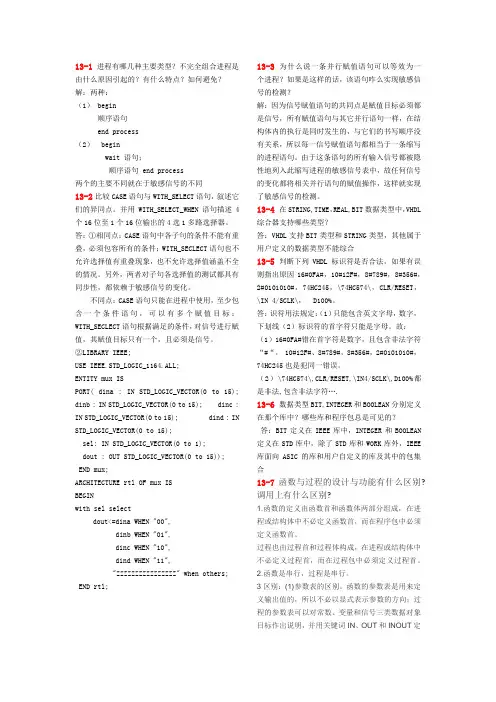
13-1进程有哪几种主要类型?不完全组合进程是由什么原因引起的?有什么特点?如何避免?
解:两种:
(1) begin
顺序语句
end process
(2) begin
wait 语句;
顺序语句 end process
两个的主要不同就在于敏感信号的不同
13-2比较CASE语句与WITH_SELECT语句,叙述它们的异同点。并用WITH_SELECT_WHEN语句描述4个16位至1个16位输出的4选1多路选择器。
答:①相同点:CASE语句中各子句的条件不能有重叠,必须包容所有的条件;WITH_SECLECT语句也不允许选择值有重叠现象,也不允许选择值涵盖不全的情况。另外,两者对子句各选择值的测试都具有同步性,都依赖于敏感信号的变化。
不同点:CASE语句只能在进程中使用,至少包含一个条件语句,可以有多个赋值目标;WITH_SECLECT语句根据满足的条件,对信号进行赋值,其赋值目标只有一个,且必须是信号。
②LIBRARY IEEE;
USE IEEE.STD_LOGIC_1164.ALL;
ENTITY mux IS
PORT( dina : IN STD_LOGIC_VECTOR(0 to 15);
dinb : IN STD_LOGIC_VECTOR(0 to 15); dinc :
IN STD_LOGIC_VECTOR(0 to 15); dind : IN
STD_LOGIC_VECTOR(0 to 15);
sel: IN STD_LOGIC_VECTOR(0 to 1);
dout : OUT STD_LOGIC_VECTOR(0 to 15));
END mux;
ARCHITECTURE rtl OF mux IS
BEGIN
with sel select
dout<=dina WHEN "00",
第8章 工程图UG的制图模块(Drafting)为创建和管理工程图提供了一个综合的自动化工具组,使工程设计人员可以从UG三维实体模型得到完全相关的二维工程图,可生成与实体模型相关的尺寸标注,保证了工程图随着实体模型的改变而同步更新,制图模块可快速创建二维图的多个视图,包括正视图、轴测图、各种剖视图、辅助视图和局部放大视图等。制图的一般过程如下:进行制图的参数预设置,创建图纸,插入视图,插入符号,标注尺寸,插入表面粗糙度,文字注释、标题栏、明细栏和填写技术要求等。本章介绍如何利用UF函数实现制图参数的预设置、创建图纸、插入和编辑视图、添加尺寸、辅助文本等相关的制图功能。工程图的UF函数定义主要包含在头文件uf_drf.h 和uf_draw.h中,其中在头文件uf_drf.h中主要包括制图的符号、标注、尺寸等函数的定义,在头文件uf_draw.h中主要包括制图时的创建及查询截面线和视图函数与类型的定义。
8.1 工程图的设置在创建工程图前,应预先设置工程图的有关参数。工程图的参数预设置包括:系统制图参数预设置,视图显示参数预设置,注释与符号预设置等内容。在UG系统中可以从三个方面对工程图的应用参数进行预设置:1.客户缺省文件。通过ug_metric.def 或 ug_English.def 文件预设置相应的参数,这部分内容通常由系统管理员按国标和企标统一标准来设定;2.部件文件制图应用参数预设置。在部件文件内预设置各种制图参数,这些设置将影响部件文件内所有制图对象,并且这些设置对部件文件的影响优先于客户缺省;3.对部件文件内特定的对象进行参数预设置。可改变个别制图对象的参数预设置,将影响指定的制图对象。这些改变优先于客户缺省文件和部件文件制图应用参数预设置。8.1.1制图参数预设置UF提供四个函数用来查询和设置制图的所有参数,包括对部件文件和部件文件内特定的对象进行参数预查询和设置,它们包含在头文件uf_drf.h中。表6.1制图参数预设置函数函数名称函数功能UF_DRF_set_preferences系统制图参数的预设置UF_DRF_ask_preferences查询当前系统制图参数的设置UF_DRF_set_object_preferences指定制图对象参数的预设置UF_DRF_ask_object_preferences通过制图对象标识获得制图对象的参数设置

GIMP 实用教程---13登台表演
GIMP软件为一个图像编辑处理程序,结构简单但其功能不输于专业的绘图软件。对于摄影爱好者可以方便地用它进行照片的后期调整和制作。它的各种功能和应用将在本系列教程中逐一介绍。
上一篇
七.综合应用
1.洋娃娃一变二2. 洋娃娃衬背景
3 登台表演
请看本题目最后完成的照片,用渐变的背景构成一个抽象的舞台,八个洋娃娃整齐地排列在台上,晶莹剔透的舞台上出现淡淡的倒影。
这里有二个新的知识点,“渐变”和“倒影”。
a. 建立一个3000X2000的新图层,图层颜色为白色或透明都可以。
b. 工具箱中点击“渐变工具”,下面的选项栏里都是默认值。看渐变后面的“颜色框”里面是从黑到白逐渐变化的颜色,这是默认的从前景色到背景色的渐变。“形状”后面有一个下拉框,现在默认的是“线性”表示按直线方向逐渐变化,点开后还能看到其他形状。
这时若在图像中用鼠标按下,由下而上拉一条直线,图层的颜色马上变成从下向上的由黑到白的渐变色。
在“颜色框”中点击,会出现许多颜色变化的花样,见下图: 可以在其中选择一种来使用,里面第四项为前景到透明今后会经常用到(这里的滑条应该可以移动,但是在我的软件里一动就死机)。好在右下角有一个“打开渐变选择对话框”的按钮,按下后会出现一个“渐变”对话框,可以在这里选择一种需要的变化。
下面第一个按钮为“编辑渐变”,可以对现成的渐变花样再进行编辑,或者对自己创建的渐变花样进行再编辑。
下面想试一试自己来创建渐变花样的方法,这时应该按第二个按钮“新建渐变”。
当按下“新建渐变”按钮后会出现一个渐变编辑器:
第一行为所新建的渐变的名称,可以填入,否则为“无标题”。
中间是一个渐变的图框,默认的花样是从前景色到背景色,
花样下面二端点黑色三角形决定渐变的颜色,中间一个白色三角形可以用鼠标拖动用来控制渐变的转折位置。
勾选“立即更新”按钮,表示所调整的情况立即反应到渐变的图框中去。

第5章 实体造型功能
本章主要内容:
构建基准特征
特征建模
特征的扩展
特征操作
特征补充
特征的编辑
5.1 概述
UG18提供了Form Feature模块、Feature Operation模块和Edit Feature模块,具有强大的实体造型功能,并且在原有版本基础上进行了一定的改进,使造型操作更简便、更直观、更实用。应用UG的实体造型功能,是一种基于特征和约束的建模技术,无论是概念设计还是详细详细设计都可以自如的运用。与其它一些实体造型CAD系统相比较,在建模和编辑的过程中能够获得更大的、更自由的创作空间,而且花费的精力和时间相比之下更少了。
5.1.1 UG实体造型特点
实体造型有如下特点:
1. UG实体造型充分继承了传统意义上的线、面、体造型特点及长处,能够方便迅速地创建二维和三维线实体模型,而且还可以通过其它特征操作如:扫描、旋转实体等,并加以布尔操作和参数化来进行更广范围的实体造型。Form Feature模块提供了块体、柱体、锥体、球体、管体、孔、圆形凸台、型腔、凸垫、键槽、环形槽。另外 Feature Operation模块和Edit
Feature模块可以对实体进行各种操作和编辑。将复杂的实体造型大大简化.
2. UG的实体造型能够保持原有的关联性可以引用到二维工程图、装配、加工、机构分析和有限元分析中。
3. UG的三维实体造型中可以对实体进行一系列修饰和渲染。例如:着色、消隐和干涉检查,并可从实体中提取几何特性和物理特性,进行几何计算和物理特性分析。
5.1.2 UG实体造型方法
对于简单的实体造型,首先新建一个文件,选择【Application】→【Modeling】,再利用UG18提供的实体造型模块进行具体的实体造型操作。
5.1.2 常用菜单工具条简介
UGV18在操作界面上有很大的改进,各实体造型功能除了通过菜单条来实现,还可以通过工具条上的图标来实现。实体造型主要有三种方式Form Feature、Feature Operation和Edit