
电气CAD第十章
- 格式:ppt
- 大小:5.21 MB
- 文档页数:38

浩辰电气
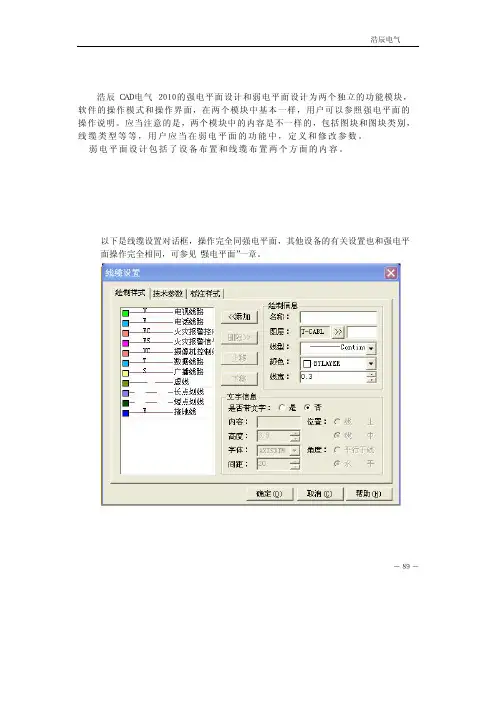
- 89 - 第 五 章 弱电平面图 浩辰CAD电气2010的强电平面设计和弱电平面设计为两个独立的功能模块,软件的操作模式和操作界面,在两个模块中基本一样,用户可以参照强电平面的操作说明。应当注意的是,两个模块中的内容是不一样的,包括图块和图块类别,线缆类型等等,用户应当在弱电平面的功能中,定义和修改参数。 弱电平面设计包括了设备布置和线缆布置两个方面的内容。 5.1 平面设置 菜 单:[弱电平面图]→[设备参数设置] [弱电平面图]→[设备标注形式定义] [弱电平面图]→[平面线缆设置] 功 能:设置和定义设备布置相关参数和线缆形式等 以下是线缆设置对话框,操作完全同强电平面,其他设备的有关设置也和强电平面操作完全相同,可参见“强电平面”一章。 第八章 弱电平面
- 90 - 注意:线缆设置的线型和标注定义的设备类别全部是弱电的内容, 操作和强电的设备、线缆设置的功能相对应。 5.2 设备布置 菜 单:[弱电平面图]→[设备布置] 功 能:布置弱电设备 布置方法包括:任意布置、参数布置、线上布置、行列布置、圆弧布置、沿墙布置、多个沿墙布置、房间均匀布置、开关自动布置、插座穿墙布置等功能, 执行命令,出现如下对话框:此对话框中,用户可以修改相关参数。 关于各种布置方法和符号库操作详细说明见第五章“强电平面图” 注意:符号库中的设备分类和设备与强电平面不同。 5.3 设备赋值 菜 单:[弱电平面图]→[设备选择赋值] [弱电平面图]→[设备整赋值] 功 能:将型号规格等信息赋值给平面设备。 功能详述参见“强电平面”一章 5.4 设备标注 菜 单:[弱电平面图]→[设备标注] 功 能:对已赋值的设备进行标注。 功能详述参见“强电平面”一章 注意:设备标注形式可以在5.1节的功能中设置。 浩辰电气
- 91 - 5.5 机房设备布置 菜 单:[弱电平面图]→[机房布置]→[机房设备布置] 功 能:布置机房设备,包括电源、配线架、机柜等。 执行此命令,出现如图所示对话框: 〖插入基点〗点击按钮,可以改变图块的插入基点,并在 图示幻灯片中用粉红色点标示出来。 〖设备名称〗选择名称,如“维护终端”,也可以输入。 〖长度(A)〗设定长度,单位毫米mm。 〖宽度(B)〗设定宽度,单位毫米mm。 〖线型选择〗选择使用的线型如“细实线”“粗实线”“细 虚线”“粗虚线”等。 〖布置〗进入浩辰cad中绘制设备。 绘制出来的设备可以在平面图中统计汇总成材料表。 注意:对于图库中没有的、非标的设备以及机房设备等可以用该命令绘制。图库中有的设备和标准产品可以直接调用图库类别选“机房布置”。 5.6 桥架绘制 菜 单:[弱电平面图]→[机房布置]→[桥架绘制] 功 能:布置桥架。 功能详述参见“强电平面”一章。 5.7 设备编辑 菜 单:[弱电平面图]→[平面设备编辑工具]→。。。。。。 功能详述参见“强电平面”一章中“设备编辑”。 5.8 线缆布置 菜 单:[弱电平面图]→[平面布线]→。。。。。。 功能包括:连续布线、间断布线、延墙布线、对应布线、箭头插入、箭头旋转等命令,用户可参照“强电平面”一章的操作说明。 5.9 布线编辑 菜 单:[弱电平面图]→[平面线缆编辑工具]→。。。。。。 功能详述参见“强电平面”一章。 第八章 弱电平面
AutoCAD绘制电气图
文章以绘制电力系统概略图为例,介绍了利用AutoCAD绘制电气图的方法和步骤,总结了绘图技巧,提高绘图效率。AutoCAD
标签:电力系概该略图;AutoCAD;绘图技巧
1 概述
隨着计算机的迅速发展,AutoCAD的使用越来越广泛。对于电气工程专业来说,利用CAD绘制电气图更加重要。而电气图是电气工程图的简称。电气工程图是按照“电气制图的一般规则”的统一规范来作图的,采用标准图形和文字符号表示的实际电气工程的安装、接线、功能、原理及供配电关系等的简图[1]。而电气制图是电气施工的主要依据,因此掌握绘图技巧与方法熟练的应用CAD软件正确的绘制电气图是十分必要的。
2 绘制电力系统概略图
电力系统概略图是用于概略表示系统等的概貌,并能表示出各主要功能件之间和(或)各主要部件之间的主要关系。可作为进一步设计工作的依据,编制更详细的简图。概略图是有关操作、培训和维修不可缺少的重要电气工程图。通过阅读概略图,能帮助人们了解整个电气工程的规模及电气工程量的大小,概略了解整个系统的基本组成、相互关系和主要特征[2]。某电力系统概略图如图1所示。
2.1 绘图环境的设置
首先设置单位,格式-单位-毫米;第二步设置绘图区域,格式-图形界限-297*210;并命令行输入on将图形界限打开;第三步是设置图层,根据绘图需要合理的设置图层能使得绘图更加清晰,并利用管理图线的开关的功能控制管理图层,方便绘图与修改。这里图层0默认,绘制图形;图层1红色虚线默认线宽作为辅助线层。
最后设置辅助工具:根据绘图灵活应用正交模式、极轴、对象捕捉等。
2.2 绘制图形
(1)绘制边框标题栏
利用绘图命令与编辑命令先将幅面为A4的边框画出来,在这里主要应用到的绘图命令是直线与矩形,编辑命令是偏移、修剪。对应的将标题栏内文字注好。
注意:图框线与标题栏外边框线采用0.5mm线宽;边框线与标题栏内格采
用默认0.25mm线宽。
荆楚理工学院电信学院 电气CAD教案
第1章AutoCAD 电气设计基础入门 第1页 章节 第九节 查询图形信息
用户在绘图过程中,经常会对图形中的某一对象的坐标、距离、面积、属性等进行了解,AutoCAD系统提供了查询图形信息功能,极大方便了广大用户。
9.1 时间查询
时间命令可以提示当前时间,该图形的编辑时间,最后一次修改时间等信息。
启用“时间查询”命令有二种方法。
★选择→【工具】→【查询】→【时间】菜单命令
★输入命令:TIME
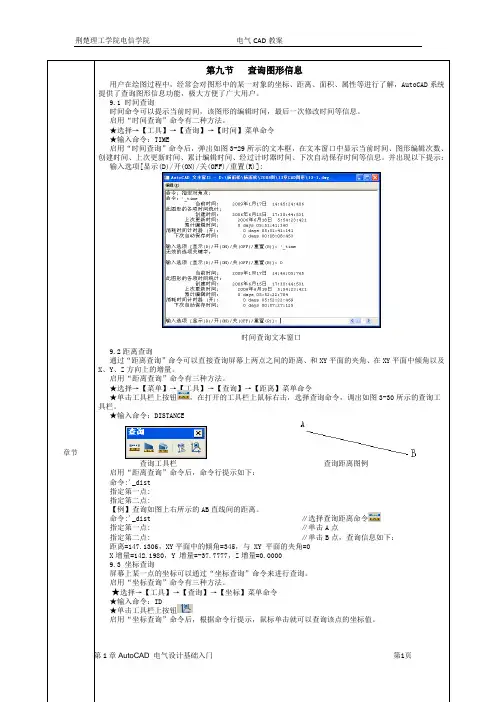
启用“时间查询”命令后,弹出如图3-29所示的文本框,在文本窗口中显示当前时间、图形编辑次数、创建时间、上次更新时间、累计编辑时间、经过计时器时间、下次自动保存时间等信息。并出现以下提示:
输入选项[显示(D)/开(ON)/关(OFF)/重置(R)]:
时间查询文本窗口
9.2距离查询
通过“距离查询”命令可以直接查询屏幕上两点之间的距离、和XY平面的夹角、在XY平面中倾角以及X、Y、Z方向上的增量。
启用“距离查询”命令有三种方法。
★选择→【菜单】→【工具】→【查询】→【距离】菜单命令
★单击工具栏上按钮,在打开的工具栏上鼠标右击,选择查询命令,调出如图3-30所示的查询工具栏。
★输入命令:DISTANCE
查询工具栏 查询距离图例
启用“距离查询”命令后,命令行提示如下:
命令:'_dist
指定第一点:
指定第二点:
【例】查询如图上右所示的AB直线间的距离。
命令:'_dist ∥选择查询距离命令
指定第一点: ∥单击A点
浩辰电气
- 31 - 第四章 强电平面
照明和动力电气工程图是建筑电气工程图中重要的组成部分,是最重要的图纸之一。
照明工程主要包括灯具、开关、插座等电气设备及相关配电线路的安装与敷设,动力
工程主要包括以电动力为动力的设备、装置及相关起运装置、控制箱、配电线路等的
安装与敷设。照明和动力工程图完成后生成照明和动力系统图。
强电平面
一般的,应用浩辰CAD电气2010软件的平面绘制功能来绘制平面图的基本步骤如下:
调用“设备布置”中的功能在平面图中进行设备布置。
调用“设备编辑”中的功能对设备进行编辑修改。
调用“平面布线”中的功能在平面图中绘制导线、电缆。
调用“导线编辑”中的功能对导线、电缆进行编辑修改。
调用“设备赋值”、“导线赋值”中的功能,对平面上的设备和导线定义型号规格等;
用户也可以在布置同时也可以一边布置,一边赋值,省略此步骤。
调用“设备标注”、“导线标注”中的功能对设备及导线进行赋值、标注。
调用“设备表”中的功能对设备和导线进行自动统计。用户也可以不对设备赋值,而
直接统计生成材料表(图块按名称自动汇总统计),然后再对设备表进行编辑。
系统设置
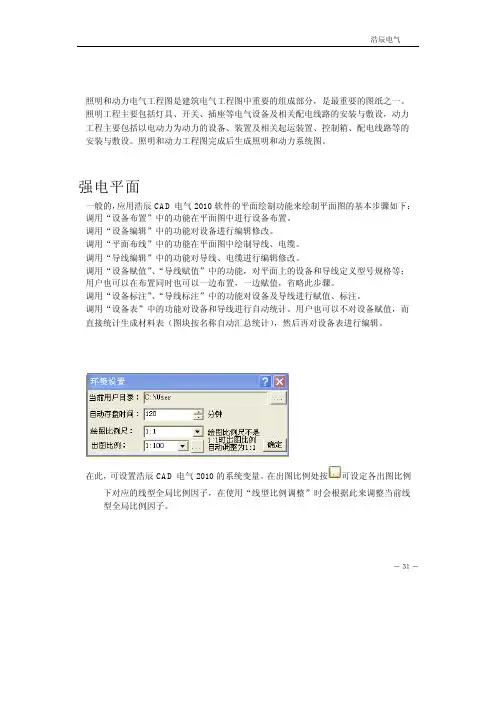
在此,可设置浩辰CAD电气2010的系统变量。在出图比例处按可设定各出图比例
下对应的线型全局比例因子,在使用“线型比例调整”时会根据此来调整当前线
型全局比例因子。
第四章 照明设计
- 32 - 电气图层定义
功 能:可按用户要求来自定义浩辰CAD电气2010所用到的所有图层、颜色、
线型等。可使用中文图层名。
如下图:
先在左边的列表中选择要自定义的图层类,例如强电平面,然后在右边的表格中对的图
层进行相应的图层名修改(支持中文图层名);图层颜色修改;图层线型修改;此外还可
识别、关联别的图层,在“识别图层”栏里输入其他需识别的图层名,不同图层名间用
逗号“,”隔开,在进行材料统计时,即可将[识别图层]中相应图层上的设备进行统计。