
WINCC7SP3亚洲版破解步骤
- 格式:docx
- 大小:15.51 KB
- 文档页数:1

西门子STEP7解密全攻略之MMC程序还原模拟与测试如果您现在还没有卡,或心里没底不敢轻易使用MMC卡,那么就先来模拟一下吧!您需要找来一个普通的随意大小的U盘或普通相机或手机的MMC卡,仿真当作S7的MMC卡来作我们的试验品。
S7-300的解密软件您可能已经下载,那么现在就请打开<MMC写卡软件>,打开<映像文件>文件夹里的<S7-300 2080压机程序>写入到U盘。
到此,您已经拥有了一个仿真的MMC卡了,现在可以按照上面的解密方法破解密码了.....不过此方法仅供学习模拟适用,不能代替S7的MMC卡,也并非绝对不行,如果修改CID和CSD数据的话plc也能认识,但是民用mmc卡和工业mmc卡的技术参数必定不同,比如温度参数,S7的MMC卡上限温度是80度,而普通MMC卡只有60度。
等等原因,所以不建议替代,如果哪位网友替代成功请来信告诉我!怎样打开卡内的程序:用<MMC读卡软件>读出来的文件是一个后缀名为s7img的文件,这是一种映像文件,这种文件是编程软件无论如何也不可能打开的,那么就需要转换了。
具体操作如下图所示:1、运行<S7 MMC卡转换与解密软件>,点击<文件> 下的<打开>,选择你所读出的S7img文件。
2、点击<转换>下的<s7img到wld>,这时会弹出完成消息筐,点击<确定>按钮,到此时转换过程全部完成。
3、运行s7 300 400的编程软件的管理器<SIMATIC Manager>,在<文件>选择项里的<存储卡文件>下点击<打开>,选择你刚才所转换的*.wld文件,程序就打开了!遗憾!但是你看不到硬件组态。
编程软件建议使用STEP7 V5.4中文版或更高,如果您还没有此软件请安装本软件是需要授权的,如果你还没有,请在这里卡文件的还原转换您打开的卡文件如下图1处,只有文件名,并不像2处有cpu型号及硬件组态,完全不如使用MPI电缆下载的好看、好懂。
WinCC 软件受法律保护,且只能在具有有效许可证的完整状态下使用。
安装的每个软件以及所用的每个选件都需要获得有效的许可证,才能不受限制地使用WinCC。
从WinCC7.0开始,亚洲版(Asia)的WinCC实行硬狗授权的模式,即WinCC在使用的过程中既要检测系统里是否安装了匹配的授权文件,同时还检测LICENSE_KEY硬件狗是否插在电脑上。
下面就如何正确使用WinCC7.0授权以及在使用过程中出现的常见问题的处理方法进行简单介绍。
1授权的使用方法购买了WinCC7.0的授权后,会得到一套WinCC安装软件和一个用来安装授权的LICENSE_KEY,LICENSE_KEY中包含所购买WinCC功能的授权,LICENSE_KEY外观如图1。
图1安装好WinCC软件后,将此LICENSE_KEY插到电脑的USB口上,然后通过Automation License Manager(授权管理器,随WinCC软件一起提供,且使用Automation License Manager 不需要授权)将LICENSE_KEY中的授权导入到电脑中,只有标记有“Hardlock”字样的LICENSE_KEY,在传送完授权后仍然需要插到电脑上。
导入授权的方法如下:打开Automation License Manager,如果安装了SIMATIC Logon,将会弹出一个登录对话框,如图2,图2点“Cancel”将进入如下界面,如图3。
图3用鼠标选中“LICENSE_KEY”,右边会列出LICENSE_KEY中的授权文件,选中LICENSE_KEY 中的授权文件拖拽到电脑的目标盘(不建议放到系统盘,避免系统崩溃造成授权文件丢失);或者用鼠标选中LICENSE_KEY中的授权文件,点击右键,如图4。
图4选Transfer(传送),选中目标路径,如图5,至此WinCC的授权导入就完成了。
图5注意:a. WinCC的一套授权只能同时在一台电脑中使用(不支持复制),如果想将授权转移到其他电脑中使用,按照如上方法将授权传送回LICENSE_KEY,传送授权时需要关闭WinCC,正在使用的授权是不能传送的。
零六精品软件专店制作Wincc 7.0 SP3 中文版安装说明:安装此软件前请先关闭360等。
(或者是别的电脑防护软件一定要关闭)此软件有2种安装方法,一种是光盘发送的,这种插入光盘后即可直接安装。
我们下面所说的方法主要是针对软件下载后解压安装的。
下载完,双击WinCC_V70_SP3_ASIA.rar进行解压,(解压到英文目录,即解压后的文件夹,从根目录开始看起不要有一个汉字,有的话删掉)首先应该安装消息队列如何在干净Windows 7 64位旗舰版(未安装过wincc 7.0 )下安装此软件:1、安装windows组件:Message Quering(消息队列) and IIS到开始菜单--控制面板—程序和功能—打开或关闭windows功能,出现下图,到最后的消息对列打勾即可勾选好,MSMQ服务器,点击确定。
2、然后运行解压出来里的setup.exe文件(双击文件,这就是运行了)3出现了下图,这时候千万不要点击任何按钮了4、全盘搜寻Properties_SiWA.ini文件,(到开始—搜索---复制Properties_SiWA.ini—粘贴---点击搜索)5、搜索到Properties_SiWA.ini文件后,用记事本打开(右键—打开方式----点击记事本即可)修改其中[Conditions] 段:原来为:(看下图:)改为:[Conditions] Action1=(即把下图红框内的内容删除就可)然后点击退出,保存即可。
6、回到不让您动任何按钮的画面,点击安装,即可正常安装WinCC 7.0 SP3出现下图时候需要改一下文件名:改成:c:\wincc7.0 sp3, 继续点击下一步出现一个解压的画面,等它解压完后会跳出一个需要重启电脑的对话框,重启即可。
重启后,到C盘,找到刚刚改名字的文件夹:即c:\wincc7.0 sp3,双击进入,找到steup.exe,双击点击安装,就可一直点击下一步,出现下图时。
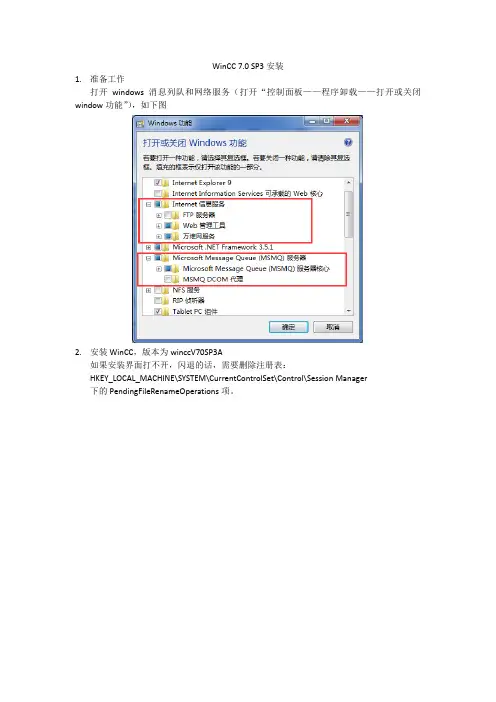
WinCC 7.0 SP3安装1.准备工作打开windows消息列队和网络服务(打开“控制面板——程序卸载——打开或关闭window功能”),如下图2.安装WinCC,版本为winccV70SP3A如果安装界面打不开,闪退的话,需要删除注册表:HKEY_LOCAL_MACHINE\SYSTEM\CurrentControlSet\Control\Session Manager下的PendingFileRenameOperations项。
3.激活修改安装目录WinCC/bin下五个文件:将CCExpMsgChs.lng 改成“CCExpMsgdeu.lng”将CCExpMsgCht.lng 改成“CCExpMsgita.lng”将CCExpMsgJpn.lng改成“CCExpMsgesp.lng”将CCExpMsgKor.lng改成“CCExpMsgfra.lng”将CCProjectMgrCht.lng 改成“CCProjectMgrdeu.lng”安装Simatic Key:1.切换为English2.选择Required keys,勾选1034、1040、1042,点Install Long继续勾选1005,点Install Long继续勾选1019、984、756,点Install Long安装完毕,在Installed key检查一下,如下图:重新启动电脑!如果启动依然是演示模式,可以结束CCLicenseService.exe进程,重新启动试试。
有些教程提示替换CCLicenseService.exe文件,对于7.0SP3版本,实测不需要! 在任务管理器显示所有用户的进程:找到CCLicenseService.exe,结束。