网页制作基本代码
- 格式:pdf
- 大小:300.48 KB
- 文档页数:7
插入视频
插入背景音乐
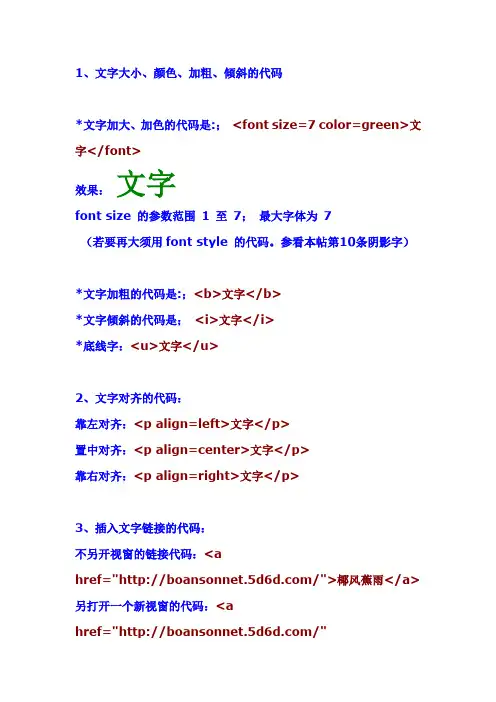
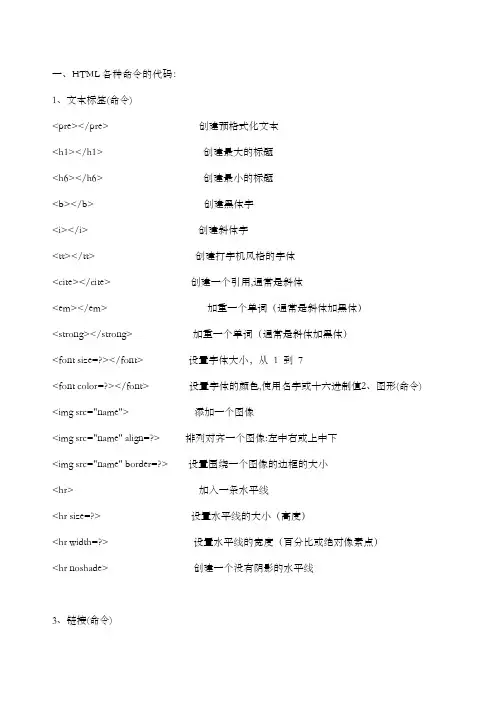
以上二者在代码后加上loop=-1 即可连续播放 常用HTML代码解释 一、文字 1.标题文字 ..........</h#> #=1~6;h1为最大字,h6为最小字 2.字体变化 <font>..........
【1】字体大小 .......... #=1~7;数字愈大字也愈大
【2】指定字型 .......... 【3】文字颜色 .......... rr:表红色(red)色码
gg:表绿色(green)色码
bb:表蓝色(blue)色码 rrggbb也可用6位颜色代码数字 3.显示小字体 ..........</small>
4.显示大字体 ..........
5.粗体字 .......... 6.斜体字 <i>.......... 7.打字机字体 .......... 8.底线 <u>.......... 9.删除线 ..........
10.下标字 ..........
11.上标字 ..........
12.文字闪烁效果 ..........</blink> 13.换行(也称回车) 14.分段 15.文字的对齐方向 #号可为 left:表向左对齐(预设值) center:表向中对齐 right:表向右对齐 P.S.之后的文字都会以所设的对齐方式显示,直到出现另一个<p align="#">改变其对齐方向,遇到或标签时会自动设回预设的向左对齐。 16.分隔线 【1】分隔线的粗细 【2】分隔线的宽度 【3】分隔线对齐方向 #号可为 left:表向左对齐(预设值) center:表向中对齐 right:表向右对齐 【4】分隔线的颜色 <hr color=#rrggbb> 【5】实心分隔线 17.居中对齐 ..........</center> 18.依原始样式显示 .......... 19.<body>指令的属性 【1】背景颜色 -- bgcolor 【2】背景图案 -- background 【3】设定背景图案不会卷动 -- bgproperties <body bgproperties=fixed> 【4】文件内容文字的颜色 -- text 【5】超连结文字颜色 -- link 【6】正被选取的超连结文字颜色 -- vlink 【7】已连结过的超连结文字颜色 -- alink 20.文字移动指令.......... 移动速度指令是:scrollAmount=# #最小为1,速度为最慢;数字越大移动的越快。 移动方向指令是:direction=# up向上、down向下、left向左、right向右。 指令举例:<MARQUEE scrollAmount=3 direction=up>.......... 二、图片 1.插入图片 2.设定图框 -- border <img src="图形文件名" border=点数> 3.设定图形大小 -- width、height <img src="图形文件名" width=宽度点数 height=高度点数> 4.设定图形上下左右留空 -- vspace、hspace 空点数 hspace=左右留空点数> 5.图形附注 6.预载图片 P.S.两个图的图形大小最好一致; 7.影像地图(Image Map) name="图的名称"> <area shape=形状 coords=区域座标列表 href="连结点之URL"> 【1】定义形状 -- shape shape=rect:矩形 shape=circle:圆形 shape=poly:多边形 【2】定义区域 -- coords a.矩形:必须使用四个数字,前两个数字为左上角座标,后两个数字为右下角座标 例: b.圆形:必须使用三个数字,前两个数字为圆心的座标,最后一个数字为半径长度 例:<area shape=circle coords=85,155,30 href="URL"> c.任意图形(多边形):将图形之每一转折点座标依序填入 例:<area shape=poly coords=232,70,285,70,300,90,250,90,200,78 href="URL" 三、表格相关 1.表格标题 .......... 表格标题位置 -- align #号可为 top:表标题置于表格上方(预设值) bottom:表标题置于表格下方 2.定义列 3.定义栏位 《1》:靠左对齐 《2》:靠中对齐ⅱ粗体 【1】水平位置 -- align #号可为 left:向左对齐 center:向中对齐 right:向右对齐 【2】垂直位置 -- align #号可为 top:向上对齐 middle:向中对齐 bottom:向下对齐 【3】栏位宽度 -- width 【4】栏位垂直合并 -- rowspan 【5】栏位横向合并 -- colspan <th colspan=欲合并栏位数> 四、表格的主要属性 1. 标记的主要属性 align定义表格的对齐方式,有三个属性值center,left,right background定义表格的背景图案,属性值为图片的地址 bgcolor定义表格的背景颜色,属性值是各种颜色代码 border定义表格的边框宽度,属性值是数字 bordercolor定义表格边框的颜色,属性值是各种颜色代码 cellpadding定义单元格内容与单元格边框之间的距离,属性值是数字 cellspacing定义表格中单元格之间的距离 height定义表格的高度,属性值是数字 width定义表格的宽度,属性值是数字 2. <tr>标记,表格是由多行与多列组成的,<tr>标记用来定义表格的一行,他的属性极其属性值定义的是表格中的该行,其主要属性与属性值如下: align定义对齐方式,属性值与上同 background定义背景图案 bgcolor定义背景色 3. <td>标记。用标记概况起来的内容表示表格的单元。其主要属性与属性值和标记的一样,补充两个合并列和行的代码: colspan定义合并表格的列数,属性值是数字 rowspan定义合并表格的行数,属性值是数字 五、FRAME 1、分割视窗指令 .......... 【1】垂直(上下)分割 -- rows <frameset rows=#> #号可为点数: 如欲分割为100,200,300三个视窗,则; 亦可以*号代表,如 百分比:如,各项总和最好为100%; 【2】水平(左右)分割 -- cols 2、指定视窗内容 -- 【1】指定视窗的文件名称 -- src <frame src=HTML档名> 【2】定义视窗的名称 -- name <frame name=视窗名称> 【3】设定文件与上下边框的距离 -- marginheight 【4】设定文件与左右边框的距离 -- marginwidth 【5】设定分割视窗卷轴 -- scrolling #号可为 yes:固定出现卷轴
15.文字的对齐方向
#号可为 left:表向左对齐(预设值) center:表
向中对齐 right:表向右对齐 P.S.
之后的文字都会以所设的对齐方式显
示,直到出现另一个<p align="#">改变其对齐方向,遇到或标签时会自动设回预设的向左对齐。 16.分隔线
【1】分隔线的粗细
【2】分隔线的宽度 【3】分隔线对齐方向 #号可为 left:表向左对齐(预设值) center:表向中对齐 right:表向右对齐
【4】分隔线的颜色 <hr color=#rrggbb>
【5】实心分隔线 17.居中对齐 ..........</center> 18.依原始样式显示 .......... 19.<body>指令的属性
【1】背景颜色 -- bgcolor 【2】背景图案 -- background
【3】设定背景图案不会卷动 -- bgproperties <body bgproperties=fixed> 【4】文件内容文字的颜色 -- text
【5】超连结文字颜色 -- link
【6】正被选取的超连结文字颜色 -- vlink 【7】已连结过的超连结文字颜色 -- alink
20.文字移动指令.......... 移动速度指令是:scrollAmount=# #最小为1,速度为最慢;数字越大移动的越快。 移动方向指令是:direction=# up向上、down向下、left向左、right向右。
指令举例:<MARQUEE scrollAmount=3 direction=up>.......... 二、图片 1.插入图片 2.设定图框 -- border <img src="图形文件名" border=点数> 3.设定图形大小 -- width、height <img src="图形文件名" width=宽度点数 height=高
度点数> 4.设定图形上下左右留空 -- vspace、hspace