Windows系统的常见网络共享问题及解决方法
- 格式:docx
- 大小:37.24 KB
- 文档页数:3
Windows系统的常见网络共享问题及解决方法
在电脑网络中,共享文件和打印机是非常常见的需求。然而,Windows系统在网络共享过程中常常遇到一些问题。本文将介绍一些常见的Windows网络共享问题,并提供相应的解决方法。
一、无法访问其他计算机
1. 检查网络连接:首先要确保计算机与网络连接正常。检查网络线缆是否插好,无线网络是否连接。确保计算机能够正常上网。
2. 检查网络发现设置:在Windows系统中,网络发现设置决定了计算机是否能够被其他计算机发现。打开控制面板,点击“网络和共享中心”,选择“高级共享设置”,确保网络发现、文件和打印机共享以及公共文件夹共享等选项已启用。
3. 检查防火墙设置:防火墙可能会阻止其他计算机访问你的计算机。打开控制面板,点击“系统和安全”,选择“Windows Defender 防火墙”,确保防火墙未阻止网络共享功能。
二、登录共享文件夹时出现权限错误
1. 检查共享文件夹权限:确保共享文件夹已设置为允许其他用户访问。右键点击需要共享的文件夹,选择“属性”,进入“共享”选项卡,点击“高级共享”,勾选“共享此文件夹”,并设置相应的访问权限。 2. 设置正确的用户名和密码:在进行文件夹共享时,需要输入登录共享文件夹的用户名和密码。确保输入的用户名和密码正确,并拥有访问该文件夹的权限。
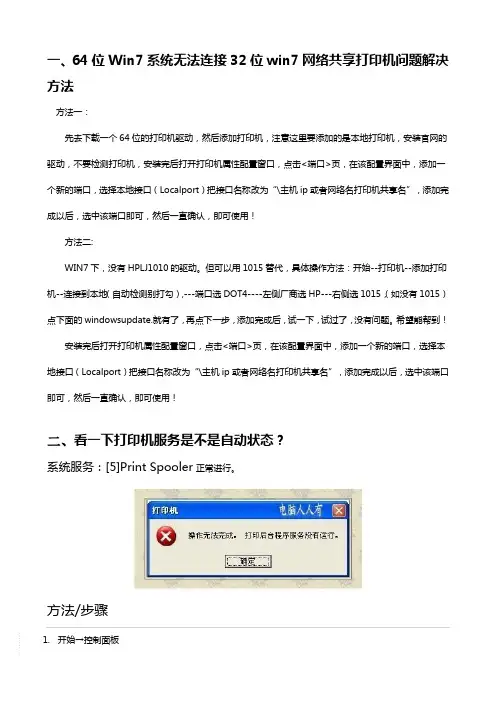
三、无法打印共享打印机
1. 检查打印机共享设置:确保打印机已设置为共享状态。右键点击需要共享的打印机,选择“共享”,勾选“共享该打印机”,并设置共享名称。
2. 检查驱动程序安装:需要确保网络中的计算机已安装与共享打印机相匹配的驱动程序。如果在远程计算机上无法找到相应的驱动程序,则需要手动安装。
四、共享速度慢
1. 检查网络连接:共享文件和打印机的速度受到网络连接的限制。确保网络连接稳定,并检查网络设备的运行状态。
2. 优化网络设置:通过优化网络设置,可以提高共享文件和打印机的传输速度。可以尝试更换网络设备、调整网络带宽分配和设置网络QoS等方法来改善共享速度。
五、Windows系统无法检测到其他计算机
1. 检查网络发现设置:在控制面板的“网络和共享中心”中,确保网络发现功能已启用。如果网络发现未启用,计算机将无法检测到其他计算机。 2. 检查网络连接类型:如果计算机所连接的网络被设置为“公共网络”,则Windows系统会自动禁用网络发现功能。需要将网络连接类型更改为“家庭网络”或“工作网络”。
总结:
Windows系统在网络共享中常常遇到的问题有无法访问其他计算机、登录共享文件夹时出现权限错误、无法打印共享打印机、共享速度慢以及无法检测其他计算机等。解决这些问题的方法包括检查网络连接、网络发现设置、防火墙设置,设置共享文件夹权限和正确的用户名密码,安装正确的驱动程序,优化网络设置等。通过对这些问题的解决,能够实现Windows系统的顺利网络共享。