
电算化会计考核07任务操作步骤.
- 格式:doc
- 大小:1.61 MB
- 文档页数:9
电算化操作步骤工资一、增加工资项目1、正式人员—确认—设置—工资项目设置—增加—名称参照—移动—排序—确认。
二、增加人员档案1、正式人员—确认—人员档案—增加—人员编号—人员姓名—部门编码—确认—退出。
三、定义工资计算公式1、正式人员—工资项目设置—公式设置—增加—事假扣款—录入公式2、业务处理—工资变动—录入数据—计算—汇总—退出。
四、工资费用分摊1、系统菜单—工资类别—正式人员—确认—业务处理—工资分摊—工资分摊设置—增加—应付工资—下一步—录入表格内容—完成—返回—选应付工资—选所有部门—选明细到工资项目—选合并科目相同—制单—保存。
固定资产一、原始卡片录入1、系统菜单—卡片—录入原始卡片—选资产类型—输入表格内容—关闭—保存。
二、固定资产增加1、系统菜单—卡片—资产增加—选资产类型—输入表格内容—关闭—是—处理—批量制单—全选—制单设置—制单—选凭证类别—输入摘要—保存—下一张—选凭证类别—输入摘要—保存—退出。
三、计提固定资产折旧处理—计提本月折旧—是—是—凭证—保存。
应付帐款一、录入应付帐款其初余额系统菜单—设置—其初余额—单据名称—采购发票—所有类型—采购专用发票—确认—增加—日期—部门—业务员—存货编号—数量—原币价税—保存—退出—对帐。
二、录入本期发生采购专用发票并审核生成凭证日常处理—应付单据录入—确认—日期—供应单位—部门—业务员—存货编号—数量—原币价税合计—审核—制单—凭证类别—保存—退出。
三、录入付款单,并审核生成凭证日常处理—付款单据处理—付款单据录入—增加—日期—供应商—结算方式—结算科目—金额—部门—业务员—保存—审核—凭证类别—保存—退出。
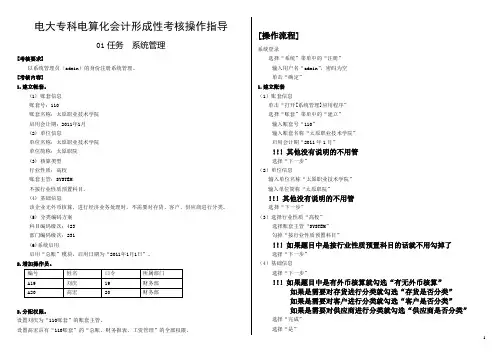
电大专科电算化会计形成性考核操作指导01任务系统管理[考核要求]以系统管理员(admin)的身份注册系统管理。
[考核内容]1.建立帐套。
(1) 账套信息账套号:110账套名称:太原职业技术学院启用会计期:2011年1月(2) 单位信息单位名称:太原职业技术学院单位简称:太原职院(3) 核算类型行业性质:高校账套主管:SYSTEM不按行业性质预置科目。
(4) 基础信息该企业无外币核算,进行经济业务处理时,不需要对存货、客户、供应商进行分类。
(5) 分类编码方案科目编码级次:423部门编码级次:231(6)系统启用启用“总账”模块,启用日期为“2011年1月1日”。
2.增加操作员。
3.分配权限。
设置刘庆为“110账套”的账套主管。
设置高宏具有“110账套”的“总账、财务报表、工资管理”的全部权限。
[操作流程]系统登录选择“系统”菜单中的“注册”输入用户名“admin”,密码为空单击“确定”1.建立账套(1)账套信息单击“打开[系统管理]应用程序”选择“账套”菜单中的“建立”输入账套号“110”输入账套名称“太原职业技术学院”启用会计期“2011年1月”!!!其他没有说明的不用管选择“下一步”(2)单位信息输入单位名称“太原职业技术学院”输入单位简称“太原职院”!!!其他没有说明的不用管选择“下一步”(3)选择行业性质“高校”选择账套主管“SYSTEM”勾掉“按行业性质预置科目”!!!如果题目中是按行业性质预置科目的话就不用勾掉了选择“下一步”(4)基础信息选择“下一步”!!!如果题目中是有外币核算就勾选“有无外币核算”如果是需要对存货进行分类就勾选“存货是否分类”如果是需要对客户进行分类就勾选“客户是否分类”如果是需要对供应商进行分类就勾选“供应商是否分类”选择“完成”选择“是”(5)分类编码方案科目编码级次直接改为423部门编码级次改为231!!!如有多余部分从最后一个开始向前按Delete删除选择“确认”选择“确认”选择“确定”选择“是”(6)系统启用勾选“总账”模块设置启用日期:2011年1月1日选择“确定”选择“是”关闭“系统启用”窗口或者直接选择“退出”2.增加操作员选择“权限”菜单中的“操作员”选择“增加”输入编号“A19”输入姓名“刘庆”输入口令“19”输入确认口令“19”输入所属部门“财务部”选择“增加”输入编号“A20”输入姓名“高宏”输入口令“20”输入确认口令“20”输入所属部门“财务部”选择“增加”选择“退出”选择“退出”3.分配权限选择“权限”菜单中的“权限”选择左侧“刘庆”勾选“账套主管”选择“是”选择左侧“高宏”选择“增加”双击左侧“总账”双击左侧“财务报表”双击左侧“工资管理”!!!如果选错的话可以双击取消选项选择“确定”选择“退出”关闭系统管理窗口选择试题窗口中的“交卷”进行交卷评分然后通过的话选择上传成绩,没通过就重新做。
实务知识(账务、报表操作步骤--上机前必须先熟记本操作步骤)(双引号“”内的内容表示操作页面上的点击按钮,右箭头→表示操作流程)第一部分:初始化(初始设置)1、打开账务系统,选择此系统中的“初始设置”子系统,完成第一、二两大题。
1 增加会计科目点击“科目及余额初始”→“科目设置”→点击右下角“增加”按钮,做完直接退出,不需要保存。
科目代码、科目名称(可以在题目中直接复制过来)、科目特征(选择)、余额方向(选择),然后点“确定”2 输入会计科目余额点击“科目及余额初始”→“初试科目余额”→根据题目在对应科目的“年初余额”所在单元格输入金额,五小题输入结束后,点击右下角“存入”按钮存入,再退出。
3 完成初始化点击“初始完成确认”子菜单“初始完成确认”,一直确认,对话框中看到“是/否”点“是”,看到“确认”点确认。
(借贷不平衡导致无法完成初始确认的,请按提示修正数据)注:必须先完成以上①、②、③步,才能做其他实务题。
第二部分:日常账务1、打开日常账务系统,在此系统中的“日常账务”子系统中完成第三、五大题。
1 凭证制作—第三大题:(做一题存入一题)a、打开日常账务,点击“凭证处理”→“记账凭证录入”开始做题。
点击题目描述“总在最前面”。
b、凭证日期要和题目一致。
c、凭证类型:“现金”或“银行”科目出现在“借”方,做“收款”凭证;“现金”或“银行”科目出现在“贷”方,做“付款”凭证;“现金”或“银行”科目同时出现,看“银行”科目,通常都是做“付款”凭证,题目有要求按题目要求做;“现金”或“银行”科目都不出现,做“转账”凭证。
d、摘要是复制题目中的业务主要内容,科目双击科目所在列的单元格,选择对应科目,金额输入方向要准确,一行只可以做一个科目,做完一个科目后必须另起一行做下一个科目。
②凭证和账本查询---第五大题:(填答案时,先增加一行再填答案,做完一个答案后必须另起一行做下一个答案。
)a、凭证查询(1,2小题)“凭证处理”→“凭证查询、打印”→“简单条件查询”选择凭证类型→输入凭证号→选择需要查询的科目→确认→填写答案→确认b、账簿查询(3,4,5小题)“账本查询打印”→“明细账”→“普通明细账”选择要查询的科目→确认→填写答案→确认第三部分:报表在题目下方点击“报表”打开报表系统,在此系统中完成“资产负债表”、“损益表”两报表。

会计电算化实务考核操作流程一、任务二(系统管理)考试题型主要有两种:1、建账;2、改账。
“建账”题步骤:第1题:系统——注册——用户名输入“admin”登陆——账套——建立——依次输入:账套号、账套名称、启用会计期(注意:如果题写的是“01月”就要按“01”输入,如果写成“1”就会出错)——下一步——输入:单位名称、单位简称、法人代表(如果题目没写就不要填)——下一步——“行业性质”按题目给的类型进行选择——下一步——“基础信息”按题目给的内容勾选——完成——可以建立账套了吗?点击“是”——“分类编码”按题目给的内容进行修改——确认——都点击“是”——是否启用账套要点“否”第2题:权限——操作员——增加——按题目输入姓名、口令,点增加——退出第3题:权限——权限——选择“刘红”——按题目的提示选择账套(这步经常有人忘了选而出错)——增加——在左边框内找到题目要求的权限,双击,会自动加到右边——确定。
“改账”题步骤:第1题:系统——注册——用户名按题目给的输入——然后按题目给的要求进行修改(注意:题目有要求的内容才改,没写的就不要去改动)第2题:系统——注销——系统——注册——用户名输入“admin”登陆(注意:改账题最容易出错的地方就是这里,要换“admin”登陆进行第2题和第3题的操作)后面的步骤跟上面的一样就省略,不重复了。
第3题:略(跟上面的一样)二、任务三(基础设置)第1题:按题目要求依次输入:用户名、账套、操作日期——确定——基础设置——往来单位——地区分类——增加——输入“类别编码”、“类别名称”保存——退出第2题:基础设置——往来单位——客户分类——增加——输入“类别编码”、“类别名称”保存——退出第3题:基础设置——往来单位——供应商分类——增加——输入“类别编码”、“类别名称”保存——退出第4题:基础设置——往来单位——客户档案——按题目要求选中所“属分类码”后再点击“增加”(此步骤是经常出错的地方,很多人没有选择)——在“基本栏中”依次输入:客户编号、客户名称、简称——切换到“联系”输入:地址、邮编——保存、退出。