
Excel中快速输入平方和立方符号
- 格式:doc
- 大小:24.00 KB
- 文档页数:1


word,excel,网页上如何打 x的 n 次方【︶ㄣ ` 叶子dē走开′ㄜ︵】为了打编程题的题目,而题目里面有 X2,但我不懂,只好去网上查了,经过我的多方查找,最后总结了一下几种方法。
若是大家谁还有知道的,记得谈论帮我补下。
在 word 中方法一:〔介绍〕如 10 的平方先输入 10 尔后按 ALT 键不放直接输入 178,如 10 的立方先输入 10 尔后按 ALT 键不放直接输入 179 即可注意: 178 \ 179 要用小键盘,特别笔录本电脑要先用Fn+F10 转变为小键盘。
方法二:1、插入→符号2、格式→字体→上标,输入阿拉伯数字 2 或3 即可方法三:〔近似方法二〕比方 20 平方,就在 Word 2003翻开,先写20,尔后单击右字体,尔后上标,再打2,立方就打 3,OK 。
方法四:Step1:输入数字 2 或 3Step2:选定数字Step3:同时按下 CTRL+Shift+ “ =〞组合键。
做成下标时: CTRL+“ =〞方法五:〔介绍〕若是你适用搜狗输入法或是QQ 拼音输入法的话 .输入 "PINGFANG", 就有了如图 :〔前面的 5 是第五个的意思 .〕复杂的数学符号和公式可以用“公式编写器〞来完成。
但是, word 和 EXCEL缺省安装是没有“公式编写器〞的,所以要重新选择安装公式编写器。
安装好后,就可以从“插入〞-“对象〞中的“。
〞尔后就可以输入根号之类的特别符号了。
〔详尽的可以按帮助也会显示。
〕〔若是没有Microsoft“公式编写器〞,请进行安装。
〕内容以下:1、单击要插入公式的地址。
2、在“插入〞菜单上,单击“对象〞,尔后单击“新建〞选项卡。
3、单击“对象种类〞框中的“ Microsoft公式〞选项。
4、单击“确定〞按钮。
5、从“公式〞工具栏上选择符号,键入变量和数字,以创立公式。
在“公式〞工具栏的上面一行,您可以在 150 多个数学符号中进行选择。

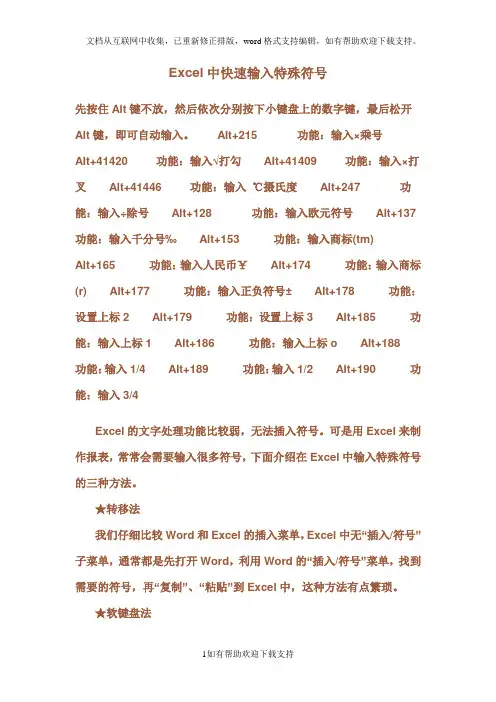
Excel中快速输入特殊符号Excel中快速输入特殊符号先按住Alt键不放,然后依次分别按下小键盘上的数字键,最后松开Alt键,即可自动输入。
AIt+215 功能:输入×乘号AIt+41420 功能:输入√打勾AIt+41409 功能:输入×打叉Alt+41446 功能:输入℃摄氏度Alt+247 功能:输入÷除号Alt+128 功能:输入欧元符号Alt+137 功能:输入千分号‰Alt+153 功能:输入商标(tm)Alt+165 功能:输入人民币¥Alt+174 功能:输入商标(r)Alt+177 功能:输入正负符号±Alt+178 功能:设置上标2Alt+179 功能:设置上标3Alt+185 功能:输入上标1Alt+186 功能:输入上标oAlt+188 功能:输入1/4Alt+189 功能:输入1/2Alt+190 功能:输入3/4Excel的文字处理功能比较弱,无法插入符号。
可是用Excel来制作报表,常常会需要输入很多符号,下面介绍在Excel中输入特殊符号的三种方法。
★转移法我们仔细比较Word和Excel的插入菜单,Excel中无“插入/符号”子菜单,通常都是先打开Word,利用Word的“插入/符号”菜单,找到需要的符号,再“复制”、“粘贴”到Excel中,这种方法有点繁琐。
★软键盘法报表中常用的“二○○二”中的“○”。
以前我都是将就地打印为“二00二”、“二OO二”或“二零零二”。
其实这都是不正确的,“00”是数字键,“OO”是英文字母“o”的大写,“零零”是中文数字的大写,而“二”是中文数字的小写,它们之间都不匹配。
后来,经过仔细摸索,发现被忽略的中文输入法中的“软键盘”可以轻松地输入常用符号。
下面就以“二○○二”的输入方法介绍一下“软键盘”的用法。
打开中文输入法,先输入“二”,在中文输入法状态下,用鼠标右键单击输入法的“软键盘”标志,这里选“单位符号”,这样输入法的软键盘就被打开且定位到中文数字上,按键盘上的Q键或用鼠标点击“软键盘”上的Q键,中文小写的“○”便被录入进来。
Excel中快速输入特殊符号先按住Alt键不放,然后依次分别按下小键盘上的数字键,最后松开Alt键,即可自动输入。
AIt+215 功能:输入×乘号AIt+41420 功能:输入√打勾AIt+41409 功能:输入×打叉Alt+41446功能:输入℃摄氏度Alt+247 功能:输入÷除号Alt+128 功能:输入欧元符号Alt+137功能:输入千分号‰Alt+153功能:输入商标(tm)Alt+165功能:输入人民币¥Alt+174功能:输入商标(r)Alt+177功能:输入正负符号±Alt+178功能:设置上标2Alt+179功能:设置上标3Alt+185功能:输入上标1Alt+186功能:输入上标o Alt+188功能:输入1/4Alt+189功能:输入1/2Alt+190功能:输入3/4Excel的文字处理功能比较弱,无法插入符号。
可是用Excel来制作报表,常常会需要输入很多符号,下面介绍在Excel中输入特殊符号的三种方法。
★转移法我们仔细比较Word和Excel的插入菜单,Excel中无“插入/符号”子菜单,通常都是先打开Word,利用Word的“插入/符号”菜单,找到需要的符号,再“复制”、“粘贴”到Excel中,这种方法有点繁琐。
★软键盘法报表中常用的“二○○二”中的“○”。
以前我都是将就地打印为“二00二”、“二OO二”或“二零零二”。
其实这都是不正确的,“00”是数字键,“OO”是英文字母“o”的大写,“零零”是中文数字的大写,而“二”是中文数字的小写,它们之间都不匹配。
后来,经过仔细摸索,发现被忽略的中文输入法中的“软键盘”可以轻松地输入常用符号。
下面就以“二○○二”的输入方法介绍一下“软键盘”的用法。
打开中文输入法,先输入“二”,在中文输入法状态下,用鼠标右键单击输入法的“软键盘”标志,这里选“单位符号”,这样输入法的软键盘就被打开且定位到中文数字上,按键盘上的Q键或用鼠标点击“软键盘”上的Q键,中文小写的“○”便被录入进来。

方法一:方法一:数值:
平方(公式计算结果):公式预览:数学计算方法:数值:3
9 =POWER(A7,2)3×3=994
16 =POWER(A8,2)4×4=1616方法
二:
方法二:数值:
平方(公式计算结果):公式预览:数学计算方法:数值:3
9 =A12^23×3=99416 =A13^24×4=1616方法
一:
方法一:数值:
立方(公式计算结果):公式预览:数学计算方法:数值:3
27 =POWER(A21,3)3×3×3=27274
64 =POWER(A22,3)4×4×4=6464方法
二:
方法二:数值:
立方(公式计算结果):公式预览:数学计算方法:数值:3
27 =A26^33×3×3=2727464 =A27^34×4×4=6464【在excel中用函数公式求平方、立方、平方根、立
“^”符号用 “Shift+6”来输入。
求平方公式:
平方
求立方公式:
立方
根、立方根的方法】
”来输入。
求平方根公式:
平方根(公式计算结果):公式预览:
3 =SQRT(F7)
4 =SQRT(F8)
平方根(公式计算结果):公式预览:
3 =F12^(1/2)
4 =F13^(1/2)
求立方根公式:
立方根(公式计算结果):公式预览:
3 =POWER(F21,1/3)
4 =POWER(F22,1/3)
立方根(公式计算结果):公式预览:
3 =F26^(1/3)
4 =F27^(1/3)。