第8章 线性运动和重定位运动
- 格式:pptx
- 大小:1.06 MB
- 文档页数:15


机器人的手动操作集团标准化工作小组 #Q8QGGQT-GX8G08Q8-GNQGJ8-MHHGN#ABB[a]/-J-3ABB机器人的手动操作任务目标➢掌握手动操作机器人运动的三种模式。
➢使用“增量”模式来控制机器人的运动。
➢熟练使用手动操纵的快捷方式。
➢掌握ABB机器人转数计数器更新操作。
任务描述手动操纵机器人运动一共有三种模式:单轴运动、线性运动和重定位运动。
如何使用这三种模式手动操作机器人运动是项目的主要内容。
建立一个工作站,ABB型号为IRB120,Y轴上建模长方体,长200mm,宽200mm,高400mm,在长方体的内角上进行重定位运动,之后恢复到机械远点。
(手动操作练习需要教师指导,同时需要上机练习)知识储备1.单轴运动一般地,ABB机器人是由六个伺服电动机分别驱动机器人的六个关节轴,那么每次手动操纵一个关节轴的运动,就称之为单轴运动。
图2 IRB 120机器人的关节轴2.线性运动机器人的线性运动是指安装在机器人第六轴法兰盘上工具的TCP在空间中作线性运动。
3.重定位运动机器人的重定位运动是指机器人第六轴法兰盘上的工具TCP点在空间中绕着坐标轴旋转的运动,也可以理解为机器人绕着工具TCP点作姿态调整的运动。
中的建模功能当使用RobotStudio进行机器人的仿真验证时,如节拍、到达能力等,如果对周边模型要求不是非常细致的表述时,可以用简单的等同实际大小的基本模型进行代替,从而节约仿真验证的时间。
如果需要精细的3D模型,可以通过第三方的建模软件进行建模,并通过*.sat格式导入到RobotStudio中来完成建模布局的工作。
1.使用RobotStudio建模功能进行3D模型的创建2.对3D模型进行相关设置任务实施单轴运动的手动操纵1. 将控制柜上机器人状态钥匙切换到中间的手动限速状态。
2. 在状态栏中,确认机器人的状态已切换为“手动”。
3. ABB 菜单中,选择“手动操纵”。
4. 单击“动作模式”。
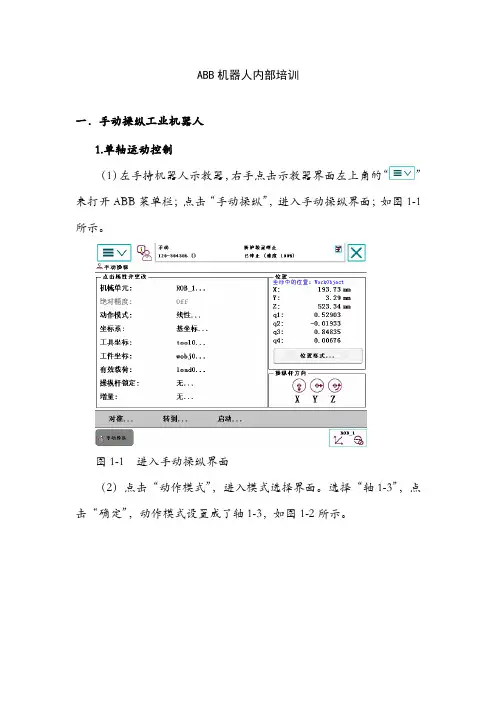
ABB机器人内部培训一.手动操纵工业机器人1.单轴运动控制(1)左手持机器人示教器,右手点击示教器界面左上角的“”来打开ABB菜单栏;点击“手动操纵”,进入手动操纵界面;如图1-1所示。
图1-1 进入手动操纵界面(2)点击“动作模式”,进入模式选择界面。
选择“轴1-3”,点击“确定”,动作模式设置成了轴1-3,如图1-2所示。
图1-2 模式选择界面(3)移动示教器上的操纵杆,发现左右摇杆控制1轴运动,前后摇杆控制2轴运动,逆时针或顺时针旋转摇杆控制3轴运动。
(4)点击“动作模式”,进入模式选择界面。
选择“轴4-6”,点击“确定”,动作模式设置成了轴4-6,如图1-3所示。
图1-3 “动作模式”的选择(5)移动示教器上的操纵杆,发现左右摇杆控制4轴运动,前后摇杆控制5轴运动,逆时针或顺时针旋转摇杆控制6轴运动。
【提示】轴切换技巧:示教器上的按键能够完成“轴1-3”和“轴4-6”轴组的切换。
2.线性运动与重定位运动控制(1)点击“动作模式”,进入模式选择界面。
选择“线性”,点击“确定”,动作模式设置成了线性运动,如图1-4所示。
(2)移动示教器上的操纵杆,发现左右摇杆控制机器人TCP点左右运动,前后摇杆控制机器人TCP点前后运动,逆时针或顺时针旋转摇杆控制机器人TCP点上下运动。
图1-4 线性运动模式操纵界面(3)点击“动作模式”,进入模式选择界面。
选择“重定位”,点击“确定”,动作模式设置成了重定位运动,如图1-5所示。
图1-5 “重定位”动作模式的选择(4)移动示教器上的操纵杆,发现机器人围绕着TCP运动。
3.工具坐标系建立工业机器人是通过末端安装不同的工具完成各种作业任务。
要想让机器人正常作业,就要让机器人末端工具能够精确地达到某一确定位姿,并能够始终保持这一状态。
从机器人运动学角度理解,就是在工具中心点(TCP)固定一个坐标系,控制其相对于基座坐标系或世界坐标系的姿态,此坐标系称为末端执行器坐标系(Tool/Terminal Control Frame,TCF),也就是工具坐标系。