
OllyDBG图文入门教程
- 格式:pdf
- 大小:16.74 MB
- 文档页数:43


OllyDBG新手使用说明书OLLYDBG完全教程(一)一、什么是OllyDbg?OllyDbg是一种具有可视化界面的32位汇编-分析调试器。
它的特别之处在于可以在没有源代码时解决问题,并且可以处理其它编译器无法解决的难题。
Version1.10是最终的发布版本。
这个工程已经停止,我不再继续支持这个软件了。
但不用担心:全新打造的OllyDbg2.00不久就会面世!运行环境:OllyDbg可以以在任何采用奔腾处理器的Windows95、98、ME、NT 或是XP(未经完全测试)操作系统中工作,但我们强烈建议您采用300-MHz以上的奔腾处理器以达到最佳效果。
还有,OllyDbg是极占内存的,因此如果您需要使用诸如追踪调试[Trace]之类的扩展功能话,建议您最好使用128MB以上的内存。
支持的处理器:OllyD的数据格式,但是不支持SSE2指令集。
bg支持所有80x86、奔腾、MMX、3DNOW!、Athlon扩展指令集、SSE指令集以及相关配置:有多达百余个(天呀!)选项用来设置OllyDbg的外观和运行。
数据格式:OllyDbg的数据窗口能够显示的所有数据格式:HEX、ASCII、UNICODE、16/32位有/无符号/HEX整数、32/64/80位浮点数、地址、反汇编(MASM、IDEAL 或是HLA)、PE文件头或线程数据块。
帮助:此文件中包含了关于理解和使用OllyDbg的必要的信息。
如果您还有Windows API帮助文件的话(由于版权的问题win32.hlp没有包括在内),您可以将它挂在OllyDbg中,这样就可以快速获得系统函数的相关帮助。
启动:您可以采用命令行的形式指定可执行文件、也可以从菜单中选择,或直接拖放到OllyDbg中,或者重新启动上一个被调试程序,或是挂接[Attach]一个正在运行的程序。
OllyDbg支持即时调试。
OllyDbg根本不需要安装,可直接在软盘中运行!调试DLLs:您可以利用OllyDbg调试标准动态链接库(DLLs)。
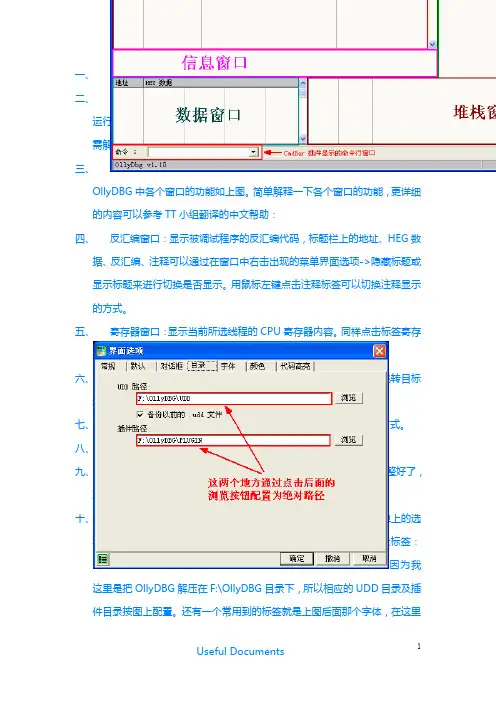
一、OllyDBG的安装与配置二、OllyDBG1.10版的发布版本是个ZIP压缩包,只要解压到一个目录下,运行OllyDBG.eGe就可以了。
汉化版的发布版本是个RAR压缩包,同样只需解压到一个目录下运行OllyDBG.eGe即可:三、OllyDBG中各个窗口的功能如上图。
简单解释一下各个窗口的功能,更详细的内容可以参考TT小组翻译的中文帮助:四、反汇编窗口:显示被调试程序的反汇编代码,标题栏上的地址、HEG数据、反汇编、注释可以通过在窗口中右击出现的菜单界面选项->隐藏标题或显示标题来进行切换是否显示。
用鼠标左键点击注释标签可以切换注释显示的方式。
五、寄存器窗口:显示当前所选线程的CPU寄存器内容。
同样点击标签寄存器(FPU)可以切换显示寄存器的方式。
六、信息窗口:显示反汇编窗口中选中的第一个命令的参数及一些跳转目标地址、字串等。
七、数据窗口:显示内存或文件的内容。
右键菜单可用于切换显示方式。
八、堆栈窗口:显示当前线程的堆栈。
九、要调整上面各个窗口的大小的话,只需左键按住边框拖动,等调整好了,重新启动一下OllyDBG就可以生效了。
十、启动后我们要把插件及UDD的目录配置为绝对路径,点击菜单上的选项->界面,将会出来一个界面选项的对话框,我们点击其中的目录标签:因为我这里是把OllyDBG解压在F:\OllyDBG目录下,所以相应的UDD目录及插件目录按图上配置。
还有一个常用到的标签就是上图后面那个字体,在这里你可以更改OllyDBG中显示的字体。
上图中其它的选项可以保留为默认,若有需要也可以自己修改。
修改完以后点击确定,弹出一个对话框,说我们更改了插件路径,要重新启动OllyDBG。
在这个对话框上点确定,重新启动一下OllyDBG,我们再到界面选项中看一下,会发现我们原先设置好的路径都已保存了。
有人可能知道插件的作用,但对那个UDD目录不清楚。
我这简单解释一下:这个UDD目录的作用是保存你调试的工作。
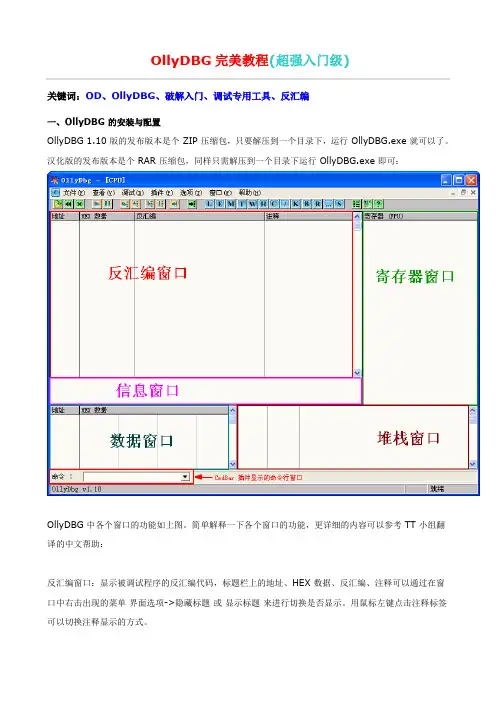
OllyDBG完美教程(超强入门级)关键词:OD、OllyDBG、破解入门、调试专用工具、反汇编一、OllyDBG 的安装与配置OllyDBG 1.10 版的发布版本是个 ZIP 压缩包,只要解压到一个目录下,运行 OllyDBG.exe 就可以了。
汉化版的发布版本是个 RAR 压缩包,同样只需解压到一个目录下运行 OllyDBG.exe 即可:OllyDBG 中各个窗口的功能如上图。
简单解释一下各个窗口的功能,更详细的内容可以参考 TT 小组翻译的中文帮助:反汇编窗口:显示被调试程序的反汇编代码,标题栏上的地址、HEX 数据、反汇编、注释可以通过在窗口中右击出现的菜单界面选项->隐藏标题或显示标题来进行切换是否显示。
用鼠标左键点击注释标签可以切换注释显示的方式。
寄存器窗口:显示当前所选线程的 CPU 寄存器内容。
同样点击标签寄存器 (FPU) 可以切换显示寄存器的方式。
信息窗口:显示反汇编窗口中选中的第一个命令的参数及一些跳转目标地址、字串等。
数据窗口:显示内存或文件的内容。
右键菜单可用于切换显示方式。
堆栈窗口:显示当前线程的堆栈。
要调整上面各个窗口的大小的话,只需左键按住边框拖动,等调整好了,重新启动一下 OllyDBG 就可以生效了。
启动后我们要把插件及 UDD 的目录配置为绝对路径,点击菜单上的选项->界面,将会出来一个界面选项的对话框,我们点击其中的目录标签:因为我这里是把 OllyDBG 解压在 F:\OllyDBG 目录下,所以相应的 UDD 目录及插件目录按图上配置。
还有一个常用到的标签就是上图后面那个字体,在这里你可以更改 OllyDBG 中显示的字体。
上图中其它的选项可以保留为默认,若有需要也可以自己修改。
修改完以后点击确定,弹出一个对话框,说我们更改了插件路径,要重新启动 OllyDBG。
在这个对话框上点确定,重新启动一下 OllyDBG,我们再到界面选项中看一下,会发现我们原先设置好的路径都已保存了。

ollydbg使用方法ollydbg是一款用于逆向工程和调试程序的强大工具。
它可以帮助我们分析和修改二进制文件,以理解程序的内部工作原理。
在本文中,我们将介绍ollydbg的使用方法,以帮助读者快速上手使用该工具。
一、ollydbg的安装和配置我们需要下载ollydbg的安装文件,并按照向导完成安装过程。
安装完成后,我们可以在程序菜单中找到ollydbg的快捷方式。
二、打开目标程序在ollydbg中打开目标程序的方法有两种:直接拖拽到ollydbg窗口中或通过菜单中的“文件”选项来打开程序。
无论使用哪种方法,我们都需要找到目标程序所在的路径,并选择打开。
三、调试程序1. 设置断点:在ollydbg中,断点是一种被设置在程序中的暂停执行的标记点。
我们可以通过双击程序中的某一行代码或者在该行代码上点击右键,然后选择“Toggle Breakpoint”来设置断点。
设置断点后,当程序执行到该行代码时,会自动停止执行,方便我们进行调试。
2. 单步执行:在调试过程中,我们可以使用单步执行功能来逐行执行程序。
我们可以通过菜单中的“调试”选项,或者使用快捷键F7来进行单步执行。
单步执行可以帮助我们逐行分析程序的执行流程,以及观察变量的值的变化。
3. 查看寄存器和内存:在调试过程中,我们经常需要查看程序中的寄存器和内存的值。
ollydbg提供了寄存器窗口和内存窗口,可以方便地查看这些信息。
我们可以通过菜单中的“窗口”选项,选择“寄存器”或者“内存”来打开相应的窗口。
4. 分析代码:在调试过程中,我们可以使用ollydbg的反汇编窗口来查看程序的汇编代码。
我们可以通过菜单中的“窗口”选项,选择“反汇编”来打开反汇编窗口。
反汇编窗口可以帮助我们分析程序的执行流程,以及理解代码的逻辑。
5. 修改变量值:在调试过程中,我们可以通过ollydbg来修改程序中的变量的值。
我们可以在变量所在的内存地址上点击右键,然后选择“修改”,来修改变量的值。