第三章:OllyDbg的使用(上)
- 格式:pdf
- 大小:1.13 MB
- 文档页数:14
教程三:OllyDbg的使用(上)
本章中我将会介绍OllyDbg的使用。Olly有许多的功能,唯一学好它们的
方式是实践和练习。也就是说,本教程也只是给你一个简单的概述。此教程不
会涉及额外的内容,后面会进行重点讨论。到最后,你应该会比较好的掌握Olly。
本章包含了一些文件。你能够下载那些文件,以及可以在这里下载到次教
程的PDF版本。
它们包括一个我们将在Olly中用到的二进制文件、一个Olly备忘单、我使
用的外观上有些不同的Olly以及一个新的ini文件。你可以用这个ini文件替换
掉Olly默认的ini,可以给新人提供一些帮助(感谢伟大的Lena151做的这些)。
你可以从这里直接下载或者从教程页面下载。如果你更愿意用原版的Olly,
你可以从这里下载。
一、载入应用
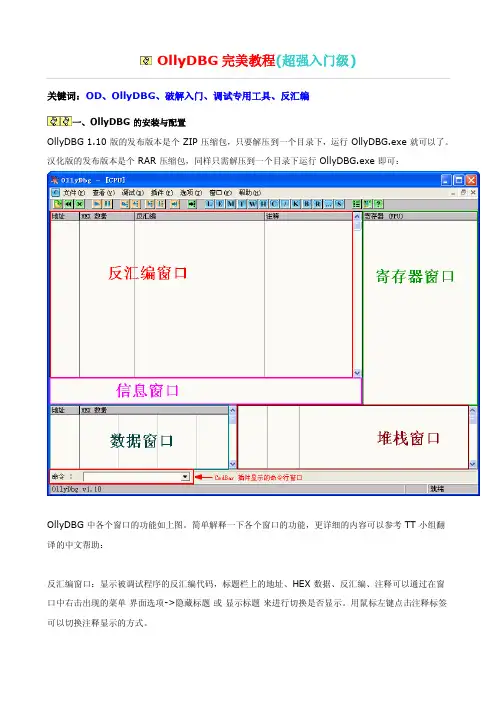
第一步是将目的二进制文件载入Olly。你可以将二进制文件拖放到Olly的
反汇编窗口,或者点击顶部工具栏中的载入图标选择目的文件。我们这里载入
“FirstProgram.exe”,可以从本网站下载。Olly会进行分析(Olly的底部状态
栏会显示分析进程)然后停在程序的入口点(EP):
需要注意的第一件事是EP的地址是401000,就是图片中的第一列。这是
可执行文件的一个相当标准的起点(该可执行文件至少没有加过壳或混淆过)。
如果你的看起来不太一样,并且Olly没有停在401000,你可以尝试点击
Appearance菜单,然后选择debuggingoptions,点击“Events”标签,并且
确保“WinMain(iflocationisknown)”被勾选上。然后重启应用。
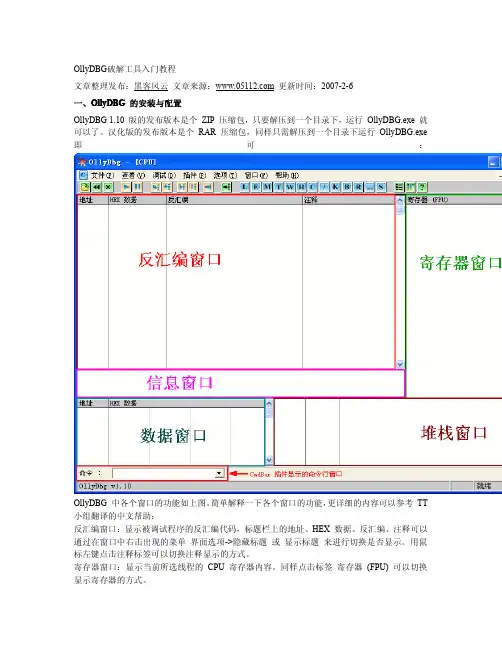
让我们给“FirstProgram.exe”的内存空间占用情况来张快照。点击“Me”
图标(如果你使用的是不同版本的Olly的话应该是“M”):
如果你看地址那一列,你会看到401000那行包含有大小1000、名称
“FirstPro”(FirstProgram的简写形式)、区块名“.text”、包含里是“SFX,code”。
随着学习进度的展开,我们就会知道exe文件中有不同的区块,包含不同的数
据类型。该区块中是程序的“代码”。它有1000字节大,从内存的401000开
始。
在这个的下面你会看到FirstProgram的其他区块。其中.rdata区包含着数
据,其导入地址是402000,地址403000的.data区中什么都没有。最后的那
个.rsrc区中存有资源(比如对话框、图片、文本等)。要注意的是这些区可以叫
任何名字,这个完全依赖于程序员。
你可能会问为什么.data区是空的。好吧,它事实上就是那样。它一般包含
全局变量和随机数据。Olly只是选择了不显示,因为它确实不知道那里存储了
哪种数据。
区段的顶部是一个叫做“PeHeader”的区块。这是一个非常重要的区,
一个我们会在将来文章中深入探讨的区。不过对于目前来说,我们只需要知道
它对于Windows就像一本指令手册一样,用来按步将文件载入内存,程序运行
需要多少空间,还有其他某些事情等。它在大约所有exe的头部(DLL也是一
样)。
如果你继续往下看,你可以看到不只是FirstProgram程序,还有其他的文
件。我们看到有comctl32,imm32,gdi32,kernel32等。这些DLL是我们程
序运行所需要的。DLL是函数的集合,我们的程序能够调用那些Windows已经
提供的(或者其他程序员提供的)函数。比如打开对话框、比较字符串、创建
窗口以及类似的功能。统称为WindowsAPI。程序使用这些函数的原因是,假
如我们写每一个用到的函数,仅仅显示一个消息框就需要数千行的代码。然而,
Windows已经提供了像CreateWindow这样的函数来为我们做这些工作。对于
程序员来说这使得编程要简单的多。
你或许会问这些DLL是如何进入我们的地址空间的,windows是怎么知道
哪一个是我们需要的。好吧,这些信息是存储在上列出的PEHeader中的。当
Windows将我们的exe载入内存时,它会检查头并找出DLL的名字,以及每个
DLL中我们程序需要的函数,然后将这些函数载入我们的程序内存空间,以便
于我们的程序调用它们。每个程序被载入内存时,它所需要的DLL也会被载入
它的内存空间。可以想象得到,当有好几个程序当前都需要被载入内存并且都
需要某个特定的DLL时,那么有些DLL就有可能被载入内存好几次。如果你需
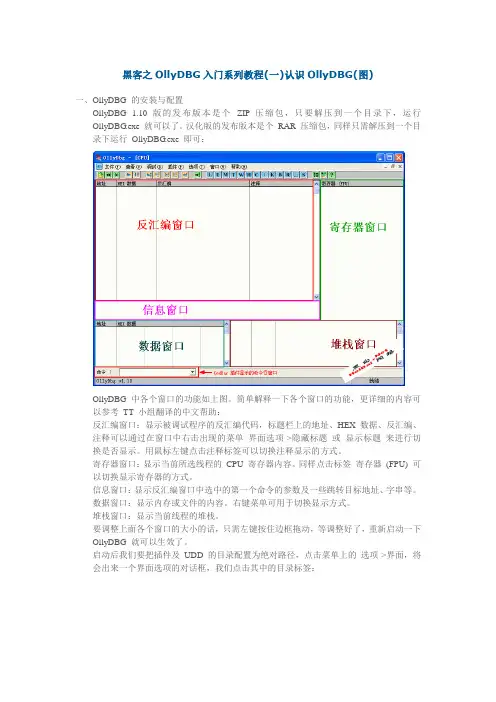
要准确的知道我们的程序调用了哪些函数,你可以右键点击Olly的反汇编窗口,
选择“Searchfor”——>““AllIntermodularCalls”。会显示如下图:
这有点惊奇,不过这个列表非常的小。通常,对于一个商业产品来说,需
要数百或数千函数。不过因为我们的程序太简单了,它需要的不是很多。你想
想我们的程序干了什么,看起来好像是那么多的函数只完成了如此简单的功能!
欢迎来到Windows。该窗口首先显示了DLL的名字,紧跟着的是函数的名字。
比如,User32.LoadIconA是在DLLUser32中,函数名字是LoadIconA。该函
数通常用来载入窗口左上角的图标。
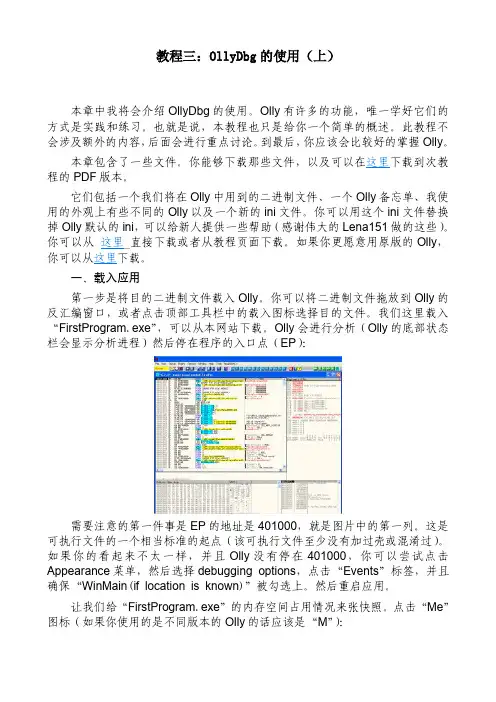
下一步,我们搜索下程序中的所有字符串。右键点击反汇编窗口,选择
“SearchFor”->“AllReferencedTextStrings”:
该窗口显示了我们程序中所有能找到的字符串。因为程序非常简单,所以
这里只有一点。大多数的程序如果没有加壳或混淆的话,都有多得多的字符串
(有时能达到十万)。这种情况下,你有可能一个也看不到!加壳工具这样做的
原因是逆向工程师(至少新人是这样)严重依赖字符串来查找重要的函数。而
删除了字符串后就会难的多。想象一下,如果你搜索字符串然后看到了
“Congratulations!Youenteredthecorrectserial(恭喜!你输入了正确的序
列号)”会怎么样?嗯,这对于逆向来说是巨大的帮助(我们会一次又一次的看
到这个)。另外,双击其中的字符串,你会来到反汇编窗口中使用该字符串的指
令那。这是一个很好的特性,你能够正确的跳转到使用字符串的代码。
二、运行程序
如果你看Olly的左上角的话,会看到一个黄色背景的小区块,里面写着“暂
停(Pause)”。意思是程序已经暂停了(本例中是在开始的时候),等着你进行
其他操作。所以,咱们开始干一票吧!按一下F9(或者从“Debug”菜单中选
择“Run”)。一会儿后,我们的程序会弹出一个对话框(它有可能显示在Olly
的后面,所以最小化Olly以确保能看见窗口)。
刚才显示“Pause”的地方现在应该显示的是“Runing”。意思是程序正在
运行,不过是在Olly中运行的。你可能会与我们的程序进行一些交互,看看它
是如何工作的以及它干了些什么。如果你不小心关了它的话,返回到Olly并且
按下Ctrl+F2(或选择Debug->Restart)以重新载入程序,然后你可以点击F9
让程序再一次运行起来。
现在照着做:程序运行的时候,点击回到Olly中,然后点击暂停图标(或
点击F12,也可以点击Debug->Pause菜单)。即使我们的程序正在运行,该操
作会让程序暂停在内存中的任何地方。如果这时候你想看看程序,你会发现挺
有意思的(程序一点也不会显示出来)。这是因为当程序暂停的时候,Windows
不会更新视图。现在再一次点击F9,你会发现你又可以和程序进行交互了。如
果有什么问题的话,只需要点击那个双左尖括号图标或Debug-restart(或者
ctrl-F2),程序就会重新载入并暂停在入口处。如果你需要的话,你可以再一次
运行它。
三、单步运行程序
运行一个程序确实挺爽,不过你却得不到有关于程序运行的太多信息。让
我们试试单步运行。重新载入应用程序(重新载入按钮、Ctrl+F2或
Debug->restart),然后我们会暂停在程序的开始处。按一下F8,你就会发现当
前的行选择器下移了一行。Olly运行了一行指令,然后又暂停了下来。如果你够激灵的话,就会发现堆栈区下滚了一行,并且在顶部有了一个新的入口。
这是因为我们执行了一条指令,“PUSH0”往堆栈里“压”了一个0。在
堆栈中的显示是“pModule=NULL”。NULL是0的另一个名字。你有可能也注
意到了那个寄存器区,ESP和EIP寄存器变红了。
当一个寄存器变红的时候,这就意味着最后执行的指令修改了该寄存器。
本例中,ESP寄存器(用来存放指向栈顶的地址)增加了1,因为我们向栈中
压了一个新值。EIP寄存器增加了2,其中存放了将要运行的指令的地址。因为
我们已经不在地址401000了,而是在401002。因为上一个运行的指令是两个
字节长。我们现在暂停在下一个指令处。这个指令是在401002,这正是当前
EIP的值。
Olly现在暂停的指令是一个CALL。CALL指令意味着我们要临时暂停在我
们当前所在的函数中,然后去运行另一个函数。这类似于高级语言中的方法调
用,举个例子:
intmain()
{
intx=1;
calldoSomething();
x=x+1;
}
这段代码中,我们首先让x等于1,然后呢我们要在逻辑上暂停这行代码,
转而去调用doSomething()。当doSomething()执行完毕后,我们会返回我们
原来的逻辑,然后将x加1。
当然,在汇编语言里也是一样。我们首先往栈中压了一个0,现在呢我们又
想调用一个函数,例子中调用了Kernel32dll中的GetModuleHandleA():
好,再按一次F8。当前的行指示器会下移一行,而EIP仍然会保持红色并
且加了5因为刚刚运行的指令是5字节大小),堆栈也回到了它原来的地方。刚
刚发生的这些是从我们按下F8开始的,F8的意思是“Step-Over(单步步过)”,
CALL中的代码被调用,然后Olly暂停在了CALL的下一行。也就是CALL中的
程序执行了也做了某些事,但是我们跳过去了。
好了,现在我们看看其他的选项。重启程序(Ctrl+F2),按下F8步过第一
条指令,不过在CALL指令上我们这次按F7。你会注意到整个窗体都变得不一