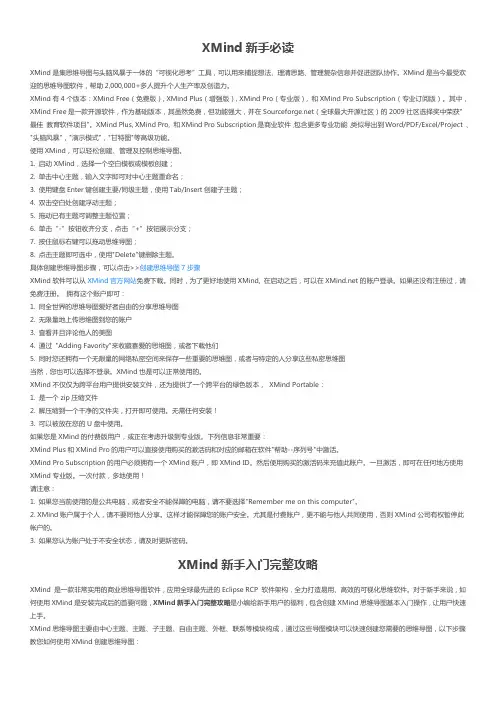
xmind课件-查询数据操作(DQL)-81)_思维导图
- 格式:xmin
- 大小:111.76 KB
- 文档页数:1
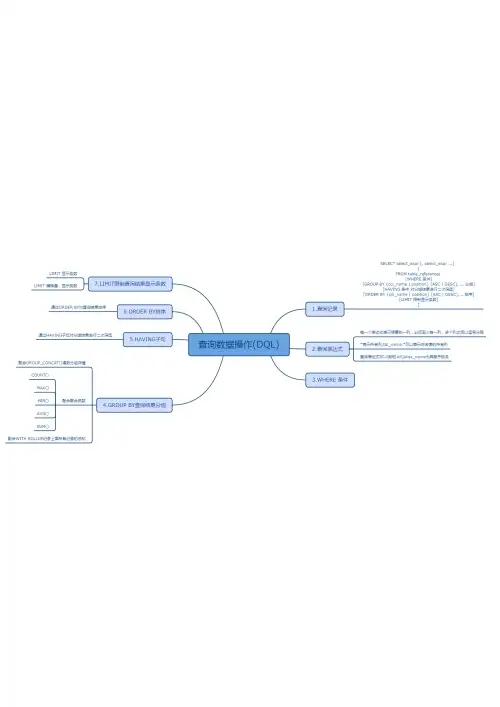
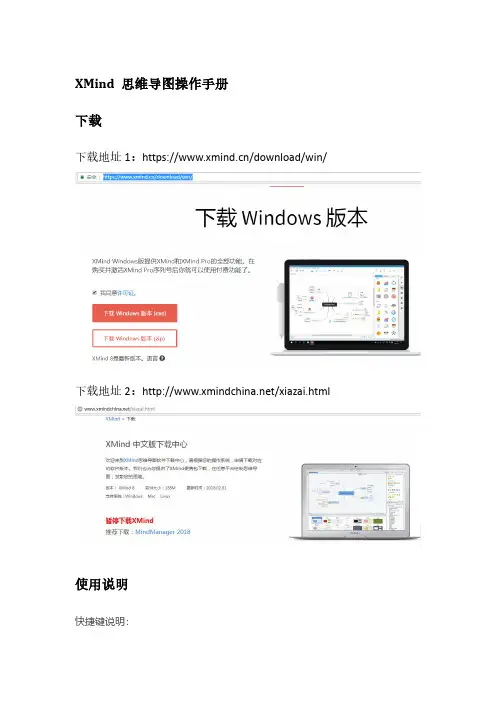
XMind 思维导图操作手册下载下载地址1:https:///download/win/下载地址2:/xiazai.html使用说明快捷键说明:Enter键:创建同级主题(默认之后添加)Tab键/ Insert键:创建子主题Ctrl+Enter键:创建父主题Shift+Enter键:创建同级主题(之前添加)工具栏->帮助->快捷健辅助(K)第一步新建导图打开XMind软件选择空白的模板,或点击“新建空白图”按钮创建一个空白的思维导图;另外,你也可以选择“文件>新建空白图”选项,新建一个空白导图,导图中间会出现中心主题,双击可以输入你想要创建的导图项目的名称。
第二步添加分支主题。
按Enter键创建同级主题,按Insert键或Tab键可以快速添加子主题。
也可以点击工具栏上插入主题按钮后面的小黑三角,插入分支主题。
双击主题名称,即可修改主题文字。
如果分支主题下还需要添加下一级内容,可以再创建子主题,可按Ctrl + Enter键或Insert键,或点击工具栏上插入主题按钮后面的小黑三角,选择父主题。
备注:如果不需要某个主题,可以选中主题,按Delete键即可。
第三步添加主题信息。
使用工具栏可快速访问图标、图片、附件、标签、备注、超链接和录音这些主题信息。
您也可以通过插入菜单栏中的这几个工具来添加这些主题信息。
第四步添加主题信息的可视化关系。
通过工具栏可快速访问外框、概要和联系来为主题添加特殊标记来对主题进行编码和分类、使用箭头展现主题之间的关系和使用外框功能环绕主题组。
您也可以通过插入菜单栏中的这三个工具来添加主题信息的可视化关系。
第五步设置导图格式。
XMind本身提供了多种设计精良的风格工供选择,当然,您也可以通过“画布格式”自己设计喜爱的风格。
第六步完成思维导图的创建并导出。
最终确认导图内容的拼写检查、检查导图中的链接及编辑导图属性,并保存导图并导出。
第七步XMind思维导图的应用。
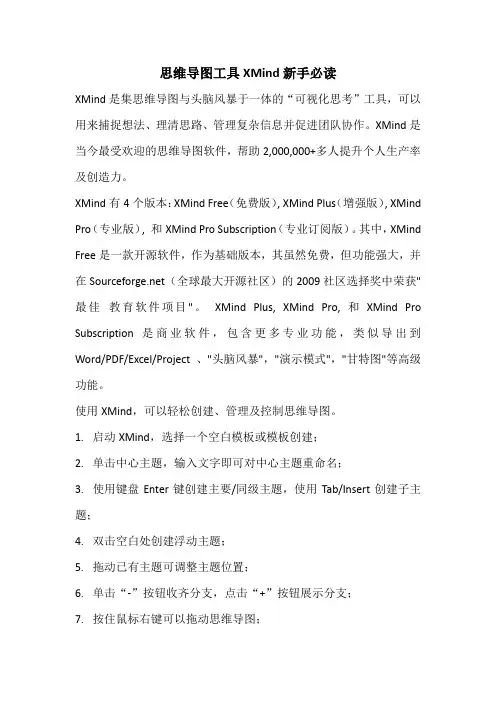
思维导图工具XMind新手必读XMind是集思维导图与头脑风暴于一体的“可视化思考”工具,可以用来捕捉想法、理清思路、管理复杂信息并促进团队协作。
XMind是当今最受欢迎的思维导图软件,帮助2,000,000+多人提升个人生产率及创造力。
XMind有4个版本:XMind Free(免费版), XMind Plus(增强版), XMind Pro(专业版), 和XMind Pro Subscription(专业订阅版)。
其中,XMind Free是一款开源软件,作为基础版本,其虽然免费,但功能强大,并在(全球最大开源社区)的2009社区选择奖中荣获"最佳教育软件项目"。
XMind Plus, XMind Pro, 和XMind Pro Subscription是商业软件,包含更多专业功能,类似导出到Word/PDF/Excel/Project 、"头脑风暴","演示模式","甘特图"等高级功能。
使用XMind,可以轻松创建、管理及控制思维导图。
1. 启动XMind,选择一个空白模板或模板创建;2. 单击中心主题,输入文字即可对中心主题重命名;3. 使用键盘Enter键创建主要/同级主题,使用Tab/Insert创建子主题;4. 双击空白处创建浮动主题;5. 拖动已有主题可调整主题位置;6. 单击“-”按钮收齐分支,点击“+”按钮展示分支;7. 按住鼠标右键可以拖动思维导图;8. 点击主题即可选中,使用"Delete"键删除主题。
第一步新建导图打开XMind软件选择空白的模板,或者点击新建按钮创建一个空白的思维导图;另外,你也可以选择“文件>新的空白图”选项,新建一个空白导图,导图中间会出现中心主题,双击可以输入你想要创建的导图项目的名称。
第二步添加分支主题。
按Enter键或Insert键可以快速添加分支主题/子主题,也可以点击工具栏上插入主题按钮后面的小黑三角,插入分支主题。
xmind使用教程XMind新手必读是当今最受欢XMind是集思维导图与头脑风暴于一体的“可视化思考”工具,可以用来捕捉想法、理清思路、管理复杂信息并促进团队协作。
X 迎的思维导图软件,帮助2,000,000+多人提升个人生产率及创造力。
和XMindProSubscription(专业订阅版)。
其中,XMind有4个版本:XMindFree(免费版),XMindPlus(增强版),XMindPro(专业版),XMindFree是一款开源软件,作为基础版本,其虽然免费,但功能强大,并在/doc/bd14831871.html,(全球最大开源社区)的2009社区选择奖中荣获"XMindPlus,XMindPro,和XMindProSubscription是商业软件,包含更多专业功能,类似导出到Word/PDF/Excel/Project、教育软件项目"。
使用XMind,可以轻松创建、管理及控制思维导图。
1.启动XMind,选择一个空白模板或模板创建;2.3.使用键盘Enter键创建主要/同级主题,使用Tab/Insert4.5.6.单击“-”按钮收齐分支,点击“+”按钮展示分支;7.8.点击主题即可选中,使用"Delete"键删除主题。
创建思维导图7步骤具体创建思维导图步骤,可以点击>>XMind软件可以从XMind官方网站免费下载。
同时,为了更好地使用在启动之后,可以在/doc/bd14831871.html,的账户登录。
如果还没有注册过,请1.2.3.4.5.当然,您也可以选择不登录。
XMindXMind XMindPortable:1.是一个zip2.3.可以被放在您的U如果您是XMindXMindPlus和XMindProXMindProSubscription的用户必须拥有一个XMind账户,即XMindID。
然后使用购买的激活码来充值此账户。
一旦激活,即可在任何地方使用XMind1.2.XMind账户属于个人,请不要同他人分享。