
【思维导图】xmind-系统编程
- 格式:xmin
- 大小:408.57 KB
- 文档页数:1

Xmind使用指南
不知不觉已经到了十二月,2017年也即将结束。是时候回想年初制定的计划和目标,看看有多少已
经实现?又有多少已经忘记了呢?无论是生活、学习还是工作,提前做好计划都是提高效率和行动
力的最佳方法之一,今天就来聊聊最近我用来梳理知识和做计划的一个神器——Xmind。
Xmind是一款非常流行的PC端思维导图工具,说到思维导图,大家应该都不觉得陌生,比尔盖茨
说过:思维导图能够将众多的知识和想法连接起来,并有效地加以分析,从而最大限度地实现创新。我曾经也尝试过很多手机端的思维导图,但老实说,用手机来做思维导图相比电脑还是有一定的局
限性,Xmind可以说是我觉得体验感最好的一个思维导图工具。
下面就来具体介绍一下Xmind的用法吧。
Xmind有免费版和高级版,如果你只是需要使用一些简单的思维导图功能,其实免费版是完全够用的。当然,高级版的功能还是要强大很多的。
高级版在免费版的基础上添加了演示、甘特图、剪贴画、智能截图等更多更加便捷实用的功能。
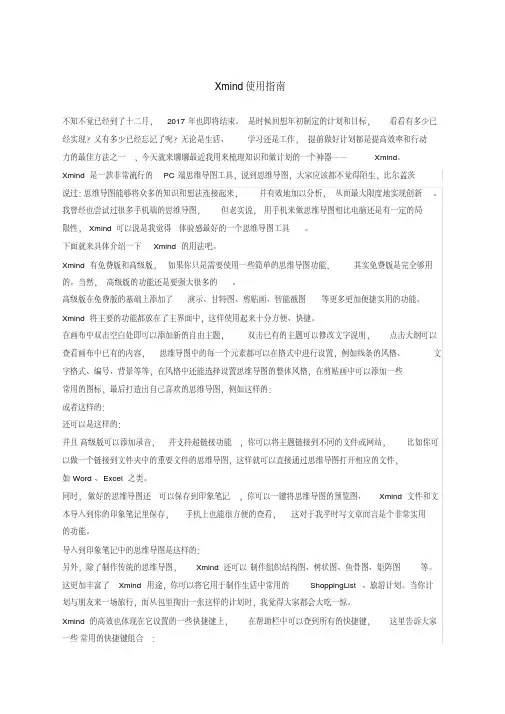
Xmind将主要的功能都放在了主界面中,这样使用起来十分方便、快捷。在画布中双击空白处即可以添加新的自由主题,双击已有的主题可以修改文字说明,点击大纲可以查看画布中已有的内容,思维导图中的每一个元素都可以在格式中进行设置,例如线条的风格、文
字格式、编号、背景等等,在风格中还能选择设置思维导图的整体风格,在剪贴画中可以添加一些常用的图标,最后打造出自己喜欢的思维导图,例如这样的:
或者这样的:还可以是这样的:
并且高级版可以添加录音,并支持超链接功能,你可以将主题链接到不同的文件或网站,比如你可以做一个链接到文件夹中的重要文件的思维导图,这样就可以直接通过思维导图打开相应的文件,
如Word、Excel之类。
同时,做好的思维导图还可以保存到印象笔记,你可以一键将思维导图的预览图、Xmind文件和文
本导入到你的印象笔记里保存,手机上也能很方便的查看,这对于我平时写文章而言是个非常实用的功能。
xmind思维导图如何使用呢?
XMind是一款易用性很强的软件,通过XMind可以随时开展头脑风暴,
帮助人们快速理清思路。但是xmind思维导图如何使用呢?不会的小伙伴来
看看吧! 使用一:xmind怎幺插入超链接,XMind思维导图主要由中心主题、主
题、子主题、自由主题、外框、联系等模块构成,但是很多朋友不知道xmind怎幺插入超链接呢?(点击查看全文)
1、我们打开xmind软件
2、点击插入----超链接
3、我们输入我们的网址
使用二:xmind如何分享,XMind提供非常强大的共享功能,而且在不断
完善,那幺大家知道xmind如何分享吗?其实操作还是简单的。(点击查看全
文) 1、我们打开xmind软件----点击图中红色方框
2、我们选择分享软件即可!
使用三:xmind批注怎幺用,添加批注就是加入一些注释或者说明,可以
帮助自己备忘哦。(点击查看全文) 1、打开我们的xmind
macz—专注于打造资源丰富安全可靠的一站式资源服务平台
macz—专注于打造资源丰富安全可靠的一站式资源服务平台
思维导图XMind快捷键汇总
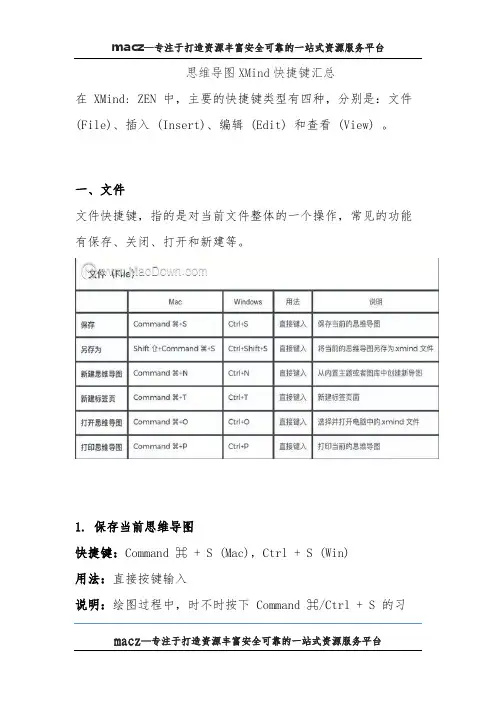
在 XMind: ZEN 中,主要的快捷键类型有四种,分别是:文件
(File)、插入 (Insert)、编辑 (Edit) 和查看 (View) 。
一、文件
文件快捷键,指的是对当前文件整体的一个操作,常见的功能有保存、关闭、打开和新建等。
1. 保存当前思维导图
快捷键:Command ⌘ + S (Mac),Ctrl + S (Win)
用法:直接按键输入
说明:绘图过程中,时不时按下 Command ⌘/Ctrl + S 的习macz—专注于打造资源丰富安全可靠的一站式资源服务平台
macz—专注于打造资源丰富安全可靠的一站式资源服务平台
惯,能最大程度上避免因电脑死机或断电造成的导图丢失的窘境。
当然如果真的遇到了意外情况,也不用太过慌张。可以在菜单栏【文件】<【文件缓存】中找找自动备份的 XMind 文件。
2. 新建思维导图
快捷键:Command ⌘ + N (Mac),Ctrl + N (Win)
用法:直接按键输入
说明:当你想另外创建一个思维导图文件时,可以按下
Command ⌘/Ctrl + N 进入系统的初始界面,内置主题风格或者图库中创建思维导图。插入XMind: ZEN 支持添加丰富的主题元素,你可以添加标记、标签、超链接、附件、主题链接、笔记等丰富的主题元素来表达复杂的逻辑层次和丰富的想法。 macz—专注于打造资源丰富安全可靠的一站式资源服务平台
macz—专注于打造资源丰富安全可靠的一站式资源服务平台
二、插入
1. 插入子主题
快捷键:Tab (Mac/Win)
用法:选中主题后键入
说明:插入子主题是 XMind: ZEN 中最基础的操作之一,非常简单,直接按 Tab 键就可以。配合插入同级别主题(之后)的回车键 Return(Mac)/Enter(Win) 使用,便可以快速进行内容的输入。
实用文档
文案大全 Xmind使用指南
不知不觉已经到了十二月,2017年也即将结束。是时候回想年初制定的计划和目标,看看有多少已经实现?又有多少已经忘记了呢?无论是生活、学习还是工作,提前做好计划都是提高效率和行动力的最佳方法之一,今天就来聊聊最近我用来梳理知识和做计划的一个神器——Xmind。
Xmind是一款非常流行的PC端思维导图工具,说到思维导图,大家应该都不觉得陌生,比尔盖茨说过:思维导图能够将众多的知识和想法连接起来,并有效地加以分析,从而最大限度地实现创新。
我曾经也尝试过很多手机端的思维导图,但老实说,用手机来做思维导图相比电脑还是有一定的局限性,Xmind可以说是我觉得体验感最好的一个思维导图工具。
下面就来具体介绍一下Xmind的用法吧。
Xmind有免费版和高级版,如果你只是需要使用一些简单的思维导图功能,其实免费版是完全够用的。当然,高级版的功能还是要强大很多的。
高级版在免费版的基础上添加了演示、甘特图、剪贴画、智能截图等更多更加便捷实用的功能。
Xmind将主要的功能都放在了主界面中,这样使用起来十分方便、快捷。 实用文档
文案大全
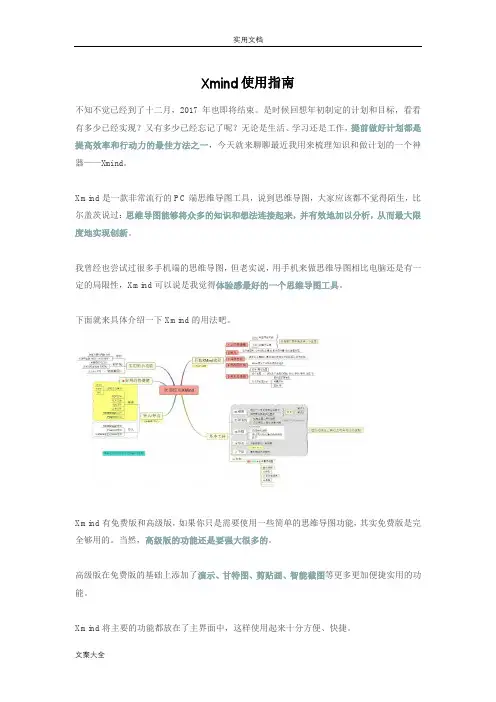
在画布中双击空白处即可以添加新的自由主题,双击已有的主题可以修改文字说明,点击大纲可以查看画布中已有的内容,思维导图中的每一个元素都可以在格式中进行设置,例如线条的风格、文字格式、编号、背景等等,在风格中还能选择设置思维导图的整体风格,在剪贴画中可以添加一些常用的图标,最后打造出自己喜欢的思维导图,例如这样的:
或者这样的: 实用文档
文案大全
还可以是这样的:
并且高级版可以添加录音,并支持超链接功能,你可以将主题链接到不同的文件或网站,比如你可以做一个链接到文件夹中的重要文件的思维导图,这样就可以直接通过思维导图打开相应的文件,如Word、Excel之类。
同时,做好的思维导图还可以保存到印象笔记,你可以一键将思维导图的预览图、Xmind文件和文本导入到你的印象笔记里保存,手机上也能很方便的查看,这对于我平时写文章而言是个非常实用的功能。 实用文档