Word Excel全套快捷键小技巧
- 格式:docx
- 大小:46.17 KB
- 文档页数:27
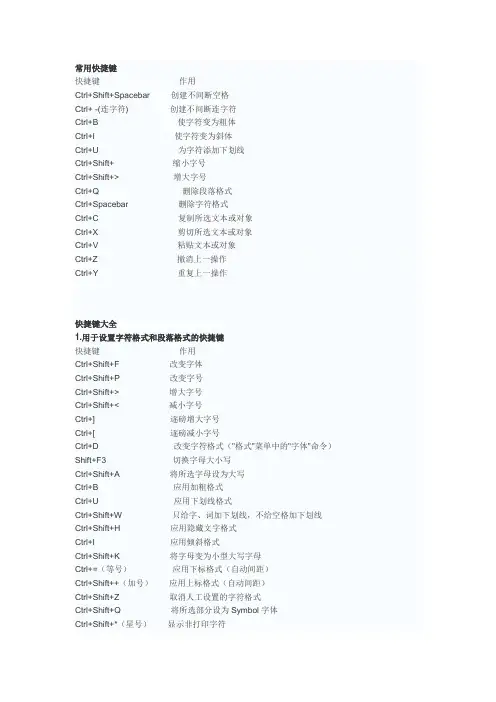
WORD全套快捷键小技巧CTRL+O 打开CTRL+P 打印CTRL+A 全选CTRL+[/] 对文字进行大小设置(在选中目标情况下)CTRL+D 字体设置(在选中目标情况下)CTRL+G/H 查找/替换;CTRL+N 全文删除;CTRL+M 左边距(在选中目标情况下);CTRL+U 绘制下划线(在选中目标情况下);CTRL+B 加粗文字(在选中目标情况下);CTRL+I 倾斜文字(在选中目标情况下);CTRL+Q 两边对齐(无首行缩进),(在选中目标情况下)或将光标放置目标文字的段尾,亦可操作CTRL+J 两端对齐(操作同上)CTRL+E 居中(操作同上)CTRL+R 右对齐(操作同上)CTRL+K 插入超链接CTRL+T/Y 可进行首行缩进(将光标移到需做此操作的段尾,或将此段选中进行操作Ctrl+A(或Ctrl+小键盘上数字5):选中全文。
Ctrl+B:给选中的文字加粗(再按一次,取消加粗)。
Ctrl+C:将选中的文字复制到剪贴板中。
Ctrl+D:打开“字体”对话框,快速完成字体的各种设置。
Ctrl+E:使光标所在行的文本居中。
Ctrl+F:打开“查找与替换”对话框,并定位在“查找”标签上。
Ctrl+G:打开“查找与替换”对话框,并定位在“定位”标签上。
Ctrl+H:打开“查找与替换”对话框,并定位在“替换”标签上。
Ctrl+I:使选中的文字倾斜(再按一次,取消倾斜)。
Ctrl+K:打开“插入超链接”对话框。
Ctrl+Shift+L:给光标所在行的文本加上“项目符号”。
Ctrl+M:同时增加首行和悬挂缩进。
Ctrl+Shift+M:同时减少首行和悬挂缩进。
Ctrl+N:新建一个空文档。
Ctrl+O(或Ctrl+F12):打开“打开”对话框。
Ctrl+P(或Ctrl+Shift+F12):打开“打印”对话框。
Ctrl+R:使光标所在行的文本右对齐。
Ctrl+S:为新文档打开“另保存为”对话框,或对当前文档进行保存。
Ctrl+T:增加首行缩进。
Ctrl+Shift+T:减少首行缩进。
Ctrl+U:给选中的文字加上下划线(再按一次,去年下划线)。
Ctrl+V:将剪贴板中的文本或图片粘贴到光标处。
若剪贴板中有多个内容,则将最后一条内容粘贴到光标处。
Ctrl+X:将选中的文字剪切到剪贴板中。
Ctrl+Z:撤销刚才进行的操作(可以多次使用)。
Ctrl+0:将选中的文本每段前增加12磅的间距。
Ctrl+1:若选中的文本行距不是“单倍行距”,则将其快速设置为“单倍行距”。
Ctrl+2:将选中的文本行距设置为“两倍行距”。
Ctrl+5:将选中的文本行距设置为“1.5倍行距”。
Ctrl+F2:快速执行“打印预览”功能。
Ctrl+F4:关闭当前文档。
Ctrl+F5:使窗口还原到最大化之前的状态。
Ctrl+Shift+F5:打开“书签”对话框。
Ctrl+Shift+F8:激活列选择功能,即通常所说的选择竖块文本(再按一次或按ESC键,取消该功能)。
Ctrl+F9:在光标处插入一域记号“{}”(注意:直接输入的一对大括号不能作为域记号)。
Ctrl+F5:使窗口还原到最大化之前的状态(再按一次,就会使窗口再次最大化)。
Ctrl+Deltet:删除光标后面的一个英文单词或一个中文词语(可反复使用)。
Ctrl+退格键:删除光标前面的一个英文单词或一个中文词语(可反复使用)。
Ctrl+Enter:将光标后面的内容快速移到下一页。
Ctrl+End:快速将光标移到文末。
Ctrl+Home(或Ctrl+Page Up):快速将光标移到文首。
Ctrl+Insert+Insert(即按两下Insert键):快速打开或更改“任务窗格”到“剪贴板”状态。
Ctrl+~:打开中文输入法的“在线造词”功能。
Ctrl++:快速切换到下标输入状态(再按一次恢复到正常状态)。
Ctrl+Shift++:快速切换到上标输入状态(再按一次恢复到正常状态)。
Ctrl+→:按英文单词或中文词语的间隔向后移动光标。
Ctrl+←:按英文单词或中文词语的间隔向前移动光标。
Ctrl+J:文本两端对齐Ctrl+L:文本左对齐Ctrl+Q:段落重置Ctrl+W:关闭当前文档Ctrl+Y:重复上一操作(部分操作不适用)第02节Excel 快捷键显示和使用'Office 助手'注意若要执行以下操作,'Microsoft Office 助手'必须打开且可见。
若要打开或显示'Office 助手',请按Alt+H 以打开'帮助'菜单,然后按O。
'Office 助手'可见后,请按F1 以显示'助手'气球。
F1显示'助手'气球(如果'Office 助手'关闭,则F1 将打开'帮助'窗口)在'助手'气球中Alt+数字从'助手'显示的列表中选择'帮助'主题。
Alt+1 表示第一个主题,Alt+2 表示第二个主题,依此类推。
Alt+向下键显示'助手'列表中的其他'帮助'主题Alt+向上键显示'助手'列表中的上一个'帮助'主题Esc关闭'助手'消息或提示在向导或对话框中Tab移至向导中的'帮助' 按钮选中'帮助' 按钮后,按空格键在向导或对话框中显示'助手'。
若要隐藏'助手',请再按一次空格键。
请注意,并非所有的向导或对话框都具有'助手'提供的'帮助'。
注意在使用屏幕查看实用程序或其他辅助功能助手时,如果在'帮助'窗口的'应答向导'选项卡上,而不是在'Office 助手气球'或'提出问题'框中输入问题,那么您将获得'帮助'提供的最佳结果。
显示和使用'帮助'窗口若要使用'帮助'窗口,请关闭'Microsoft Office 助手'。
若要关闭'助手',请按F1 以显示'助手'。
按Alt+O 可以打开'Office 助手'对话框中的'选项'选项卡。
按Alt+U 可以清除'使用Office 助手'复选框,然后按Enter。
按F1 可以显示'帮助'窗口。
F1如果关闭了'助手',则显示'帮助'窗口。
如果打开了'助手',则按F1 可以显示'助手'气球。
在'帮助'窗口中F6在'帮助'主题与'目录'、'应答向导'和'索引'窗格之间切换Tab选取下一个隐藏的文本或超链接,或主题顶部的'全部显示'或'全部隐藏'Shift+Tab选取上一个隐藏的文本或超链接,或Microsoft Office Web 文章顶部的'浏览器查看'按钮。
Enter执行选定?quot;全部显示'、'全部隐藏'、隐藏文本或超链接中的操作Alt+O显示'选项'菜单以访问任意'帮助'工具栏命令Alt+O,然后按T隐藏或显示'目录'、'应答向导'和'索引'选项卡窗格Alt+O,然后按B显示上一个查看过的主题Alt+O,然后按F在以前显示的主题序列中,显示下一个主题Alt+O,然后按H返回指定的主页Alt+O,然后按S'帮助'窗口停止打开'帮助'主题(如果要停止下载Web 页,则操作很有用)Alt+O,然后按I打开Microsoft Internet Explorer 的'Internet 选项'对话框,可以在此更改访问功能设置Alt+O,然后按R刷新主题(如果有指向Web 页的链接,则该操作很有用)Alt+O,然后按P打印书中的所有主题,或者只打印选定的主题Alt+F4关闭'帮助'窗口注意在使用屏幕查看实用程序或其他辅助功能助手时,如果在'帮助'窗口的'应答向导'选项卡上,而不是在'Office 助手气球'或'提出问题'框中输入问题,那么您将获得'帮助'提供的最佳结果。
使用'目录'、'索引'和'应答向导'窗格按F6 可以从'帮助'主题切换到'目录、应答向导、索引'窗格。
Ctrl+Tab切换到下一个选项卡Alt+C切换到'目录'选项卡Alt+A切换到'应答向导'选项卡Alt+I切换到'索引'选项卡Enter打开选定的书或'帮助'主题向下键选择下一本书或下一个'帮助'主题向上键选择上一本书或上一个'帮助'主题Shift+F10显示快捷菜单注意在使用屏幕查看实用程序或其他辅助功能助手时,如果在'帮助'窗口的'应答向导'选项卡上,而不是在'Office 助手气球'或'提出问题'框中输入问题,那么您将获得'帮助'提供的最佳结果。
Excel键盘快捷键大全(二)使用'帮助主题'窗格按F6 可以从'目录、应答向导、索引' 窗格切换到'帮助'主题。
Alt+向右键转到下一个'帮助'主题Alt+向左键转到上一个'帮助'主题Tab选取下一个隐藏的文本或超链接,或主题顶部的'全部显示'或'全部隐藏'Shift+Tab选取上一个隐藏的文本或超链接,或Microsoft Office Web 文章顶部的'浏览器查看'按钮。
Enter执行选定的'全部显示'、'全部隐藏'、隐藏文本或超链接中的操作向上键或向下键向'帮助'主题的开始或结束方向滚动Page Up 或Page Down以较大的步长向'帮助'主题的开始或结束方向滚动Home 或End前往'帮助'主题的开始或结束部分Ctrl+P打印当前'帮助'主题Ctrl+A选定整个'帮助'主题Ctrl+C将选定项复制到剪贴板中Shift+F10显示快捷菜单用于Office 界面的按键显示和使用窗口Alt+Tab切换到下一个程序。