
unity 3D 课件 第01章 Unity基础与开发环境配置共34页
- 格式:ppt
- 大小:4.35 MB
- 文档页数:34


unity3d实例教程Unity3D是一款非常强大的游戏开发引擎,它允许开发者创建各种类型的游戏和应用程序。
本篇文章将介绍一些常见的Unity3D实例教程,帮助读者快速上手并了解Unity3D的基本功能和特性。
1.创建第一个游戏场景在Unity3D中,第一步是创建一个游戏场景。
为了创建一个简单的游戏场景,我们可以添加一个地形,一些角色模型和一些物体。
在Unity3D 中,我们可以使用场景视图来进行场景的组织和操作。
在本教程中,我们将学习如何创建一个游戏场景,并为场景添加一些基本的元素。
2.角色控制器和动画在游戏中,角色控制器和动画是非常重要的组成部分。
在Unity3D中,可以使用Animator组件来实现角色动画。
在本教程中,我们将学习如何创建一个简单的角色控制器,并为其添加一些基本的动画。
3.物理模拟和碰撞检测物理模拟和碰撞检测是游戏中常见的功能。
在Unity3D中,可以使用Rigidbody组件和Collider组件来实现物理模拟和碰撞检测。
在本教程中,我们将学习如何给物体添加Rigidbody组件,并设置一些基本的物理属性。
我们还将学习如何给物体添加Collider组件,并处理碰撞事件。
4.UI设计和用户交互UI设计和用户交互对于游戏的用户体验非常重要。
在Unity3D中,可以使用Canvas组件和EventSystem组件来实现UI设计和用户交互。
在本教程中,我们将学习如何创建一个简单的UI界面,并处理用户的点击事件。
5.渲染和光照渲染和光照是游戏视觉效果的关键部分。
在Unity3D中,可以使用Shader和光照设置来实现渲染和光照效果。
在本教程中,我们将学习如何创建自定义的Shader,并为场景设置一些基本的光照。
6.游戏优化和性能调优游戏优化和性能调优对于提高游戏性能和用户体验非常重要。
在Unity3D中,可以使用Profiler工具和一些优化技巧来进行游戏优化和性能调优。
在本教程中,我们将学习如何使用Profiler工具来分析游戏的性能,并实施一些常用的优化技巧。
一、Unity基础本部分是你开始Unity的关键。
、这里将解释Unity的界面,菜单项,使用资源,创建场景,和发布。
当你完全阅读了该部分后,你将能够理解Unity是如何工作的,以及如何使其更加有效的工作,和如何将简单的游戏放置在一起。
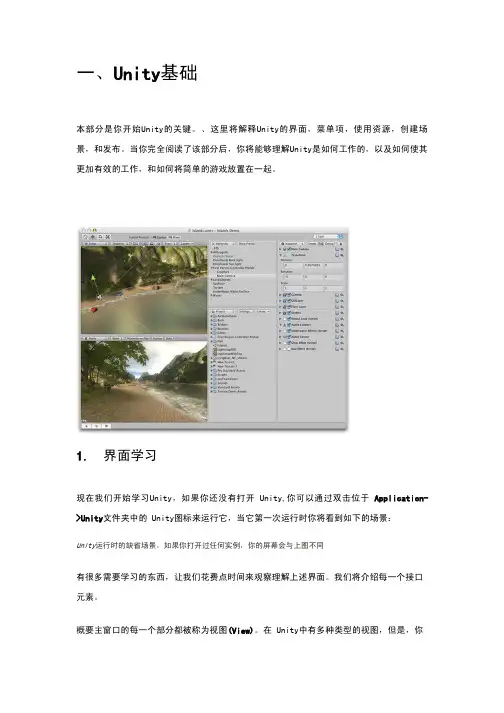
1.界面学习现在我们开始学习Unity,如果你还没有打开Unity,你可以通过双击位于Application->Unity文件夹中的Unity图标来运行它,当它第一次运行时你将看到如下的场景:Unity运行时的缺省场景,如果你打开过任何实例,你的屏幕会与上图不同有很多需要学习的东西,让我们花费点时间来观察理解上述界面。
我们将介绍每一个接口元素。
概要主窗口的每一个部分都被称为视图(View)。
在Unity中有多种类型的视图,但是,你不需要同时看见所有的视图。
不同的布局模式(Layout modes)包含的视图是不同的。
通过单击布局下拉控件来选择不同的布局,该控件位于窗口的右上角。
布局模式选择下拉列表现在,单击布局选择,并单击Animation,切换到动画布局(Animation layout)。
还可以从菜单中选择Window->Layouts->Animation来切换。
动画布局包含所有的视图,这是昀好的用来介绍它们的方法。
通过视图左上角的名称你可以迅速的分辨这些视图。
这些视图是:场景视图(SceneView)-用于放置物体游戏视图(Game View)-表示游戏在运行时的外观层次视图(Hierarchy)-当前场景中的游戏物体的列表工程视图(Project)-显示当前打开工程中所有可用的物体和资源检视视图(Instpector)-显示当前选中物体的细节和属性时间线(Timeline)-用于为当前选中物体创建基本的时间线动画场景视图(Scene View)场景视图场景视图(Scene View)是一个可交互的沙盘。
你将使用它来选择并在场景中定位所有的游戏物体(GameObjects),包括玩家,摄像机,敌人等。

unity 3d入门教程本节我们将介绍如何入门使用Unity 3D。
Unity 3D是一款非常强大的游戏开发引擎,可以用于开发2D和3D的游戏。
1. 获取Unity要开始使用Unity 3D,你首先需要下载并安装Unity。
你可以在Unity官方网站上免费下载Unity的最新版本。
根据你的操作系统选择相应的下载版本,并按照安装向导一步一步安装。
2. 创建新项目打开Unity 3D,并点击"New Project"按钮来创建一个新的项目。
输入项目名称和存储路径,并选择适当的模板。
Unity提供了许多预设的模板,你可以选择基于你的游戏类型来选择适合的模板。
点击"Create"按钮创建新项目。
3. 探索Unity界面一旦项目创建成功,你将看到Unity的编辑界面。
Unity界面由多个窗口组成,包括场景视图、游戏视图、项目视图、检视器视图等等。
你可以根据你的需要调整窗口的布局,以便更方便地开发游戏。
4. 添加游戏对象在Unity中,所有的游戏对象都是通过层次结构组织的。
在项目视图中,你可以创建新的游戏对象,例如角色、环境、道具等等。
选择一个游戏对象并将其拖放到场景视图中,你就可以在场景中看到该对象了。
5. 设置游戏对象属性通过选择游戏对象并在检视器视图中修改其属性,你可以设置游戏对象的位置、旋转和缩放等属性。
你还可以为游戏对象添加组件,例如碰撞器、脚本等等,以便实现更多的功能。
6. 编写脚本Unity使用C#作为主要的脚本语言。
你可以在Unity中创建和编辑C#脚本文件,并将其附加到游戏对象上。
通过编写脚本,你可以控制游戏对象的行为、实现游戏逻辑等等。
7. 运行游戏在编辑场景视图中,你可以通过点击Unity界面的"Play"按钮来运行游戏。
你可以通过游戏视图来观察游戏的实时运行效果,并进行交互。
这是入门使用Unity 3D的基本步骤。
希望本教程对你有所帮助,并祝你在Unity 3D的学习和开发中取得成功!。