
Unity 3D 图解经典入门教程
- 格式:pdf
- 大小:1.95 MB
- 文档页数:42
Ubuntu 11.10 (Oneiric Ocelot )图形(图解)安装教程、基本设置、网络设置、软件源、语言与输入法、硬件驱动、Unity 3D、Gnome3、Ubuntu文档、制作USB Live、U盘安装、软件安装、简介、下载
目录
一.准备安装Ubuntu11.10系统
1.1 Ubuntu简介
1.1.1 Ubuntu正式支援的衍生版本包括
1.1.2 介绍Ubuntu 11.10以下特点
1.1.3 Ubuntu的正式发音
1.1.4 官方网站与文档
1.2 获得Ubuntu发行版
1.2.1 从镜像站点上下载ISO的镜像文件
1.2.2 将ISO镜像文件制作成CD/DVD
1.3 硬盘分区方案
二.光盘安装Ubuntu 11.10
2.1 语言
2.2 确认安装条件
2.3 分区硬盘及格式化硬盘
2.3.1 Ubuntu 安裝程序提供了几个方案
2.3.2 其他选项 (Something else)(手动分区:/、swap、/home)
2.4 所在地区和国家
2.5 键盘类型
2.6 使用者资料及密码
2.7 完成安装
2.8 初次开机
三.安装后系统设置
3.1 设置网络
3.1.1 有线网络
3.1.2 无线网络
3.1.3 拨号上网(PPPOE)
3.2 设置软件源与升级
3.3 安装语言套件 (Language Pack)
3.4 输入法
3.5 修正时区及时间
3.6 硬件驱动
3.7 Unity 3D
3.8 Gnome3
3.9 窗口按钮改为右手(使用于Unity桌面)
四.安装软件
4.1 安装压缩工具 4.2 flash插件
4.3 Google Chrome浏览器
4.4 QQ
4.5 msn
4.6 pdf
4.7 运行Windows软件
4.8 安装 rpm 软件包
4.9 支持DVD播放
4.10 Ubuntu下安装显卡驱动
4.10.1 Nvidia显卡驱动的安装
面板:
scene(场景视图) 整个游戏视图的概览
Game(游戏视图)是主摄像机照射 整体地图 所显示的区域
Hierarchy(层级视图) 存放scene视图 所用到的gameObjects
Project(工程视图) 存放游戏图片材质的(可引入untiy自带的材质库)
Inspector(监视视图) 主要用于设置对象属性的 位置 旋转 颜色,脚本,材质等组件 文章来自【狗刨学习网】
Hierarchy 层次视图下面的main Camera 为主摄像机
在Hierarchy 下面创建一个地形,Terrain
移动主摄像机位置,让Game视图能显示出来 terrain 地形objects组件
unity3D
首先介绍移动组件的技巧,要在scene视图中移动组件的位置,首先要在Hierarchy层次视图,选中该组件,(scene视图上面有几个小工具)
小手-控制scene 显示的东西(scene很大,屏幕就那么大,可拖拽让你想看到的东西显示到中间)
4向箭头-》调节组件的x y z 的值
交换箭头-》控制组件的旋转角度
最后那个-》缩放组件的
scene视图中,有个坐标,这个可以辅助,调节坐标,可以转换为2D坐标系方便调节, 假如点击y 就可以调节 z轴和x轴的坐标,其他一样
中间的小方框,能让其他的组件显示和 隐藏
game视图显示出来 terrain地形组件之后,看Inspector(监视视图)
第一个,可以调高或调低地形,
第二个,调高地形
第三个,是把地形变为水平的
画笔,用于给地形着色,可以添加图片材质,着出来的就是该图片的纹理
第四个,图片材质,可以给场景添加 树
花(第五个),图片材质,可以给场景添加一些细节的东西,比如花,草,树
1,首先用第一个调节地形高低的工具,在地形组件,画些山,选择之后,选择下面和画笔相识的东西,在scene视图上画,
然后载入Terrain Assetstree Creatorglass 材质

unity 3d入门教程
本节我们将介绍如何入门使用Unity 3D。Unity 3D是一款非常强大的游戏开发引擎,可以用于开发2D和3D的游戏。
1. 获取Unity
要开始使用Unity 3D,你首先需要下载并安装Unity。你可以在Unity官方网站上免费下载Unity的最新版本。根据你的操作系统选择相应的下载版本,并按照安装向导一步一步安装。
2. 创建新项目
打开Unity 3D,并点击"New Project"按钮来创建一个新的项目。输入项目名称和存储路径,并选择适当的模板。Unity提供了许多预设的模板,你可以选择基于你的游戏类型来选择适合的模板。点击"Create"按钮创建新项目。
3. 探索Unity界面
一旦项目创建成功,你将看到Unity的编辑界面。Unity界面由多个窗口组成,包括场景视图、游戏视图、项目视图、检视器视图等等。你可以根据你的需要调整窗口的布局,以便更方便地开发游戏。
4. 添加游戏对象
在Unity中,所有的游戏对象都是通过层次结构组织的。在项目视图中,你可以创建新的游戏对象,例如角色、环境、道具等等。选择一个游戏对象并将其拖放到场景视图中,你就可以在场景中看到该对象了。
5. 设置游戏对象属性
通过选择游戏对象并在检视器视图中修改其属性,你可以设置游戏对象的位置、旋转和缩放等属性。你还可以为游戏对象添加组件,例如碰撞器、脚本等等,以便实现更多的功能。
6. 编写脚本
Unity使用C#作为主要的脚本语言。你可以在Unity中创建和编辑C#脚本文件,并将其附加到游戏对象上。通过编写脚本,你可以控制游戏对象的行为、实现游戏逻辑等等。
7. 运行游戏
在编辑场景视图中,你可以通过点击Unity界面的"Play"按钮来运行游戏。你可以通过游戏视图来观察游戏的实时运行效果,并进行交互。
这是入门使用Unity 3D的基本步骤。希望本教程对你有所帮助,并祝你在Unity 3D的学习和开发中取得成功!
大家对Unity3D游戏引擎应该并不陌生,因为Unity3D在轻量级游戏开发和跨平台上面有他独特的优势,所以在当前可谓是炙手可热。17xuee游戏学院简单介绍了Unity3D的一些基础。并且有部分内容根据天天飞车项目经验做了简单分析。适合没有接触过Unity3D和手游开发,并想了解其大概的同学。
1 Unity3D简介
1.1 编辑器简介
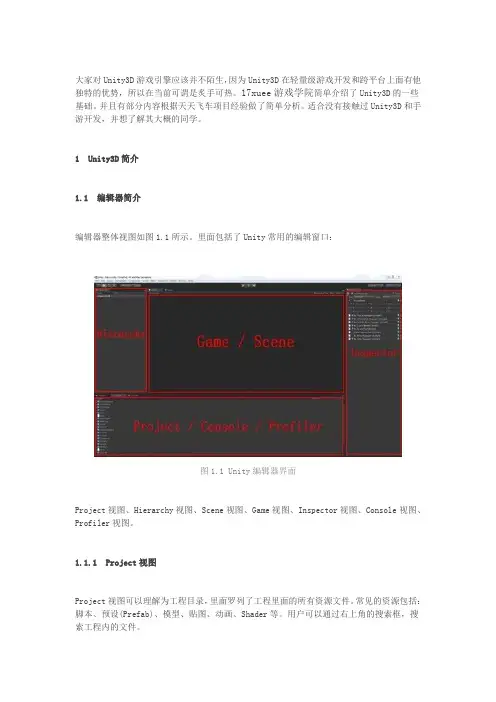
编辑器整体视图如图1.1所示。里面包括了Unity常用的编辑窗口:
图1.1 Unity编辑器界面
Project视图、Hierarchy视图、Scene视图、Game视图、Inspector视图、Console视图、Profiler视图。
1.1.1 Project视图
Project视图可以理解为工程目录,里面罗列了工程里面的所有资源文件。常见的资源包括:脚本、预设(Prefab)、模型、贴图、动画、Shader等。用户可以通过右上角的搜索框,搜索工程内的文件。
1.1.2 Hierarchy视图
Hierarchy视图显示了当前游戏场景中,所有的游戏对象。游戏对象是通过树形结构排布,展开后可以看到每个子节点对象。常用的游戏对象包括:摄像机、场景物件、玩家、光源等。
1.1.3 Game视图
Game视图是游戏视角,即游戏最终展示给玩家的内容。游戏视角包括两部分:1、场景中当前摄像机照射的场景;2、游戏UI界面。
1.1.4 Scene视图
Scene视图有点像3DMax的编辑环境,在这里可以看到当前场景中的所有游戏对象。双击Hierarchy中的游戏对象,可以在Scene中定位到对应的物件。在游戏运行期间,暂停游戏。开发人员可以在Scene中找到对应的游戏对象,查看当前帧的世界场景,方便查找BUG。
1.1.5 Inspector视图
Inspector视图是游戏对象的属性面板。选择一个物件后,可以在Inspector面板中查看或编辑游戏对象的属性。游戏运行期间,修改游戏对象属性,可以马上作用到游戏对象。这一特点对于美术的编辑、程序查BUG或者策划调整游戏参数有很大帮助。