
按钮制作及应用~~
- 格式:ppt
- 大小:185.00 KB
- 文档页数:9

PPT花样按钮巧制作
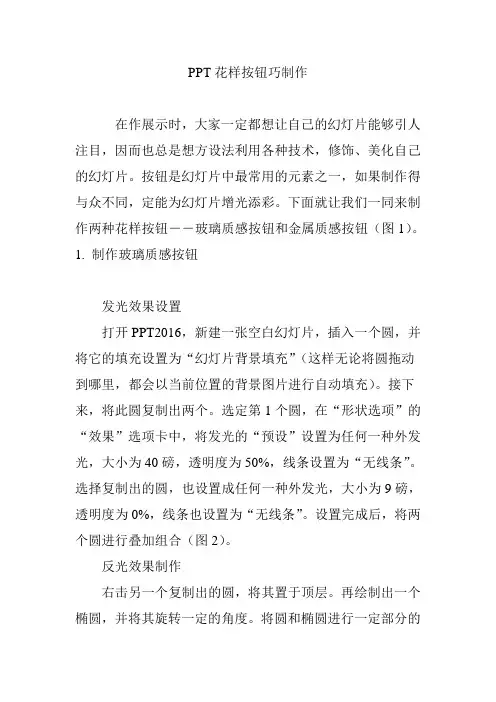
在作展示时,大家一定都想让自己的幻灯片能够引人注目,因而也总是想方设法利用各种技术,修饰、美化自己的幻灯片。按钮是幻灯片中最常用的元素之一,如果制作得与众不同,定能为幻灯片增光添彩。下面就让我们一同来制作两种花样按钮――玻璃质感按钮和金属质感按钮(图1)。
1. 制作玻璃质感按钮
发光效果设置
打开PPT2016,新建一张空白幻灯片,插入一个圆,并将它的填充设置为“幻灯片背景填充”(这样无论将圆拖动到哪里,都会以当前位置的背景图片进行自动填充)。接下来,将此圆复制出两个。选定第1个圆,在“形状选项”的“效果”选项卡中,将发光的“预设”设置为任何一种外发光,大小为40磅,透明度为50%,线条设置为“无线条”。选择复制出的圆,也设置成任何一种外发光,大小为9磅,透明度为0%,线条也设置为“无线条”。设置完成后,将两个圆进行叠加组合(图2)。
反光效果制作
右击另一个复制出的圆,将其置于顶层。再绘制出一个椭圆,并将其旋转一定的角度。将圆和椭圆进行一定部分的叠加,先选定圆再按住Shift选择椭圆,然后选择“格式”选项卡合并形状中的“剪除”。设置合并后的形状的填充为“线性渐变填充”,两个渐变光圈都是白色,左边的透明度为84%,右边的透明度为100%,角度为1000,无线条(图3)。
光晕效果设置
光晕的添加可利用椭圆进行设置。绘制大小合适的椭圆,设置它的填充为路径填充。三个光圈,最左边的光圈颜色为白色,透明度为0%;中间的光圈为蓝色(当然可根据需要设置),透明度为65%;最右边的光圈颜色为蓝色,透明度为100%,线条设置为无线条。将光晕旋转一定的角度,与反光、发光效果的按钮进行一定位置的组合。光晕效果可以复制多个,并拖放到合适位置(图4)。
最后,添加文字与按钮进行组合,并可更改按钮的大小,如果光晕或反光的位置不合适,可解散组合后进行微调。 2.
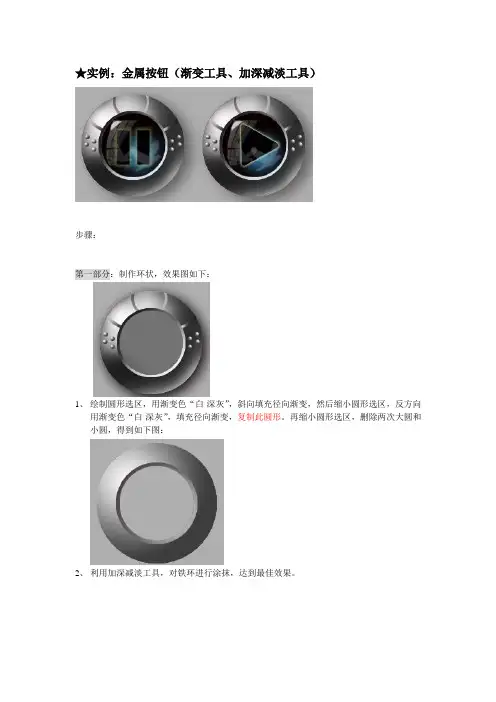
★实例:金属按钮(渐变工具、加深减淡工具)
步骤:
第一部分:制作环状,效果图如下:
1、 绘制圆形选区,用渐变色“白-深灰”,斜向填充径向渐变,然后缩小圆形选区,反方向用渐变色“白-深灰”,填充径向渐变,复制此圆形。再缩小圆形选区,删除两次大圆和小圆,得到如下图:
2、 利用加深减淡工具,对铁环进行涂抹,达到最佳效果。
3、 将圆环载入选区在肩膀位置画椭圆选区,上半部分复制图层,再在复制的图层上再绘制椭圆选区,调整好肩膀上的宽度,删除多余的内容,得到肩膀上的条状,同理得到上面的条状。
4、 绘制小球,填充白-深灰径向渐变。调整大小,复制3个,调整位置,四个球图层合并。复制该图层,水平翻转,调整到适当位置,即可。得到以下效果:
注意:保留内部空心的圆形,以便后面填充黑色背景。
第一部分:制作环状的内部,效果图:
1、 将以上做好的图层合并,复制一份放在右边。
2、 将环状图层载入选区,羽化15px,填充黑色,调整不透明度。右边的环状图形做同样操作。调整阴影效果。
3、 将上一部分保留的空心的圆形的图层载入选区,填充黑色。
4、 新建组,名为“按钮内部”,新建图层“内容物”,用直线工具绘制暂停符号,宽度为20px ,设置外发光效果,杂色,不透明度。
5、 在“按钮内部”组内,新建图层“环境”,任选一个形状,绘制好,设置不透明度。
6、 在“按钮内部”组内,新建图层“窗户”,另新建一个文件,背景填充黑色,用矩形选取绘制正方形,并填充白色,用直线工具,宽度设置5px,绘制如图形状,选择“滤镜”-“扭曲”-“切变”,调整为如图效果。 将该图拖入到“窗户”图层,利用变形工具,改变大小,设置不透明度。
7、 在“按钮内部”组内,新建图层“高光”,在另新建一个文件,绘制小半圆,填充白色,拖入“高光”图层,调整大小角度和不透明度即可。
8、 将“按钮内部”组复制一份,调整到右边的环状内,将内容物换位三角形即可。

水晶按钮的制作方法
第一种:
首先打开Photoshop,新建一个文件,选择:文件→新建菜单命令,会出现如图所示的对话框。由于按钮的制作尺寸不需要太大,这里预设的宽度和高度分别为271、46。单位选择为像素,分辨率设置为72像素/英寸,颜色模式为RGB,这也是网页的规定颜色模式。
再按住矩形工具下面的小三角形展开工具,选择“圆角矩形工具”,然后在画布上画一个长110、宽32的圆角矩形,图像自动填充为前景色,如下图:
单击图层→图层样式,选择投影,再如图的对话框中拔不透明度设置为75%(根据个人喜爱),距离设置为2像素。改变设置所生成的效果,可以在右侧预览串口中看到效果。
然后添加一个图层效果,单击“颜色叠加”,在“混合模式”中选择“颜色叠加”,根据个人喜好选取一个颜色(如R:255,G:0,B:51),单击确定,选择颜色后,把“不透明度”设置为57%。如下图:
单击“内发光”,切换到相应的位置,选择一个内发光的颜色,与之前的“颜色叠加”操作一样,选择一个颜色(R:153,G:0,B:0),这是就出现了一个有边缘向内简便的效果。然后设置大小为10像素(改变这里的数值,就会改变由边缘向中心渐变效果的大小)。如下图:
下面来叠加真正的渐变,这个样式会使按钮出现一个深度感。单击“渐变叠加”,切换到相应的位置。选择“反向”,“角度”设置为90度,不透明度设置为78%。现在方形有了一个自上而下、由深及浅的渐变效果。如下图:
最后制作一个高亮反光。单击“斜面和浮雕”,切换到相对应的设置,改变设置选项——样式、深度、大小、软化,就会在方形上得到一个白色高光。
为按钮添加文字,单击”文字“按钮,输入文字:唐人游”,字体根据个人喜欢,字号为18,文字距离为75,颜色为R:0,G:102,B:255。
如何免费创建一个APP
目前网络上有比较多的创建APP 的方式,可以用于电脑端以及手机端。
如何在电脑端创建APP
一般情况下很多制作APP的都是用于商业因素使用, 做宣传,提升企业软实力.
这些都是要花钱的。如果你不想花钱买软件制作的话.这里有一个网站是免费的.
你若是想制作的适用IOS系统安卓系统的手机应用软件的话可可以参考下面这
个网站.当然你得稍微学习几分钟。/spread.html?url=fijjrq6Inb
在网页上点击“马上制作您的APP”按钮进入创建APP页面。
当已经登陆时,可点击“应用管理”菜单,在页面上点击“马上制作您的APP”
按钮打开创建APP页面。
创建APP包括以下四步:
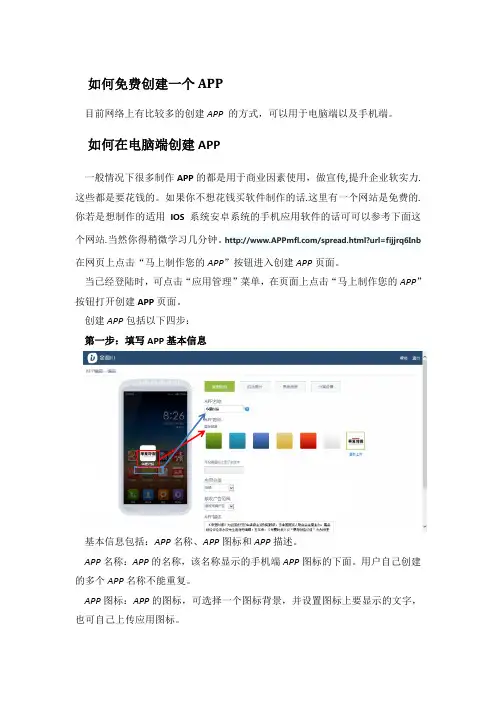
第一步:填写APP基本信息
基本信息包括:APP名称、APP图标和APP描述。
APP名称:APP的名称,该名称显示的手机端APP图标的下面。用户自己创建
的多个APP名称不能重复。
APP图标:APP的图标,可选择一个图标背景,并设置图标上要显示的文字,
也可自己上传应用图标。
APP描述:对APP的主要功能、面向的用户群进行描述。可不填写。
第二步:设置开机图片
开机图片:是在手机端点击APP图标,打开的过渡页面,开机图片显示完后进
入到手机端的主界面。
页面提供了四张开机图片,用户可自己上传图片作为开机图片。
第三步:设置界面皮肤
界面皮肤:是指手机端打开APP时,界面的皮肤颜色。
提供了中国红、青草绿、天际蓝和子夜灰四套界面皮肤。用户可选择其中一套。
第四步:填写用户信息
用户输入手机号,点击“获取短信验证码”,输入手机号获取到的验证码,点
击“下一步”按钮,如果该手机号还没有注册过,则需要输入密码和确认密码后
开始生成APP,当该手机号已经注册过,点击“下一步”开始生成APP。
当用户已经登陆后,创建APP时不需要填写用户信息,没有第四步。
APP生成完成后,可以下载APP到手机端,也可点击“给APP添加内容”到后