
win7系统笔记本无线
- 格式:ppt
- 大小:30.00 KB
- 文档页数:15


笔记本电脑连接Wi-Fi教程(适用于Windows 7系统)在如今数字化日益发展的时代,笔记本电脑已经成为人们日常工作生活中不可或缺的工具。
而连接Wi-Fi网络是保证笔记本电脑正常运行的重要一环。
本文将为您详细介绍在Windows 7系统下,如何连接Wi-Fi网络。
步骤一:打开网络连接首先,我们需要打开笔记本电脑上的网络连接功能。
在桌面底部右下角系统托盘处,您会看到一个无线网络图标(通常为无线信号图标)。
单击该图标,弹出“可用的无线网络”列表。
步骤二:选择Wi-Fi网络在弹出的“可用的无线网络”列表中,找到您要连接的Wi-Fi网络名称(即SSID)。
一般情况下,您会看到多个Wi-Fi网络,选择您要连接的网络,并单击它。
步骤三:输入Wi-Fi密码连接Wi-Fi网络需要输入密码,确保您有正确的Wi-Fi密码。
在弹出的对话框中输入密码,然后单击“连接”按钮。
步骤四:等待连接连接Wi-Fi网络需要一些时间,等待系统自动完成连接过程。
系统会尝试连接您选定的Wi-Fi网络,并自动获取IP地址。
步骤五:检查连接状态连接成功后,您会看到系统托盘处的无线网络图标显示已连接状态。
此时,您已成功连接Wi-Fi网络,可以开始畅享互联网。
小结通过以上几个简单步骤,您可以轻松在Windows 7系统下连接Wi-Fi网络。
请确保输入正确的Wi-Fi密码并等待系统完成连接。
一旦成功连接,您就可以随时随地愉快上网了。
祝您使用愉快!如果您遇到任何连接问题,请检查您的Wi-Fi密码、网络环境等,并重新按照上述步骤操作。
希望本文对您有所帮助,谢谢!以上便是关于在Windows 7系统下连接Wi-Fi网络的详细教程,希望您能成功使用笔记本电脑连接上Wi-Fi网络,畅享网络世界。
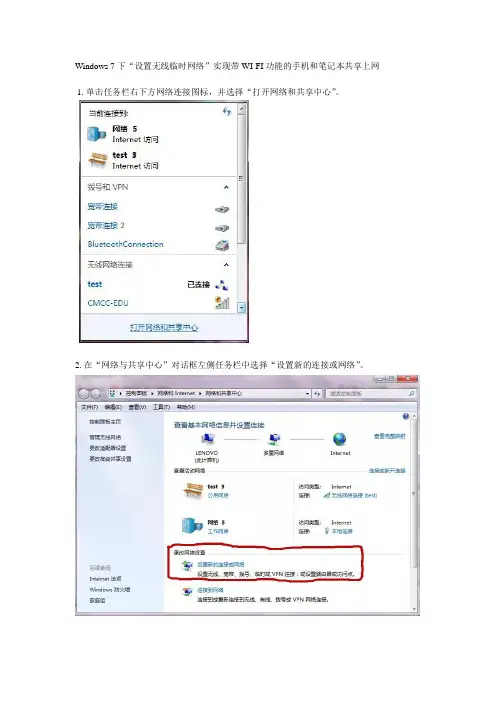
Windows 7下“设置无线临时网络”实现带WI-FI功能的手机和笔记本共享上网 1. 单击任务栏右下方网络连接图标,并选择“打开网络和共享中心”。
2. 在“网络与共享中心”对话框左侧任务栏中选择“设置新的连接或网络”。
3. 在“设置连接或网络”,选择“设置无线临时(计算机到计算机)网络”并单击下一步。
建议网络名采用英文,安全类型为WEP,安全秘钥为五位数字,在“保存这个网络”打勾。
4. 退回桌面,在“无线网络连接”里就会出现名称为test的接入点。
右键单击它,然后点连接,随后出现“等待用户”字样。
最后再次打开网络和共享中心---更改适配器设置---右键单击无线网络连接---属性---双击INTERNET协议版本4(TCP/IPV4)
更改IP地址为:192.168.137.1,
更改子网掩码为:255.255.255.0,
默认网关留空,DNS地址留空
至此,在笔记本上的设置结束。
下面进入手机设置。
5、手机开启WLAN,搜索到无线信号test,在静态IP地址里进行设置。
手机IP地址:192.168.137.2
子网掩码:255.255.255.255.0
默认网关:192.168.137.1
主DNS地址:192.168.137.1
副DNS地址留空
至此所有设置完毕,用手机连接“test”即可,会提示输入网络安全密匙,即先前设置的12345.手机通过WIN7系统共享WIFI热点即可进行免费无线上网。

将win7电脑变身WiFi热点,让手机、笔记本共享上网首先前提是要win7系统,而且是笔记本,台式的话装了外置无线网卡也行哈。
关于其实现的原理是开启windows 7的隐藏功能:虚拟WiFi和SoftAP(即虚拟无线AP),就可以让电脑变成无线路由器,实现共享上网,节省网费和路由器购买费。
联想、戴尔、索尼和中兴U880、defy亲测通过。
以操作系统为win7的笔记本或装有无线网卡的台式机作为主机。
主机设置如下:1、以管理员身份运行命令提示符:快捷键win+R→输入cmd→回车2、启用并设定虚拟WiFi网卡:运行命令:netsh wlan set hostednetwork mode=allow ssid=wuminPCkey=wuminWiFi此命令有三个参数,mode:是否启用虚拟WiFi网卡,改为disallow则为禁用。
ssid:无线网名称,最好用英文(以wuminPC为例)。
key:无线网密码,八个以上字符(以wuminWiFi为例)。
以上三个参数可以单独使用,例如只使用mode=disallow可以直接禁用虚拟Wifi网卡。
开启成功后,网络连接中会多出一个网卡为“Microsoft Virtual WiFi Miniport Adapter”的无线连接2,为方便起见,将其重命名为虚拟WiFi。
若没有,只需更新无线网卡驱动就OK了。
3、设置Internet连接共享:在“网络连接”窗口中,右键单击已连接到Internet的网络连接,选择“属性”→“共享”,勾上“允许其他······连接(N)”并选择“虚拟WiFi”。
确定之后,提供共享的网卡图标旁会出现“共享的”字样,表示“宽带连接”已共享至“虚拟WiFi”。
4、开启无线网络:继续在命令提示符中运行:netsh wlan start hostednetwork(将start改为stop即可关闭该无线网,以后开机后要启用该无线网只需再次运行此命令即可)至此,虚拟WiFi的红叉叉消失,WiFi基站已组建好,主机设置完毕。

将win7电脑变身WIFI热点,让手机、笔记本共享上网用win7建立无线局域网,可以共享上网可以局域网游戏。
开启windows 7的隐藏功能:虚拟WIFI和SoftAP(即虚拟无线AP),就可以让电脑变成无线路由器,实现共享上网,节省网费和路由器购买费。
以操作系统为win7的笔记本或装有无线网卡的台式机作为主机。
主机设置如下:1、以管理员身份运行命令提示符:快捷键win+R→输入cmd→回车2、启用并设定虚拟WIFI网卡:运行命令:netsh wlan set hostednetwork mode=allow ssid=pendypc key=158********此命令有三个参数,mode:是否启用虚拟WIFI网卡,改为disallow则为禁用。
ssid:无线网名称,最好用英文(以wuminPC 为例)。
key:无线网密码,八个以上字符(以wuminWIFI为例)。
以上三个参数可以单独使用,例如只使用mode=disallow可以直接禁用虚拟WIFI网卡。
这里我们运行:”netsh wlan set hosted network mode=allow ssid=ACE-PC key=12345678”命令运行成功之后,网络连接中会多出一个网卡为“Microsoft Virtual WIFI Miniport Adapter”的“无线网络连接”2(需要大概一分钟的时间,请耐性等候),为方便起见,将其重命名为虚拟WIFI。
若没有,只需更新无线网卡驱动就OK了。
3、设置Internet连接共享:在“网络连接”窗口中,右键单击已连接到Internet的网络连接(这里是CMCC-EDU),选择“属性”→“共享”,勾上“允许其他······连接(N)”并选择“虚拟WIFI”。
确定之后,提供共享的网卡图标旁会出现“共享的”字样,表示“宽带连接”已共享至“虚拟WIFI”。