
ZKAccess3.5软件使用手册(新3.5软件简单操作说明)
- 格式:doc
- 大小:578.50 KB
- 文档页数:3
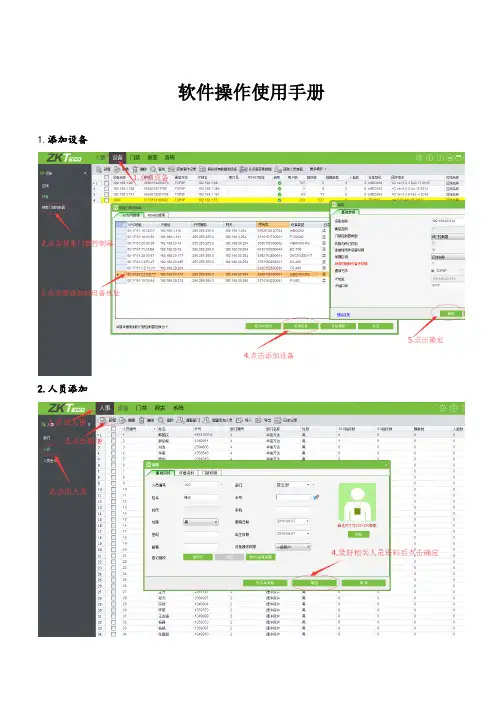
ZKAccess3.5 门禁系统用户手册软件版本: 3.5.3 Build0001支持Pull SDK V2.2.0.205及以上版本支持脱机SDK V6.2.5.31及以上版本由于产品不断更新,本公司不承诺实际产品与该数据一致,同时也不承担由于实际技术参数与本数据不符而导致的任何争议,任何改动恕不提前通知。
目录目录名词解释 (I)第1章系统简介 (1)1.1 系统功能简介 (1)1.2 系统使用基本流程 (2)1.3 语言选择 (2)第2章系统管理 (3)2.1 登录系统 (3)2.2 退出系统 (3)2.3 修改密码 (3)第3章导航 (4)第4章人事管理 (5)4.1 部门管理 (5)4.2 人员管理 (6)4.2.1 新增人员 (6)4.2.2 人员调整 (8)4.2.3 批量添加人员 (10)4.2.4 人员发卡 (10)第5章设备管理 (13)5.1 区域设置 (13)5.2 设备管理 (14)5.2.1 新增设备 (14)5.2.2 编辑和删除设备 (19)5.2.3 查找&搜索设备 (21)5.2.4 获取事件记录 (22)5.2.5 同步所有数据到设备 (22)5.2.6 从设备获取数据 (23)5.2.7 获取人员信息 (23)5.2.8 更多操作 (23)第6章门禁管理 (29)6.1 门禁时间段 (29)6.2 门禁节假日 (32)6.3 门设置 (33)6.3.1 设备名称 (35)6.3.2 门编号 (35)6.3.3 门名称 (35)6.3.4 门有效时间段/默认时间段 (35)6.3.5 门常开时间段 (35)6.3.6 验证方式 (36)6.3.7 门磁类型 (37)6.3.8 门磁延时 (37)6.3.9 闭门回锁 (37)6.3.10 考勤 (37)6.3.11 锁驱动时长 (37)6.3.12 刷卡间隔 (37)Access3.5 门禁系统用户手册6.3.13 错按报警次数 (37)6.3.14 门磁延时报警 (38)6.3.15 启用SRB (38)6.3.16 胁迫密码&紧急状态密码 (38)6.3.17 将该设置应用于当前控制器所有门 (38)6.3.18 将该设置应用于所有控制器所有门 (38)6.4 门禁权限组 (39)6.5 韦根格式 (40)6.5.1 如何配置韦根格式 (40)6.5.2 韦根输入 (46)6.5.3 韦根输出 (46)6.5.4 自定义格式界面 (46)6.6 互锁设置 (48)6.7 反潜设置 (49)6.8 联动设置 (52)6.9 首卡常开 (54)6.10 多卡开门 (55)6.11 实时监控 (57)6.12 电子地图 (59)6.13 读头设置 (60)6.14 辅助输入输出 (61)第7章门禁报表 (62)7.1 当天门禁事件 (62)7.2 最近三天门禁事件 (62)7.3 最近一周门禁事件 (62)7.4 上周门禁事件 (62)7.5 门禁异常事件 (63)7.6自定义报表 (63)7.6.1新增自定义报表 (63)7.6.2查看导出自定义报表 (64)第8章系统设置 (65)8.1 角色和用户管理 (65)8.2 数据库管理 (66)8.2.1 设置数据库 (66)8.2.2 数据库备份 (67)8.2.4 设置数据库备份路径 (68)8.3 系统初始化数据库 (69)8.4 系统参数设置 (70)第9章附录 (71)9.1 常用操作 (71)9.2 实时事件描述 (77)9.2.1 正常事件 (77)9.2.2 异常事件 (79)9.3 最终用户软件许可协议 (79)9.4 用户使用FAQ (81)9.5 Wiegand (82)名词解释名词解释超级用户:拥有系统全部操作权限的用户,可以在系统中分配新用户(如公司管理人员、登记员、门禁管理员等)并配置相应用户的角色。
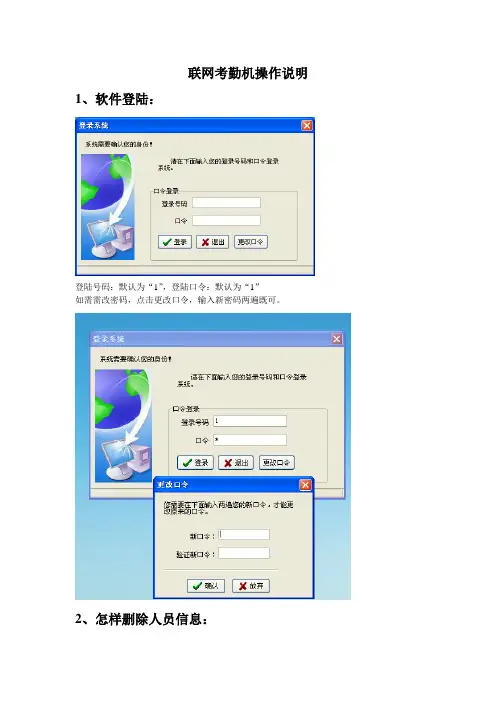
联网考勤机操作说明1、软件登陆:
登陆号码:默认为“1”,登陆口令:默认为“1”
如需需改密码,点击更改口令,输入新密码两遍既可。
2、怎样删除人员信息:
点击“人员维护”按钮,然后点击对话框中左边栏“包括下级部门人员”按钮,然后再点击“岐山高级中学”按钮,再输入学生的指纹编号,点击“查找”,选中此人,点击“删除”即可
3、下载考勤数据:
选中需要下载的机器,点击“连接”按钮,等待显示连接上后,点击从设备下载记录数据
3、下载人员信息:
连接上所需要下载的机器,点击“从设备下载人员信息”
然后点“查看设备上的用户”,点“反选”,然后在对话框中选择所需要下载的人员,点击“下载”按钮
4、上传人员信息:
连接上所需要上传数据的机器,然后点击“上传人员信息到设备”然后点击“反选”,选择需要上传的人员,点击左下角“指纹”和“高速上传”按钮,然后在右边栏选择所需要上传机器,点进上传,等待显示100%完成即可。
5、调动人员到其他地方:
在人员维护里,找到该学生,选中后点击“调动”,然后选择所需要调动的部门即可。
6、查看在岗与不在岗的人:
点击“查询/打印”按钮,选择“当前在岗情况”,然后选择需要查看的部门和时间。
7、统计报表,查看详细的班级、宿舍、在岗情况:
点击“统计报表”然后,选择需要统计的部门和时间,点击查
询计算,在此表格中可通过右边栏“过滤异常情况”来进行查看在岗或不在岗的学生。
可通过点“导出数据”按钮,来保存此表格进行相应的编辑和打印。
8、定期进行数据备份:
点击左上角“数据”按钮,选择备份数据库,然后选择数据库所存放的地方(在D盘考勤数据备份文件夹中)。

ZKAccess3.5 门禁软件用户手册软件版本:ZKAccess3.5 及以上版本支持 PULLSDK 版本 2.2.0.169及以上版本文档版本:V1.1日期:2012年 11 月内容介绍:本文档主要介绍了软件的主要功能、界面及各菜单的操作。
目录目 录名词解释 (i)第 1章 系统简介 (1)1.1 系统功能简介 (1)1.2 系统使用基本流程 (2)1.3 语言选择 (2)第 2章 系统管理 (3)2.1登录系统 (3)2.2退出系统 (3)2.3修改密码 (4)第 3章 导航 (5)第 4章 人事管理 (6)4.1 部门管理 (6)4.2 人员管理 (7)4.2.1 新增人员 (8)4.2.2 人员信息维护 (9)4.2.3 人员调整 (11)4.2.4 批量添加人员 (12)第 5章 设备管理 (13)5.1 区域设置 (13)5.2 设备管理 (14)5.2.1 新增设备 (14)5.2.2编辑和删除设备 (19)5.2.3查找&搜索设备 (19)5.2.4获取事件记录 (20)5.2.5同步所有数据到设备 (20)5.2.6从设备获取数据 (21)5.2.7更多操作 (22)ZKAccess3.5 门禁软件用户手册第 6章 门禁管理 (27)6.1 门禁时间段 (28)6.2 门禁节假日 (30)6.3 门设置 (31)6.3.1 设备名称 (33)6.3.2 门编号 (33)6.3.3 门名称 (34)6.3.4 门有效时间段&门常开时间段 (34)6.3.5锁驱动时长 (34)6.3.6 刷卡间隔 (34)6.3.7 门磁类型 (34)6.3.8 门磁延时 (35)6.3.9 闭门回锁 (35)6.3.10 验证方式 (35)6.3.11 胁迫密码、紧急状态密码 (35)6.3.12考勤 (36)6.3.13将该设置应用于当前控制器所有门 (36)6.3.14将该设置应用于所有控制器所有门 (36)6.4 门禁权限组 (37)6.5 韦根格式 (39)6.5.1 如何配置韦根格式 (39)6.5.2韦根输入 (40)6.5.3韦根输出 (40)6.5.4 自定义格式界面 (41)6.6 互锁设置 (42)6.7 反潜设置 (43)6.8 联动设置 (44)6.9 首卡常开 (47)6.10 多卡开门 (49)6.11 实时监控 (51)6.12电子地图 (53)第 7章 门禁报表 (55)7.1 当天门禁事件 (55)目录7.2 最近三天门禁事件 (55)7.3 最近一周门禁事件 (55)7.4 上周门禁事件 (56)7.5 门禁异常事件 (56)第 8章 系统设置 (60)8.1 用户管理 (60)8.2 数据库管理 (62)8.2.1 设置数据库 (62)8.2.2数据库备份 (63)8.2.3 还原数据库 (63)8.2.4 设置数据库备份路径 (64)8.2.5 修复Access数据库 (64)8.3 系统初始化数据库 (65)8.4 系统参数设置 (66)第 9章 附录 (67)附录1 常用操作 (67)附录2 最终用户软件许可协议 (73)附录3 用户使用FAQ (76)附录4W IEGAND (78)名词解释名词解释超级用户:即拥有系统全部操作权限的用户,可以在系统中分配新用户(如公 司管理人员、登记员、门禁管理员等)并配置相应用户的角色。
