
word复制的表格
- 格式:docx
- 大小:11.21 KB
- 文档页数:1
Word表格操作
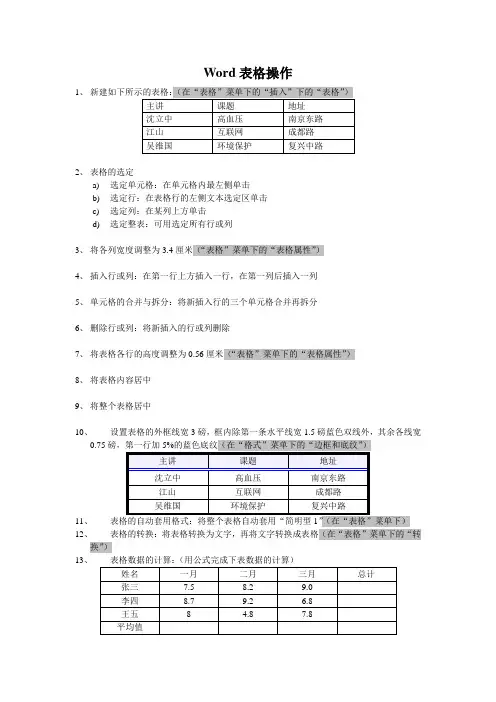
1、 新建如下所示的表格:(在“表格”菜单下的“插入”下的“表格”)
主讲 课题 地址
沈立中 高血压 南京东路
江山 互联网 成都路
吴维国 环境保护 复兴中路
2、 表格的选定
a) 选定单元格:在单元格内最左侧单击
b) 选定行:在表格行的左侧文本选定区单击
c) 选定列:在某列上方单击
d) 选定整表:可用选定所有行或列
3、 将各列宽度调整为3.4厘米(“表格”菜单下的“表格属性”)
4、 插入行或列:在第一行上方插入一行,在第一列后插入一列
5、 单元格的合并与拆分:将新插入行的三个单元格合并再拆分
6、 删除行或列:将新插入的行或列删除
7、 将表格各行的高度调整为0.56厘米(“表格”菜单下的“表格属性”)
8、 将表格内容居中
9、 将整个表格居中
10、
设置表格的外框线宽3磅,框内除第一条水平线宽1.5磅蓝色双线外,其余各线宽0.75磅,第一行加5%的蓝色底纹(在“格式”菜单下的“边框和底纹”)
主讲 课题 地址
沈立中 高血压 南京东路
江山 互联网 成都路
吴维国 环境保护 复兴中路
11、 表格的自动套用格式:将整个表格自动套用“简明型1”(在“表格”菜单下)
12、 表格的转换:将表格转换为文字,再将文字转换成表格(在“表格”菜单下的“转换”)
13、
表格数据的计算:(用公式完成下表数据的计算)
姓名 一月 二月 三月 总计
张三 7.5 8.2 9.0
李四 8.7 9.2 6.8
王五 8 4.8 7.8
平均值 测试作业:参考样张完成下表的创建

利用Word进行表格转换和转置的方法
在日常工作和学习中,我们经常需要处理各种表格数据。有时候,我们需要将表格的行和列进行转换,或者将表格中的数据进行转置。这时候,利用Word的功能可以帮助我们快速完成这些操作。下面将介绍一些利用Word进行表格转换和转置的方法。
一、表格转换
表格转换是指将表格的行和列进行互换。在Word中,我们可以通过复制和粘贴的方式实现表格转换。
1. 打开需要转换的表格,选中整个表格。
2. 复制选中的表格,可以使用快捷键Ctrl+C,或者在右键菜单中选择“复制”。
3. 在Word文档中,将光标移动到需要插入表格的位置。
4. 粘贴表格,可以使用快捷键Ctrl+V,或者在右键菜单中选择“粘贴”。
5. 表格转换完成。
二、表格转置
表格转置是指将表格中的行转换为列,将列转换为行。在Word中,我们可以使用转置功能实现表格的转置。
1. 打开需要转置的表格,选中整个表格。
2. 在“开始”选项卡的“剪贴板”组中,点击“转置”按钮。
3. Word会自动将选中的表格进行转置,即行变为列,列变为行。
4. 表格转置完成。 三、注意事项
在进行表格转换和转置时,需要注意以下几点:
1. 表格中的数据尽量规整,避免有合并的单元格或空白行列。
2. 转换和转置后的表格可能需要重新调整格式,包括字体、行高、列宽等。
3. Word的表格功能相对较弱,如果需要进行更复杂的表格操作,建议使用专业的电子表格软件,如Excel。
四、总结
利用Word进行表格转换和转置可以帮助我们快速处理表格数据,提高工作和学习效率。通过复制和粘贴的方式可以实现表格转换,而使用转置功能可以实现表格的转置。在操作过程中,需要注意表格数据的规整性,以及转换后的表格格式的调整。如果需要进行更复杂的表格操作,建议使用专业的电子表格软件。掌握这些方法,相信能够更加灵活地处理各种表格数据,提升工作和学习的效率。
以上就是利用Word进行表格转换和转置的方法,希望对大家有所帮助!

Word表格的使用技巧与注意事项
Word表格是一个强大的工具,可以帮助我们整理和展示数据。在日常生活和工作中,我们经常会用到Word表格来创建报表、计划、调查问卷等。然而,有时候我们可能会遇到一些问题,比如表格的样式不够美观,或者数据无法正确对齐等。本文将为大家介绍一些Word表格的使用技巧与注意事项,帮助大家更好地利用表格功能。
一、插入和删除表格
在Word中插入表格非常简单,只需要在文档中点击插入菜单下的"表格"按钮,然后选择需要的行列数即可。如果需要删除表格,只需要选择整个表格,然后点击右键,选择"删除"即可。另外,还可以通过快捷键"Ctrl+X"剪切整个表格,然后粘贴到其他位置。
二、表格的样式设置
1. 表格样式:Word提供了多种表格样式供我们选择。在插入表格后,可以通过"表格样式"按钮进行设置。选择适合当前文档风格的样式,可以使表格更美观、整洁。
2. 边框和填充色:通过选择表格中的单元格或整个表格,可以设置边框的颜色、粗细和样式。同时,还可以给表格添加填充色,设置背景色和纹理效果,提高表格的可读性。
3. 文字对齐:在表格中,我们需要对数据进行合适的对齐。可以通过选择表格或单元格来设置文字的对齐方式,例如左对齐、居中对齐或右对齐。另外,在对齐选项中还可以设置文本的方向,使表格更加灵活多样。
三、表格的数据处理
1. 合并和拆分单元格:有时候,我们需要将表格中的单元格进行合并或拆分。选中需要合并或拆分的单元格,点击右键,选择"单元格",然后选择合并或拆分命令即可完成操作。
2. 排序和筛选:表格中的数据常常需要排序和筛选。可以通过选择整个表格,然后点击"排序"按钮,在弹出窗口中选择排序字段和排序方式。另外,还可以使用"自动筛选"功能,根据指定条件来筛选表格中的数据。
3. 公式计算:在表格中进行简单的公式计算是比较常见的需求。可以在表格的某个单元格中输入公式,例如"=SUM(A1:A5)"来计算指定区域的求和结果。通过公式计算,可以方便地对表格中的数据进行统计和汇总。

如何复制word文档中的简历表格
篇一:手把手教您如何用word做个人简历
手把手教您用word修改、制作一个完整的个人简历
如果您自己不会设计正则表达式,您可以自己到网上下载一个模板,但是一般情况下这个都不会太令人满意,也许因为具体内容太少,也许因为封面多页不够清新。无论怎样,您只需要选择一个您喜欢的样式就好,然后本文章会教您如何根据这个样式将转成世界上独一无二的简历。如果您自己心中已经设想了一个漂亮的模板,但是对于某些word的技巧尚不能熟练掌握,设法那么这篇文章也可以协助您。
现在,我以车辆工程专业为例,模拟一个学生制作个人简历的过程。
一、下载模板
注意问题:根据自己的专业物理性质选择适合的模板,一般虽然不能太花哨,此时您无需在意简历里面的内容是否与你想要填写的一致,也无需在意添加照片的位置刚好是一寸,也无需在意模板的封面页是不是太丑。
所以您需要修改的素材内容包括:1、将蓝简历中所基本信息对应的表格进行调整,并且加入拖照片的框框
2、将蓝简历中后面每一个表格原文的标题更改成您希望的名称
注意:更改表格行列数、添加文字不难,但是添加之后表格会跳行,会出现表格之间间距不同不美观的问题,所以您必须科学合理每个表格的大小以及表格内文字的多少,使同一个表格尽量在一页里面,必要时交换两个栏位的位置。二、删添模板内容 1、先不管放照片的地方。因为黑申请表中个人信息有10项,所以再来我们再来将蓝简历的基本信息表格制作成5行4列的样式,也就是删除后四行。
蓝简历变为:
按住玫红框框里的标志,改变表格长宽,使其保持原来的长度,否则后面的表格会往上移,不美观。
今天再解决照片的问题,首先要添加列,但是如果您现在右击表格→插入→列(在右侧),您会发现表格趋向很乱,并且不全是添加的不是一列而是两列,原因是该表格最顶端图表还有一行(上图黑框区域所圈),这于伟国尚勇在您看来是为了美观,但它却有四列,且与下面没对齐,导致添加列会出现异常,所以,建议删除该行,以后再添加。屏蔽该行后再添加列,基本信息表格变为: