
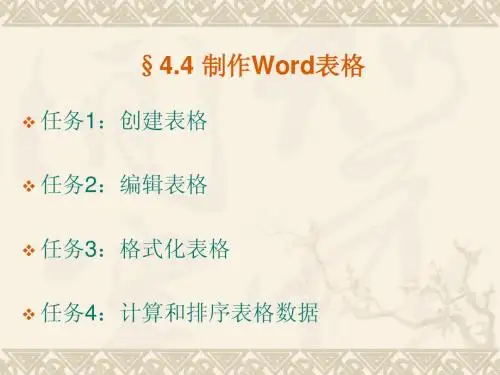
制作Word表格
- 格式:ppt
- 大小:816.50 KB
- 文档页数:29

Word表格的创建与格式化
Word表格是一种非常常见且实用的工具,可以用于整理和展示数据、制作排版整齐的报告、创建简单的计划表等。本文将介绍如何创建和格式化Word表格,使其更加美观和易读。
一、创建表格
在Word中创建表格非常简单。首先打开Word文档,点击“插入”选项卡,然后在下拉菜单中选择“表格”。接下来,你可以选择插入表格的行数和列数,或者使用鼠标拖动来确定表格的大小。
二、基本格式化表格
1. 调整行高和列宽:将鼠标放在表格的边框上,光标会变成十字箭头,此时可以拖动表格边框调整行高和列宽。另外,还可以在“布局”选项卡的“自动调整”中选择“自动调整行高”或“自动调整列宽”,以自动调整表格大小。
2. 合并单元格:选中需要合并的单元格,然后点击“布局”选项卡中的“合并单元格”按钮。合并后的单元格将变为一个大单元格,可以用于合并行、列,或者创建复杂的表格结构。
三、高级格式化表格
1. 边框和背景颜色:可以通过选中表格,然后在“布局”选项卡的“边框”和“底纹”中选择不同的样式、颜色和线条粗细来设置表格的边框和背景颜色。 2. 字体和对齐:选中表格中的文字,可以在“开始”选项卡中设置字体样式、大小和颜色。此外,通过点击表格上方的对齐按钮,可以设置表格中文字的对齐方式,如左对齐、居中对齐或右对齐等。
3. 单元格内的换行和对齐:选中需要设置的单元格,然后点击“布局”选项卡中的“换行”按钮,可以使文字在单元格内自动换行。同时,还可以通过点击表格上方的对齐按钮来设置单元格中文字的对齐方式。
四、插入公式和图像
1. 插入公式:在Word中可以使用数学公式编辑器插入各种数学公式和符号。在“插入”选项卡中点击“公式”按钮,选择需要插入的公式样式,然后在弹出的公式编辑区中输入相应的公式。
2. 插入图像:可以在表格中插入图像来丰富内容。在“插入”选项卡中点击“图片”按钮,选择需要插入的图片文件,然后在表格中指定插入位置即可。
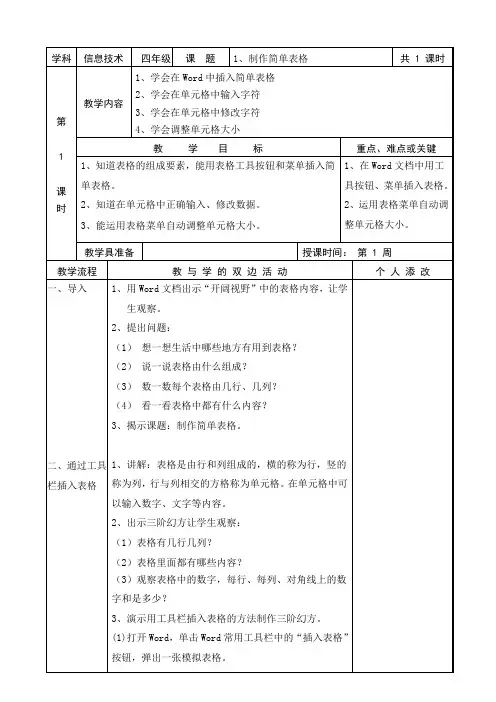
学科 信息技术 四年级 课 题 1、制作简单表格 共 1 课时
第
1
课
时 教学内容 1、学会在Word中插入简单表格
2、学会在单元格中输入字符
3、学会在单元格中修改字符
4、学会调整单元格大小
教 学 目 标 重点、难点或关键
1、知道表格的组成要素,能用表格工具按钮和菜单插入简单表格。
2、知道在单元格中正确输入、修改数据。
3、能运用表格菜单自动调整单元格大小。 1、在Word文档中用工具按钮、菜单插入表格。
2、运用表格菜单自动调整单元格大小。
教学具准备 授课时间: 第 1 周
教学流程 教 与 学 的 双 边 活 动 个 人 添 改
一、导入
二、通过工具栏插入表格
1、用Word文档出示“开阔视野”中的表格内容,让学生观察。
2、提出问题:
(1) 想一想生活中哪些地方有用到表格?
(2) 说一说表格由什么组成?
(3) 数一数每个表格由几行、几列?
(4) 看一看表格中都有什么内容?
3、揭示课题:制作简单表格。
1、讲解:表格是由行和列组成的,横的称为行,竖的称为列,行与列相交的方格称为单元格。在单元格中可以输入数字、文字等内容。
2、出示三阶幻方让学生观察:
(1)表格有几行几列?
(2)表格里面都有哪些内容?
(3)观察表格中的数字,每行、每列、对角线上的数字和是多少?
3、演示用工具栏插入表格的方法制作三阶幻方。
(1)打开Word,单击Word常用工具栏中的“插入表格”按钮,弹出一张模拟表格。
教学流程 教 与 学 的 双 边 活 动 个 人 添 改
三、在单元格中输入、修改字符
四、调整单元格大小 (2)将鼠标指针移到模拟表格左上角的单元格上,手动鼠标在模拟表格中选取3(行数)*3(列数)的表格。
(3)松开鼠标左键,一张三行三列的表格被插入到文档中。
4、布置任务:根据以上操作方法绘制一个三行三列的三阶幻方。
1、设疑:如何在表格中输入字符、修改字符?

如何使用Word创建表格和数据库
Word是一款功能强大的文字处理软件,除了可以编辑和排版文档外,它还具备创建表格和数据库的功能。本文将介绍如何使用Word来创建表格和数据库,帮助您更好地利用这些功能。
一、创建表格
在Word中创建表格可以用于排列和组织数据,方便查看和编辑。下面是创建表格的步骤:
1. 打开Word软件,并选择插入选项卡中的“表格”。您可以选择直接插入一个空白表格,或者使用插入表格对话框来指定行列数目。
2. 定义表格的行和列。在插入表格对话框中,输入所需的行数和列数,并点击“确定”。
3. 填写表格内容。在创建好的表格中,可以直接点击每个单元格,输入相应的内容。您可以像编辑文字一样,对表格中的文字进行格式调整,如字体、颜色、对齐方式等。
4. 调整表格样式。在表格工具中,通过选择表格样式进行调整,您可以选择不同的样式以美化表格外观,也可以设置边框线、背景色等。
5. 插入公式和计算数据。Word的表格功能还可以进行简单的计算,您可以在需要计算的单元格中输入相应的公式,Word会自动计算并显示结果。
二、使用数据库 除了创建表格,Word还可以使用内置的数据库功能,帮助您更好地管理和分析数据。下面是使用数据库功能的步骤:
1. 打开Word软件,并选择插入选项卡中的“表格”。在出现的下拉菜单中选择“Excel电子表格”。
2. 输入数据库的字段。在Excel中,您可以自定义不同字段的名称,并将每个字段的数据按照需要填写进去。
3. 进行数据筛选和排序。在Excel中,您可以通过数据筛选和排序功能按照特定条件对数据进行筛选和排序,以满足不同的需求。
4. 创建数据统计报表。在Excel中,您可以使用数据透视表和图表等功能,帮助您对数据进行分析和展示。
总结:
通过本文的介绍,我们了解到了如何使用Word创建表格和数据库。通过灵活运用这些功能,我们可以更好地组织和管理数据,提高工作效率。希望本文对您有所帮助,让您可以更好地利用Word的表格和数据库功能。

1 EXCEL表格制作及应用
1、 新建一个EXCEL文件:在桌面或任何磁盘里右键—-新建-—EXCEL。
2、 打开文件如下:
3、 在打开的EXCEL里点第一格,写表头,写完表头后再在第二行依次写你需要的项目:
在写这些项目时,不要管它格子大小,只要依次在每一个格子里写就可以了。
4、 用鼠标选定第二行你所需要的格子,然后往下拖,拖到你想要的行数。
这时,所需要的表格颜色改变,一般为蓝色。
5、 鼠标移到工具栏:
点开中的三角,这时会出现许多选项,点击“田”字格,这时就会看到表格发生变化:
这时,把鼠标指向表格最上端A、B之间,鼠标会出现双向箭头,按左键,把格子拖到你需要的大小,
再选中第二行一下的所有表格,鼠标点击工具栏
中这时表格中所有字就会居中了。
6、 鼠标选定第一行到表格的最后一格,然后点击工具栏中合并居中。
右键第一行,点击设置单元格格式,
点对齐,把水平对齐和垂直对齐都选为剧中,再确定。这时,表格基本上制作完成.
7、 在表格的序号下面第一格写1,第二个写2,鼠标选中1、2,这时把鼠标移到2的右下角,出现一个加号,按左键往下拖,这时序号就出来了.
8、 接下来就是编辑表格了,写入你要写的数据等。当你写入身份证号码时,会出现如下:
把鼠标移到C处,出现向下的一个箭头,点击,这时C列的所有表格将被选中,右键——设置单元格格式--数字——数值。这时把小数位数设为0,
确定即可。
这时,身份证号就出来了。写完出勤天数和月工资,但有的不是满勤,所以工资就不是那么多了,点合计下的那一格(不要双击),输入“=”,鼠标点击月工资下的那一格(如本表格3000,直接写3000也行),再输入“/"(也就是除以,在键盘右下角,也就是“、”号,但这时必须用切换键把它切换成“/”.按一次SHIFT键即可。)再输入本月天数(如31),再输入“*”(也就是SHIFT键加数字8),再点出勤天数那一格(如本表中的30,直接写30也可以)回车(确定)即可.也就是月工资除以那一月的天数得出每天工资,再乘以出勤天数得出那月张三的工资。如图: