
CAD的应用——块及外部参照
- 格式:ppt
- 大小:182.00 KB
- 文档页数:12
为什么CAD中外部参照无法参照编辑?
摘要:
我们在试用cad绘图的时候,有时候会用到外部参照,那么在CAD中插入外部参照时,并未改变比例或其他参数,但当双击外部参照弹出“参照编辑”对话框后点“确定”按钮,CAD却提示“选定的外部参照不可编辑”,这是为什么呢?
正文:
我们在试用cad绘图的时候,有时候会用到外部参照,那么在CAD中插入外部参照时,并未改变比例或其他参数,但当双击外部参照弹出“参照编辑”对话框后点“确定”按钮,CAD却提示“选定的外部参照不可编辑”,这是为什么呢?
这并不是你当前的文件有什么问题,而是被插入的参照原文件中进行了设置,不允许对此文件进行参照编辑。检查方法很简单,打开参照原文件,在命令行输入xedit变量,回车,看看值是否为0,如果为0,表示此文件作为外部参照插入到其他图后是无法参照编辑的。解决办法有两种:
1、如果你记得住变量,就输入xedit,将值设置为1就可以。
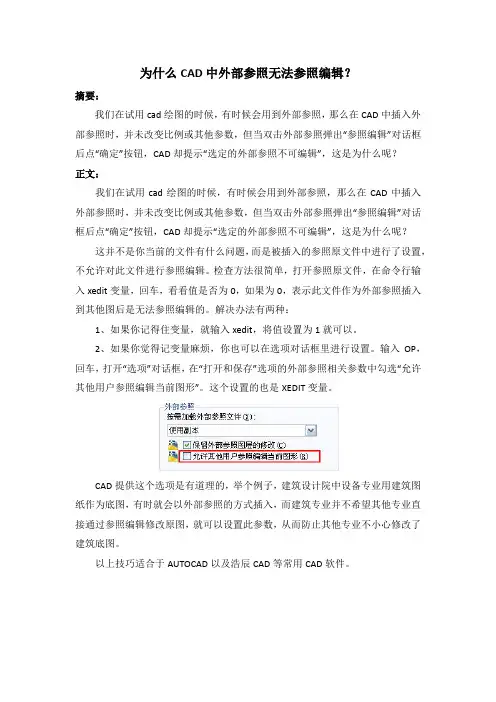
2、如果你觉得记变量麻烦,你也可以在选项对话框里进行设置。输入OP,回车,打开“选项”对话框,在“打开和保存”选项的外部参照相关参数中勾选“允许其他用户参照编辑当前图形”。这个设置的也是XEDIT变量。
CAD提供这个选项是有道理的,举个例子,建筑设计院中设备专业用建筑图纸作为底图,有时就会以外部参照的方式插入,而建筑专业并不希望其他专业直接通过参照编辑修改原图,就可以设置此参数,从而防止其他专业不小心修改了建筑底图。
以上技巧适合于AUTOCAD以及浩辰CAD等常用CAD软件。
第6章AutoCAD图块和外部参照
课程目标
1、了解图块的特性。
2、重点掌握:图块的插入、图块的编辑、创建图块的属性。
教学过程
一、复习尺寸标注,总结上机出现的问题,然后通过复习引入新章节知识点。
二、介绍本节课的教学内容。
三、总结
复 习
教学内容:
一、复习总结前面的内容
1、绘图的准备工作
2、绘图
3、编辑修改
4、标注
二、零件图的基本内容
1、一组视图 2、完整的尺寸
3、技术要求
4、图形标题栏
三、创建样板图
1、选择图幅,确定绘图单位
2、设置图层、线型、线宽和颜色
3、设置文字样式
4、设置尺寸标注样式
5、绘制图框和标题栏
6、设置常用的图形符号(块)
四、实例
1、绘制图形
步骤:
(1) 分析图形,确定作图的关键点(如何入手)。
(2) 作辅助线来确定关键点。
(3) 根据尺寸绘图。
(4)标注。
具体步骤略
新 授
一、问题1--布局打印
课题:布局打印
教学要求:熟悉模型空间和布局空间的含义,掌握图纸打印的基本方法 教学重点:图纸打印的方法
教学难点:图纸打印的方法
教学方法: 理论讲解
作业:上机设置图纸,打印比例
教学内容:
一、引入课题
前面绘制的图形如何才能打印在纸张上?
二、CAD的绘图环境
1、AutoCAD中提供了两种绘图环境:模型空间和图纸空间。在模型空间中,用户按1:1比例绘图,绘图完成后,再以放大或者缩小的比例打印图形。图纸空间提供了一张虚拟图纸,用户可以在该图纸上布置模型空间的图形,并设定好缩放比例,打印出图时,将设置好的虚拟图纸以1:1的比例打印出来。
2、当打开一个图形文件时,默认的空间为模型空间,单击绘图窗口下的 或者 按钮可以切换到图纸空间。
3、在预览和输出图形过程中,经常要用到浮动视口。可以利用多个浮动视口,应用不同比例、坐标等来显示不同的图形区域。
在AutoCAD中,创建浮动视口的方法和步骤如下:
(1)打开文件并进入浮动模型空间。单击 进入图纸空间,然后在浮动视口内双击鼠标,进入浮动模型空间。
1 / 3
“参照”工具栏:
快捷菜单选定外部参照后,在绘图区单击鼠标右键,然后选择“外部参照剪裁”。
命令输入xclip
选择对象:使用对象选择方法并在结束选择对象时按ENTER键
输入剪裁选项[开(ON)/关(OFF)/剪裁深度(C)/删除(D)/生成多段线(P)/新建边界(N)] :选择选项或按ENTER键
开
在宿主图形中显示外部参照或块的被剪裁部分。
关
在宿主图形中显示外部参照或块的全部几何信息,忽略剪裁边界。
剪裁深度
在外部参照或块上设置前剪裁平面和后剪裁平面,系统将不显示由边界和指定深度所定义的区域外的对象。
指定前剪裁点或[距离(D)/删除(R)]:
前剪裁点
创建通过并垂直于剪裁边界的剪裁平面。
指定后剪裁点或[距离(D)/删除(R)]:
距离
通过指定距离创建平行于剪裁边界的剪裁平面。
指定与边界的距离:
将显示前一个提示。删除
2 / 3
删除前剪裁平面和后剪裁平面。
删除
为选定的外部参照或块删除剪裁边界。要临时关闭剪裁边界,请使用“关”选项。
“删除”选项将删除剪裁边界和剪裁深度。不能使用ERASE命令删除剪裁边界。
生成多段线
自动绘制一条与剪裁边界重合的多段线。此多段线采用当前的图层、线型、线宽和颜色设置。当用PEDIT修改当前剪裁边界,然后用新生成的多段线重新定义剪裁边界时,请使用此选项。要在重定义剪裁边界时查看整个外部参照,请使用“关”选项关闭剪裁边界。
新建边界
定义一个矩形或多边形剪裁边界,或者用多段线生成一个多边形剪裁边界。如果边界已经存在,程序将显示以下提示:
是否删除旧边界?[是(Y)/否(N)] :
只有在删除所有以前的边界后,命令才会继续。
指定剪裁边界:
[选择多段线(S)/多边形(P)/矩形(R)] :指定剪裁边界选项或按ENTER键
选择多段线
使用选定的多段线定义边界。此多段线可以是开放的,但是它必须由直线段组成并且不能自交。使用这种方法创建的边界所在平面与多段线所在的UCS平面平行。

1 《CAD工程制图》课程实验教学大纲
课程编号: 5081001 学时: 32 实验学时: 16 学分: 2
一、课程性质和任务
本课程重点学习AutoCAD中计算机绘图部分,通过讲授和上机实验,使学生掌握计算机绘图的基本知识和技巧,为学生进一步学习CAD/CAM、课程设计和毕业设计(论文)等打下良好的基础。课程的主要任务是:
(1) 学习AutoCAD的基础理论和基本操作,
(2)培养学生运用计算机绘制和阅读机械工程图的能力,
(3)培养学生精确绘图的设计方法和观点,
(4)培养认真细致的工作作风。
二、教学内容和方法
本课程重点学习AutoCAD中计算机二维绘图部分,配合大量上机实验达到巩固所学知识的目的。教学内容有AutoCAD软件的绘图界面和功能的熟悉;各种绘图命令的运用;学习各种绘图编辑命令;学习各种绘图辅助命令;掌握快速的精确地绘图方法和技巧等。
上机实验是学生通过在计算机上操作AutoCAD 2004软件实现计算机绘图,练习各种绘图命令、各种图形编辑命令、运用各种绘图辅助命令,达到精确绘图的目的,尽可能地提高计算机绘图的能力和技巧。指导教师一边巡视一边指导学生上机绘图,同时解答学生的疑难问题。
三、教学目的要求
本课程主要目的是培养学生按照国家标准《机械制图》规范运用计算机绘制、阅读机械工程图样和图解的能力。为学生进一步学习CAD/CAM打下良好的基础。本课程重点学习AutoCAD中计算机绘图部分,课程通过讲授,加大量上机实验,要求学生掌握应用计算机绘图的基本知识和技巧,加强计算机绘图的能力,掌握现代计算机绘图软件。
四、考核方式及办法
在每次基础内容讲授完成后,教师指定操作内容及要点,学生上机操作实践。教师在实验课程结束前针对学生所完成的情况进行当场打分,作为平时成绩(占期末考试成 2 绩的20%)。
五、配套的实验教材或指导书
1、《机械制图与计算机绘图》周静卿 张淑鹃 赵凤芹 主编 中国农业大学出版社2007年。