
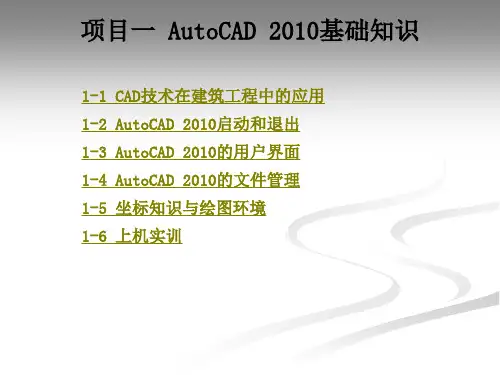
AutoCAD 2010基础知识
- 格式:ppt
- 大小:3.14 MB
- 文档页数:83
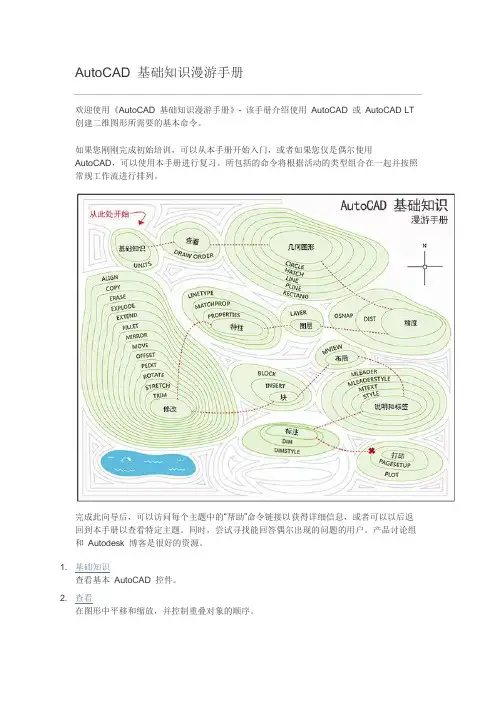
AutoCAD 基础知识漫游手册
欢迎使用《AutoCAD 基础知识漫游手册》- 该手册介绍使用 AutoCAD 或 AutoCAD LT
创建二维图形所需要的基本命令。
如果您刚刚完成初始培训,可以从本手册开始入门,或者如果您仅是偶尔使用
AutoCAD,可以使用本手册进行复习。所包括的命令将根据活动的类型组合在一起并按照常规工作流进行排列。
完成此向导后,可以访问每个主题中的“帮助”命令链接以获得详细信息,或者可以以后返回到本手册以查看特定主题。同时,尝试寻找能回答偶尔出现的问题的用户。产品讨论组和 Autodesk 博客是很好的资源。
1. 基础知识
查看基本 AutoCAD 控件。
2. 查看
在图形中平移和缩放,并控制重叠对象的顺序。 3. 几何图形
创建基本几何对象,例如直线、圆和图案填充区域。
4. 精度
确保模型所需要的精度。
5. 图层
通过将对象指定到图层来组织图形。
6. 特性
您可以为单个对象指定特性(例如颜色和线型),或者将其作为指定给图层的默认特性。
7. 修改
对图形中的对象执行编辑操作,例如删除、移动和修剪。
8. 块
从商业联机源或自己的设计中,将符号和详图插入到您的图形。
9. 布局
在称为“布局”的标准尺寸图纸上显示一个或多个缩放的设计视图。
10. 说明和标签
创建说明、标签、编号和标注。按名称保存和恢复样式设置。
11. 标注
创建多种类型的标注,并按名称保存标注设置。
12. 打印
将图形布局输出到打印机、绘图仪或文件。保存和恢复每个布局的打印机设置
基础知识
查看基本 AutoCAD 控件。
在启动 AutoCAD 后,请单击“开始绘制”按钮以开始绘制新图形。
AutoCAD 在绘图区域的顶部包含标准选项卡式功能区。您可以从“常用”选项卡访问本手册中出现的几乎所有的命令。此外,下面显示的“快速访问”工具栏包括熟悉的命令,如“新建”、“打开”、“保存”、“打印”、“放弃”,等等。

AUTOCAD 三维坐标系基础知识
三维空间内的所有几何物体,无论其形状多么复杂,归根到底,都是许多空间点的集合。有了三维空间的坐标系统,三维造型就成为可能。因此三维坐标系统是确定三维对象位置的基本手段,是研究三维空间的基础。
1.三维坐标系类型
在三维环境中与X-Y平面坐标系统相比,三维世界坐标系统多了一个数轴Z。增加的数轴Z给坐标系统多规定了一个自由度,并和原来的两个自由度(X和Y)一起构成了三维坐标系统,简称三维坐标系。在AutoCAD中提供了以下3种三维坐标系类型。
三维笛卡尔坐标系
笛卡尔坐标系是由相互垂直的X轴、Y轴和Z轴三个坐标轴组成的。它是利用这三个相互垂直的轴来确定三维空间的点,图中的每个位置都可由相对于原点的(0,0,0)坐标点来表示。
三维笛卡尔坐标使用X、Y和Z三个坐标值来精确地指定对象位置。输入三维笛卡尔坐标值(X、Y、Z)类似于输入二维坐标值(X、Y),除了指定X和Y值外,还需要指定Z值。如图9-20所示坐标值(3,2,5)指一个沿X轴正方向3个单位,沿Y轴正方向2个单位,沿Z轴正方向5个单位的点。
图9-20 三维绝对笛卡尔坐标系
使用三维笛卡尔坐标时,可以输入基于原点的绝对坐标值,也可以输入基于上一输入点的相对坐标值。如果要输入相对坐标,需使用符号@作为前缀,如输入(@1,0,0)表示在X轴正方向上距离上一点一个单位的点。
圆柱坐标系
圆柱坐标与二维极坐标类似,但增加了从所要确定的点到 XY 平面的距离值。三维点的圆柱坐标,可以分别通过该点与UCS原点连线在 XY 平面上的投影长度、该投影与X轴正方向的夹角,以及该点垂直于XY平面的Z值来确定,效果如图9-21所示。 笛卡尔坐标系
图9-21 柱坐标示意图
例如一点的柱坐标为(20,45,15)表示该点与原点的连线在XY 平面上的投影长度为20个单位,该投影与X轴的夹角为45º,在Z轴上投影点的Z值为15。

1.1操作约定
为了方便今后的学习,首先对常用的鼠标操作及术语做以下说明。
单击:指快速按鼠标左键一下。
双击:指连续、快速按鼠标两下。
拖曳:指按住鼠标左键不放,并将鼠标光标移动到预定位置,然后释放鼠标左键。
单击右键:指快速按鼠标右键一下。
“+”:表示键盘上同时按下“+”符号两边的两个键。比如按键盘中的“Ctrl+C”键,表示同时按下键盘中的“Ctrl”键和“C”键,或者首先按住“Ctrl”键不放,然后再按“C”键。实际操作过程中第二种方法比较适用。
当利用快捷键执行命令时,可能需要同时按住键盘上的更多键。此时,与按两个键的操作相同,一定要先按住键盘中的辅助键(包括“Ctrl”、“Shift”和“Alt”键)然后再按其他键,否则,将不能执行相应的操作。
【】:符号中的内容表示AutoCAD软件中的命令名称或选项名称等,如【文件】和【编辑】等。
“→”:本书以“→”符号表示执行菜单命令的层次。比如,执行菜单栏中的【文件】→【新建】命令,表示先单击菜单栏中的【文件】命令,然后在弹出来的【文件】菜单栏中选择【新建】命令。
“∥”此符号为分隔符。符号前的内容命令提示和用户在命令行中输入的内容;符号后的内容是作者对该提示与 操作的解释。
1.2 AutoCAD 2005系统配置要求
与AutoCAD 2005相比,AutoCAD 2005的界面及功能等方面都有很大的改进,同时对计算机的系统配置要求也提高了很多,具体要求如下:
CPU:是影响软件运行速度的直接因素,在配置计算机时建议选用计算速度比较快的CPU,推荐使用主频为2.0GHz的奔腾III以上处理器。
内存:对AutoCAD图形的绘制也有很大的影响推荐使用256MB的内存,如果有条件最好将内存扩大为512MB。
硬盘:40G以上的硬盘。
显示卡:一般选用VGA显示卡,即至少支持1024ⅹ768分辨率的显示模式,建议使用17英寸以上的彩色显示器。

AutoCAD机械设计
基础知识
三视图的设计
一、三视图的设计
一般来说:视图有六个面,分别是:主视图(前视图),左视图,俯视图,右视图,仰视图,后视图,所谓的三视图一般指:主视图,左视图,俯视图
二、视角:
我国采用的是第一视角:人——物——屏幕;而美国等国家采用的是第三视角:人——屏幕——物,它是假想屏幕为透明的.
三、视纸框的设计(将以下图纸框画到笔记本上)
国标画图需要表示的几个面:
机械画图中颜色的划分:
图层 颜色 线型 线宽 线说明
图层1 绿色 粗实线(可见轮廓线) 0.3 Solid line
图层2 白色 细实线(尺寸线,尺寸界线,剖面线,引出线) 默认 Solid line
图层3 黄色 虚线(不可见轮廓线)(dash) 默认 ACAD_IS004W100
图层4 红线 点划线(轴线,对称中心线)(long-dash dot) 默认 ACAD_IS002W100
图层5 紫色 双点划线(假想投影轮廓线,中断线)(phantom 5x) 默认 PHAHT0M2
图层6 青色 波浪线(断裂处的边界线) 默认 Solid line
轴侧图的设计
一.轴侧图的定义:
1、进入轴侧图系统:工具---草绘设置---捕捉与栅格---选择"等轴侧捕捉"
2.在绘制轴侧图过程中,一般情况下,正交模式打开,偏移和镜像不能直接用。F5键可以在上、右、左面之间进入循环切换。三面共用的点,所形成的拐角点直线之间角度相差120度。三面之间相互垂直,在绘制过程中,要不断的切换三面,形成三维空间平面立体图形。
3.轴侧图是通过平面图形来表达立体结构。轴侧图系统中的圆,必须通过椭圆来绘制,点椭圆图标后,输入i,确定圆心,再给半径,即可绘制等轴侧圆。
4.等轴侧圆倒角可以直接倒;倒圆时必须确定圆角圆心,绘制轴侧圆,通过修剪来形成
倒圆。 5.等轴侧圆的标注:对于直线的标注,一般用“对齐”标注,再应用“标注”---“倾斜”,点标注后,根据方向输入正或负30度,形成标注贴面,对于圆和倒圆的标注,必须自制。上下的倾斜是:90度,左右的倾斜是:30,前后的倾斜是:150