
红板电子INPLAN与GENESIS整合分享
- 格式:ppt
- 大小:1.44 MB
- 文档页数:29


GENESIS基本操作步骤及要点GENESIS基本操作步骤及要点一、查看客户的所有文件,提取相关信息,有矛盾的地方要确认。
注意以下要点:外单,特殊顾客,板材,板厚,外形尺寸,提供报告,内外层基铜厚度,镀层工艺,过孔工艺(塞孔,开窗,盖孔),快捷标记及位置要求,外形要求,阻焊颜色,字符颜色,叠层要求,验收标准,镀金手指,阻抗要求,印蓝胶、碳油或序列号,使用挡油菲林,使用镀孔菲林。
二、原始文件的导入,创建CAD,特别注意钻孔格式。
三、复制CAD为NET四、NET中的操作1,根据叠层要求进行排序,注意客户文件中有多处叠层说明时,要求是否一致。
2,命名修改为GENESIS认可的名字3,新建rout层4,执行actions→re-arrange rows,定义各层属性。
系统误定义属性的层要改正5,察看各层对位情况,相关层的比较,察看底层字符是否为反字等,将贴片层与阻焊层比较,保证贴片都有阻焊开窗,注意贴片与线路盘形状是否一致。
确认文件整体上无大错。
6,查看文件中的GKO 层、GM1层等是否有做钻孔或槽孔的要求。
客户提供的多个边框层是否一致。
7,如果是铣开交货,将单元板间距调整为0.1inch。
8,选择合适的边框,判断尺寸正确后COPY至rout层,注意外形公差要求,rout层的形状要与客户要求相同。
9,修改边框,边框一定要光滑,无断线、重复的线,无尖角。
调整线宽为10mil。
10,定义profile,坐标原点和基准点11,剪切profile以外的物体,此步骤一定要谨慎处理,确保线路层的导线没有被剪切掉,字符层剩下字符和字符框的完整性。
12,利用宏命令(F10、F11)对复合层进行处理。
13,阻焊参照字符的检查,察看有无阻焊少开窗,是否有做槽孔的标志。
14,执行线转盘,察看各层线盘属性是否正确,格式是否正确。
15,线转面。
16,执行立体网络检查,察看客户原文件是否存在分离元器件短路。
17,钻孔处理(1)钻孔与孔位图对照,看是否少孔,是否多孔,是否有槽孔,记录槽孔完成尺寸,钻孔与孔位图不符时要确认(2)孔径补偿,注意孔径公差要求,孤立的钻孔考虑多补偿(3)定义钻孔属性,以客户定义的钻孔属性为主A、定义VIA属性后要察看VIA的环宽、察看VIA的开窗情况是否与客户要求一致。

GENESIS培训教程一、引言GENESIS(GeneralNeuralSimulationSystem)是一款功能强大的神经网络模拟软件,由美国加州大学圣地亚哥分校开发。
作为一款优秀的神经科学工具,GENESIS已被广泛应用于神经网络建模、仿真及分析等领域。
本文旨在为初学者提供一份全面、系统的GENESIS培训教程,帮助读者快速掌握GENESIS的基本操作和高级功能。
二、GENESIS安装与配置1.安装GENESIS2.配置环境变量为了方便在命令行中运行GENESIS,需要将其安装路径添加到系统环境变量中。
具体操作如下:(1)右键“我的电脑”或“此电脑”,选择“属性”;(2)“高级系统设置”,在“系统属性”窗口中“环境变量”;(3)在“系统变量”区域找到变量名为“Path”的变量,“编辑”;(4)在变量值的最前面添加GENESIS安装路径,用分号隔开,例如:“C:\GENESIS\genesis-2.4\bin;”;(5)“确定”保存设置,并重启计算机使设置生效。
三、GENESIS基本操作1.创建神经网络模型(1)打开GENESIS命令行界面;(2)输入命令“genesis”,启动GENESIS;(3)在GENESIS命令行界面中,输入命令“createneutral/cell”创建一个名为“cell”的神经网络模型;(4)在“cell”模型中,可以创建神经元、突触等组件,并设置其属性。
2.编写神经网络仿真脚本(1)在GENESIS命令行界面中,输入命令“edit”打开文本编辑器;(2)编写神经网络仿真脚本,包括创建神经元、突触、设置参数、运行仿真等;(3)保存脚本,退出文本编辑器。
3.运行神经网络仿真(1)在GENESIS命令行界面中,输入命令“Genesis-batchscript.g”运行名为“script.g”的仿真脚本;(2)仿真过程中,可以在命令行界面查看输出信息;(3)仿真结束后,可以在GENESIS图形界面中查看仿真结果。
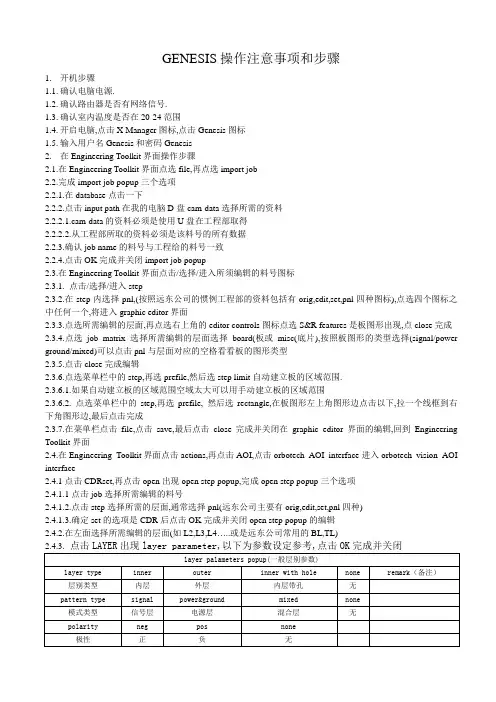
GENESIS操作注意事项和步骤1.开机步骤1.1.确认电脑电源.1.2.确认路由器是否有网络信号.1.3.确认室内温度是否在20-24范围1.4.开启电脑,点击X Manager图标,点击Genesis图标1.5.输入用户名Genesis和密码Genesis2.在Engineering Toolkit界面操作步骤2.1.在Engineering Toolkit界面点选file,再点选import job2.2.完成import job popup三个选项2.2.1.在database点击一下2.2.2.点击input path在我的电脑D盘cam-data选择所需的资料2.2.2.1.cam-data的资料必须是使用U盘在工程部取得2.2.2.2.从工程部所取的资料必须是该料号的所有数据2.2.3.确认job name的料号与工程给的料号一致2.2.4.点击OK完成并关闭import job popup2.3.在Engineering Toolkit界面点击/选择/进入所须编辑的料号图标2.3.1. 点击/选择/进入step2.3.2.在step内选择pnl,(按照远东公司的惯例工程部的资料包括有orig,edit,set,pnl四种图标),点选四个图标之中任何一个,将进入graphic editor界面2.3.3.点选所需编辑的层面,再点选右上角的editor controls图标点选S&R features是板图形出现,点close完成2.3.4.点选job matrix 选择所需编辑的层面选择board(板或misc(底片),按照板图形的类型选择(signal/power ground/mixed)可以点击pnl与层面对应的空格看看板的图形类型2.3.5.点击close完成编辑2.3.6.点选菜单栏中的step,再选prefile,然后选step limit自动建立板的区域范围.2.3.6.1.如果自动建立板的区域范围空域太大可以用手动建立板的区域范围2.3.6.2. 点选菜单栏中的step,再选prefile, 然后选rectangle,在板图形左上角图形边点击以下,拉一个线框到右下角图形边,最后点击完成2.3.7.在菜单栏点击file,点击save,最后点击close完成并关闭在graphic editor界面的编辑,回到Engineering Toolkit界面2.4.在Engineering Toolkit界面点击actions,再点击AOI,点击orbotech AOI interface进入orbotech vision AOI interface2.4.1点击CDRset,再点击open出现open step popup,完成open step popup三个选项2.4.1.1点击job选择所需编辑的料号2.4.1.2.点击step选择所需的层面,通常选择pnl(远东公司主要有orig,edit,set,pnl四种)2.4.1.3.确定set的选项是CDR后点击OK完成并关闭open step popup的编辑2.4.2.在左面选择所需编辑的层面(如L2,L3,L4…..或是远东公司常用的BL,TL)储存,点击cancel取消.最后点击close完成并关闭.2.6关闭genesis系统:在Engineering Toolkit界面点击菜单栏file,再点击quit,出现quit toolkit popup,点击continue,出现一个diag box点击quit,再出现一个diag box点击quit,最后出现一个diag box,点击quit 离开genesis系统.。