
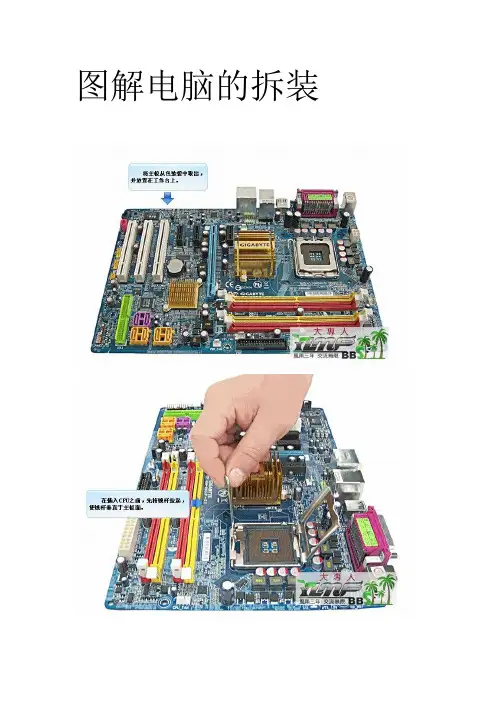
图解电脑的拆装
- 格式:doc
- 大小:5.28 MB
- 文档页数:22

D e l l灵越I n s p i r o n M N官方拆机图解The latest revision on November 22, 2020戴尔Dell 灵越Inspiron M4040/14-N4050官方拆机图解取出电池1.按照开始之前中的说明进行操作。
2.关闭计算机并将其翻转。
3.将电池锁定闩锁滑至解除锁定位置,直至其卡入到位。
4.将电池释放闩锁滑至解除锁定位置,并按住电池释放闩锁。
5.滑动电池,并将其提离电池槽。
卸下键盘1.按照开始之前中的说明进行操作。
2.取出电池。
请参阅取出电池。
警告:键盘的键帽容易损坏和脱落,装回它们也比较费时。
卸下和处理键盘时,请小心操作。
3.翻转计算机并把显示屏打开到最大程度。
4.使用塑料划片,释放将键盘固定至掌垫的四个卡舌,然后轻轻地向上摇动键盘,直至其脱离掌垫。
警告:板。
7.将键盘提离计算机。
卸下内存模块1.按照开始之前中的说明进行操作。
2.取出电池。
请参阅取出电池。
3.卸下键盘。
请参阅卸下键盘。
警告:为避免损坏内存模块连接器,请勿使用工具来拨开内存模块固定夹。
4.请用指尖小心拨开内存模块连接器两端的固定夹,直至模块弹起。
5.从内存模块连接器中卸下内存模块。
卸下光盘驱动器1.按照开始之前中的说明进行操作。
2.取出电池。
请参阅取出电池。
3.卸下键盘。
请参阅卸下键盘。
4.拧下将光盘驱动器固定至计算机基座的螺钉。
5.使用塑料划片,推动光盘驱动器上的槽口,以将其从光盘驱动器卡盒中释放。
6.将光盘驱动器滑出光盘驱动器卡盒。
卸下掌垫部件1.按照开始之前中的说明进行操作。
2.取出电池。
请参阅取出电池。
3.拧下将掌垫部件固定至计算机基座的八颗螺钉。
4.卸下键盘。
请参阅卸下键盘。
5.拧下掌垫部件上的三颗螺钉。
警告:拉动连接器顶部的塑料卡舌,以避免损坏连接器。
锁,然后拔下电缆。
警告:中取出。
8.将掌垫部件提离计算机基座。
卸下电源按钮板1.按照开始之前中的说明进行操作。
2.取出电池。

官方dell e4300 e4200 拆机图1.硬盘驱动器Dell™ Latitude™ E4300 服务手册卸下硬盘驱动器装回硬盘驱动器注:对于不是Dell 提供的硬盘驱动器,Dell 不保证其兼容性,也不提供支持。
卸下硬盘驱动器警告:拆装计算机内部组件之前,请阅读计算机附带的安全信息。
有关其他最佳安全操作信息,请参阅 上的Regulatory Compliance (管制标准)主页,网址为:/regulatory_compliance。
警告:如果您在硬盘驱动器很热时将其从计算机上卸下,请勿触摸硬盘的金属外壳。
注意:为防止数据丢失,卸下硬盘驱动器之前请先关闭计算机。
计算机处于打开或睡眠状态时请勿卸下硬盘驱动器。
注意:硬盘驱动器极易损坏;即使轻微的撞击也可能损坏驱动器。
1.请遵循安全须知中的说明操作。
2.合上显示屏并倒置计算机,使其上部朝下放在清洁平整的表面上。
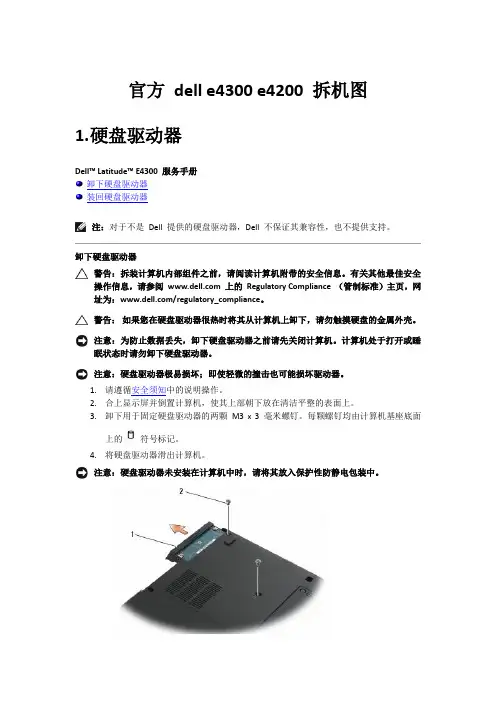
3.卸下用于固定硬盘驱动器的两颗M3 x 3 毫米螺钉。
每颗螺钉均由计算机基座底面上的符号标记。
4.将硬盘驱动器滑出计算机。
注意:硬盘驱动器未安装在计算机中时,请将其放入保护性防静电包装中。
5.卸下M3 x 3 毫米挡板螺钉和硬盘驱动器上的挡板。
装回硬盘驱动器警告:拆装计算机内部组件之前,请阅读计算机附带的安全信息。
有关其他最佳安全操作信息,请参阅 上的Regulatory Compliance (管制标准)主页,网址为:/regulatory_compliance。
注意:硬盘驱动器极易损坏。
处理硬盘驱动器时,请务必小心。
注意:将硬盘驱动器滑入到位时用力要稳而均匀。
用力过大可能导致连接器损坏。
注:此过程假定您已先完成了拆卸操作。
1.用M3 x 3 毫米螺钉将挡板固定到硬盘驱动器。
2.将硬盘滑入硬盘连接器,直到硬盘完全就位。
3.装回用于固定硬盘驱动器的两颗M3 x 3 毫米螺钉。
4.请遵循拆装计算机之后中的说明操作。
5.启动计算机。
6.根据需要,为计算机安装操作系统、驱动程序和实用程序。

本人电脑用了两年没有拆过,现在也来个拆解教程拆解就要胆大心细直接上图:得心应手的工具是必不可少的。
开始前首先要把身上的静电放一下,最没用的电池要首先拆下来。
红色圈圈的地方是光驱的固定螺丝,一会咱就把它拆下来。
电池拿下来后下面有两颗螺丝可以先拧下来,它连着下面这张图的面板。
电池后面的螺丝拆掉后就可以把C板就是上图的板子轻轻的撬开,要慢慢的不可用力过大。
拆硬盘---把第一图的两颗小螺丝拧下来后就用拉出硬盘。
拆光驱---拧下这颗螺丝后,光驱就可以拉出来了。
其实我们最主要的目地就是拿出这东西就可以清除90%的尘絮,第二张图的红线位置会隔出越来越多烦人的灰尘,内部的风扇还真没什么可以清理的。
如果还要继续拆的话就要把内存取出来。
那两根连接线一白一黑是无线网卡的,先把白黑线拔出来,再把网卡向外抽出。
好了后面的螺丝可以全部都拧下来了,看清楚哦,一颗也不能落下哦!接下来我们把电脑翻过来两颗螺丝固定着键盘,拧下螺丝后提出键盘,键盘下面还有排线所以不要太用力。
我认为用手指甲比较安全,把黑色的扣件翻起来后把排线出来,边上那个小点的排线是触摸位置排线,原理一样也一起搞下来。
这是随后我们看到的画面,这里只有屏幕的排线可以重点说说,其它的自行理解拆红圈里的排线时手要把着标签向上提,需要一点点力量才能完成,小的我只能为您祈祷啦!呵呵绿色的圈可别忘记拧下来哦!看到绿色的圈了没有,那个线很万恶的要小心哦!我本人就没有动它只是拉出来一点点把面板可以立起来不碍事就OK。
拆主板时就这两个位置需要注意一下,左图要先把它拆下来,然后向上拔出来。
把固定主板的几颗螺丝都拧下来后右图的插槽也连着主板要拔出来。
看到风扇了!拆下来清理一下吧!注意的是风扇的电线也连着主板拧掉主板螺丝后别忘了把风扇的电线也拔下来。