第4章 Excel 2003案例教程
- 格式:ppt
- 大小:6.45 MB
- 文档页数:218

第4 章中文Excel 2003 实训Excel 是Microsoft Office 中的一个组件,它是一个电子表格软件,可以用来制作电子表格,完成许多复杂的数据运算,进行数据的分析和预测,并且具有强大的制作图表的功能。
例如,在工作表的单元格中输入数据后,不但可以按要求进行编辑,而且可以设置数据格式以突出重要信息,使工作表更易于阅读。
此外,可以设置其页面以及添加页眉、页脚等,然后把它打印制成精美的报表。
通过本章实训,让读者可以熟练掌握使用Excel 2003管理数据的基本操作和技巧。
本章实训内容_ 输入数据技巧。
_ 编辑单元格相关实训。
_ 公式和函数相关实训。
_ 页面设置相关实训。
_ 排序和筛选相关实训。
_ 创建和编辑图表相关实训。
4.1 输入数据技巧输入数据是Excel 的最基本操作,然而Excel 与其他Office 组件不同,因此熟练掌握输入技巧可以大大提高工作效率。
在输入数据前,首先认识一下工作表中的元素。
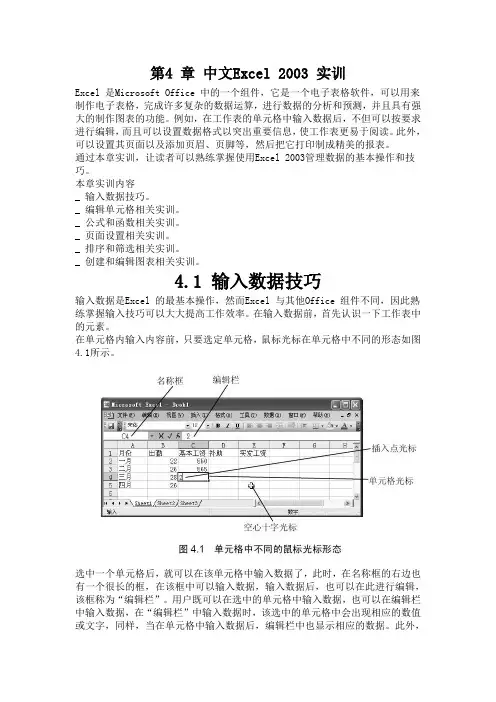
在单元格内输入内容前,只要选定单元格,鼠标光标在单元格中不同的形态如图4.1所示。
选中一个单元格后,就可以在该单元格中输入数据了,此时,在名称框的右边也有一个很长的框,在该框中可以输入数据,输入数据后,也可以在此进行编辑,该框称为“编辑栏”。
用户既可以在选中的单元格中输入数据,也可以在编辑栏中输入数据,在“编辑栏”中输入数据时,该选中的单元格中会出现相应的数值或文字,同样,当在单元格中输入数据后,编辑栏中也显示相应的数据。
此外,用鼠标双击要输入数据的单元格,此时光标定位在该单元格中,就可以输入数据了。
输入过程中如果发现输入错误,可以按Back Space键删除插入点的前一个字符,或按Delete 键删除插入点的后一个字符,也可以按方向键移动插入点。
输入没有结束时,不要按Tab 键,如果按Tab 键,Excel 会认为该单元格中的数据输入完毕,从而转到下一个单元格输入的状态。
输入数据完毕后,有以下几种方法确认输入。
大学计算机基础实践教程(文科)第4章电子表格处理软件Excel 2003实验九Excel 2003 建立工作表操作实验目的1.掌握建立工作表的一般方法。
2.掌握管理工作表的一般方法。
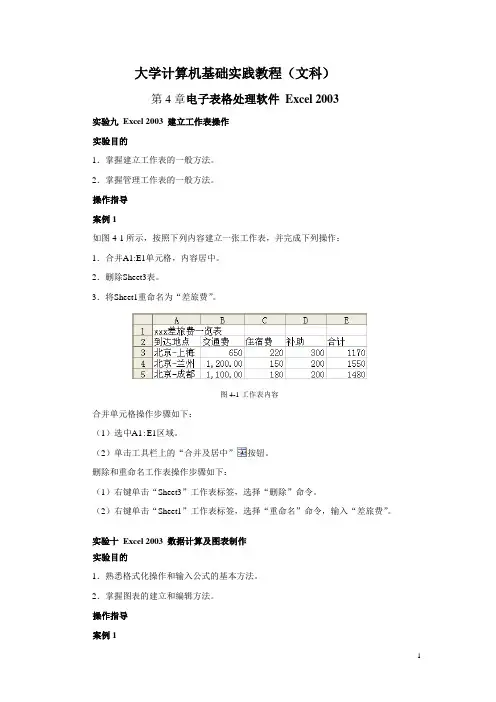
操作指导案例1如图4-1所示,按照下列内容建立一张工作表,并完成下列操作:1.合并A1:E1单元格,内容居中。
2.删除Sheet3表。
3.将Sheet1重命名为“差旅费”。
图4-1工作表内容合并单元格操作步骤如下:(1)选中A1:E1区域。
(2)单击工具栏上的“合并及居中”按钮。
删除和重命名工作表操作步骤如下:(1)右键单击“Sheet3”工作表标签,选择“删除”命令。
(2)右键单击“Sheet1”工作表标签,选择“重命名”命令,输入“差旅费”。
实验十Excel 2003 数据计算及图表制作实验目的1.熟悉格式化操作和输入公式的基本方法。
2.掌握图表的建立和编辑方法。
操作指导案例1如图4-2所示,按照下列内容建立一张工作表,并完成下列操作:1.计算“人数”列的“合计”项和“所占比例”列(所占比例=人数/合计),结果保留2位小数。
2.选取“某大学在校生人数情况表”的“年级”列(不含“合计”列)和“所占比例”列,建立“分离型饼图”(系列产生在“列”),标题为“在校生人数分年级比例图”,使该图表位于“某大学在校生人数情况表”的A8:E18单元格区域内。
图4-2某大学在校生人数情况表计算“人数”列的“合计”项和“所占比例”列操作步骤如下:(1)单击B7单元格,再单击工具栏上的“自动求和”按钮,或单击菜单【插入】,选择“函数”命令,然后再选择“SUM”函数,如图4-3所示,在确认求和区域为B3:B6无误后,按回车键。
图4-3使用SUM函数求和(2)如图4-4所示,在C3单元格中输入=B3/$B$7,因为求所占比例的分母在复制公式时,是不变化的,所以必须对B7单元格使用绝对引用。
图4-4输入公式(3)在B7单元格输入公式按回车键求得结果,对于“数值”型数据,Excel默认保留2位小数,否则,也可以单击菜单【格式】,选择“单元格”命令,在“单元格格式”对话框中的“数字”选项卡中,选择“数值”,对“小数位数”重新进行设置。