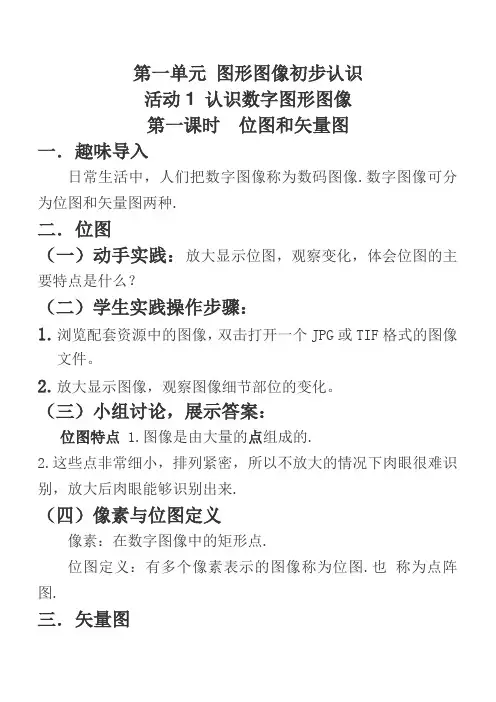
位图变成矢量图
- 格式:doc
- 大小:113.00 KB
- 文档页数:3
位图转矢量图
教学目标:
1、 教会学生将位图转矢量图而且不改变图型色彩的方法。
2、 教会学生渐变工具和填充色彩面板的使用方法。
3、 教会学生如何将凤凰卫视图标的位图转矢量图。
教学重点:如何将位图转矢量图而且不改变图型色彩。
教学难点:渐变工具和填充色彩工具的使用方法
教学方法:讲解法、演示法、实训法相结合。
教学地点:二机房。
教学工具:投影仪、教学课件。
学习工具:机房电脑。
教学过程:
导入新课:
广告行业使用的大部分图片来自网上的位图,我们都知道网上的位图很多不清晰,存在锯齿,不好再进行更细致的处理。如何消除锯齿成了所有设计者的一道难题。
矢量图和位图相比,矢量图就没有了锯齿的困惑,而AI软件就恰恰能帮助我们解决这道难题。听起来有些不可思议。
知识讲解:
下面我们在学习位图转矢量图而且不改变图型色彩的方法之前我们得先学习一些工具的使用方法。
一、位于AI软件工具面板下端有这样一些图标。可以使用“工具”面板中的以下任何控件来指定颜色:
填充按钮 通过双击此按钮,可以使用拾色器来选择填充颜色。
描边按钮 通过双击此按钮,可以使用拾色器来选择描边颜色。
互换填色和描边按钮 通过单击此按钮,可以在填充和描边之间互换颜色。
默认填色和描边按钮 通过单击此按钮,可以恢复默认颜色设置 (白色填充和黑色描边)。
颜色按钮 通过单击此按钮,可以将上次选择的纯色应用于具有渐变填充或者没有描边或填充的对象。(快捷键是“<”号键。)
“无”按钮通过单击此按钮,可以删除选定对象的填充或描边。(快捷键是“?”号键。) 渐变按钮通过单击此按钮,可以将当前选择的填充更改为上次选择的渐变。(快捷键是“>”号键。)
二、渐变工具和渐变面板的使用
1、渐变工具的快捷键是G键。
2、渐变面板的介绍:
渐变面板的类型选项只有径向和线性两种形式。
新增加了反向渐变图标。可以直接调换色彩的方向。
角度的设置可以改变渐变的方向。
渐变滑块可以设置渐变的效果。可以增加和减去颜色。
AI CS4还增加了不透明度选项可以改变某一个颜色的不透明度。而在以前的板本是很难实现这样的效果的。
三、实时描摹和扩展的使用方法。
描摹选项面板的模式和阈值的设置方法。(体在操作中讲解)
教学项目:
现在我们将凤凰卫视图标的位图转成矢量图。
第一步:
实时描摹
实时描摹和通过描摹选项设置的描摹形式有什么不同?
实时描摹是已经设置好的描摹形式,不一定适应所有的图片。而通过描摹选项设置后可以描摹我们需要的效果。
描摹选项面板的模式设置有三种形式,一种黑白、一种彩色、一种是灰度,他们有什么区别呢?
(具体在操作中讲解)
阈值是什么概念?怎么设置凤凰卫视图标的阈值?
设置阈值后,点击确定。凤凰卫视图标变成了黑色,但还是不能生成路径,怎么办?
用什么办法可以变成可编辑的路径区域图形呢。用其他工具试一试。确定不能实现目标,
第二步:
点击扩展图标后路径自动生成了。图标锯齿将不再出现。
第三步:
最后给图标上色,完成实例。
选择渐变图标或按“>”图标,打开渐变面板,设置好颜色,填充渐变色。
(具体操作在实践中讲解)
课堂实践:
请一个学生上台演示。其余学生自主练习。(老师观摩,指导学生完成作业。)
教师点评:
点评学生的作业。(师评与互评)
作业收集:
学生完成的作业上交到老师的文件夹。
学生总结:
学习了填充颜色的方法、渐变工具的使用方法、以及将位图转成矢量图的方法。
课后作业:
将下列北京奥运会会徽位图,转为矢量图并保存。