
20 Excel 数据处理高级应用(二)
- 格式:ppt
- 大小:930.00 KB
- 文档页数:28
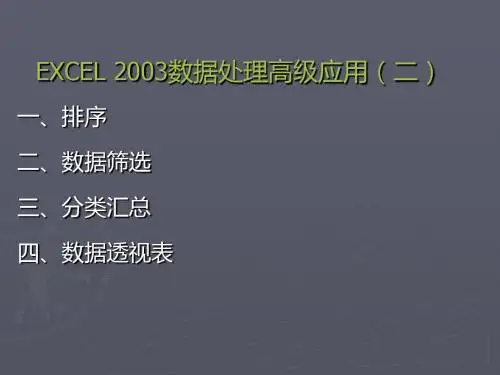

Excel数据表的高级应用多层次数据分析Excel是一个功能强大的表格处理工具,广泛应用于各个行业和领域。
除了基本的数据整理和计算等功能,Excel还可以进行高级数据分析,包括多层次数据分析。
本文将介绍Excel数据表的高级应用,以及如何实现多层次数据分析。
一、数据表的构建与整理在进行高级数据分析之前,首先需要建立一个规范的数据表,并对数据进行整理。
一个完整的数据表应包括以下要素:表头、行、列和单元格。
表头是标明每一列数据的名称,应明确、简洁。
行代表一个数据记录,每行的数据应清晰区分不同的实体或对象。
列则是各种属性或指标的集合,方便进行数据计算和分析。
单元格是组成表格的最小单位,存储着具体的数据信息。
在整理数据时,应注意数据的准确性和一致性。
确保数据的格式一致,并删除重复数据和错误数据。
此外,还可以使用Excel提供的各种数据处理工具,如筛选和排序等,对数据进行进一步整理和处理。
二、数据透视表的应用数据透视表是Excel中非常实用的数据分析工具,它可以将复杂的数据进行多层次维度分析。
使用数据透视表功能,可以快速汇总和计算数据,同时可以根据需要灵活调整和修改分析结构。
要创建一个数据透视表,只需要选择源数据,然后在插入菜单中找到“数据透视表”选项。
接下来,按照提示将数据源和结果输出位置进行设置,即可生成一个默认的数据透视表。
在数据透视表中,可以利用行、列和值等三个区域进行数据分析和展示。
行和列可以对数据进行分类汇总,值则可以进行计算和统计。
用户可以根据具体需求自由拖动字段,调整维度的层次和顺序,实现多层次的数据分析和展示。
除了基本的汇总和统计功能,数据透视表还可以进行排序、筛选和条件格式等操作,进一步优化数据的分析效果。
三、数据图表的绘制和分析数据图表是Excel中用于可视化数据的强大工具,它可以帮助用户更好地理解和分析数据。
通过图表的绘制,可以发现数据之间的关系和趋势,从而做出更准确的决策。
Excel提供了多种图表类型可供选择,如柱形图、折线图、饼图等。

Excel软件高级功能教程第一章:数据分析与处理1.1 数据排序:介绍如何使用Excel的排序功能,对数据进行按列、按行、按特定规则排序,方便数据的查看和分析。
1.2 数据筛选:详细介绍Excel的自动筛选功能,包括按条件筛选、多条件筛选等,帮助用户从大量数据中迅速筛选出所需信息。
1.3 数据透视表:解释数据透视表的原理和用法,演示如何使用数据透视表对大量数据进行汇总分析,并生成可视化报表。
1.4 数据表关系建立:教授如何建立Excel中的数据关系,使用数据模型进行数据分析和建立关联,以达到更精准的分析结果。
第二章:函数的高级应用2.1 逻辑函数:介绍Excel中常用的逻辑函数,如IF、AND、OR等,解释其语法和应用场景,并给出实例演示。
2.2 查找与引用函数:详细阐述Excel的查找与引用函数,包括VLOOKUP、HLOOKUP、INDEX、MATCH等,演示其在数据处理中的常见应用。
2.3 统计函数:列举Excel中各类统计函数的使用方法,如SUM、AVERAGE、MAX、MIN等,教授常用统计函数的组合应用技巧。
2.4 条件函数:介绍常见的条件函数,如COUNTIF、SUMIF、AVERAGEIF等,讲解条件函数的语法和使用技巧,并给出实例说明。
第三章:图表设计与创建3.1 图表基础知识:讲解Excel图表的基本结构和类型,包括柱状图、折线图、饼图等,指导用户选择合适的图表类型。
3.2 图表创建技巧:介绍Excel中图表创建的常用技巧,如数据系列的添加、坐标轴的设置、图例的设置等,帮助用户创建美观的图表。
3.3 图表样式调整:详述Excel中图表样式的调整方法,包括填充颜色、边框样式、图表布局等,使用户能够根据需求进行图表的个性化设计。
3.4 动态图表:教授如何使用Excel的动态图表功能,通过数据的实时更新,实现图表的动态展示和数据的实时分析。
第四章:数据验证与防误操作4.1 数据验证设置:指导Excel中数据验证的使用方法,包括整数验证、日期验证和自定义验证等,确保数据的正确性。

Excel数据填充技巧高级应用了解如何使用填充序列和填充格式快速填充大量数据的高级应用Excel数据填充技巧高级应用Excel是一款功能强大的电子表格软件,广泛应用于各行各业。
在处理大量数据时,掌握一些高级数据填充技巧可以极大地提高工作效率。
本文将介绍如何使用填充序列和填充格式来快速填充大量数据的高级应用。
一、填充序列Excel的填充序列功能可以根据已有的数据序列快速生成一系列相关的数据。
通过合理地设置填充规则,我们可以轻松完成各种复杂数据填充任务。
1. 数字序列填充数字序列填充是最常见的数据填充任务之一。
我们可以通过以下几种方式来实现数字序列的填充:(1)填充增量序列首先,在一个单元格中输入起始数字,然后选中该单元格并将鼠标移动到右下角的小方块上,直到鼠标变为十字箭头形状。
此时,按住鼠标左键向下拖动,即可快速填充相应的数字序列。
(2)填充固定序列如果需要填充的是一个固定的序列,如星期一到星期日,我们可以先手动输入前两个数值,然后选中这两个单元格,再进行拖动填充操作。
(3)填充日期序列对于日期序列填充,我们可以采用类似填充增量序列的方法。
不过,在输入第一个日期后,需要鼠标右键点击单元格,选择“填充格式”或“填充日期”,然后才能按照规则填充相应的日期序列。
2. 自定义序列填充除了数字序列外,Excel还支持自定义序列填充。
可以根据需求,通过设置填充规则来实现。
(1)自定义文本序列在Excel的选项中,我们可以设置一组自定义文本序列,然后通过填充序列功能来进行快速填充。
(2)自定义列表序列如果需要根据一个自定义的列表来填充数据,我们可以先将这个列表输入到某个区域,然后选中输入的区域,在填充中心的小方框上进行拖动,即可将这个列表按照规则填充到其他的区域。
二、填充格式在使用Excel进行数据填充时,除了数据的连续性外,还需要考虑数据的样式和格式。
填充格式功能可以帮助我们快速复制单元格的样式和格式,从而简化工作流程。
