
excel数据分析(二)
- 格式:ppt
- 大小:660.00 KB
- 文档页数:10

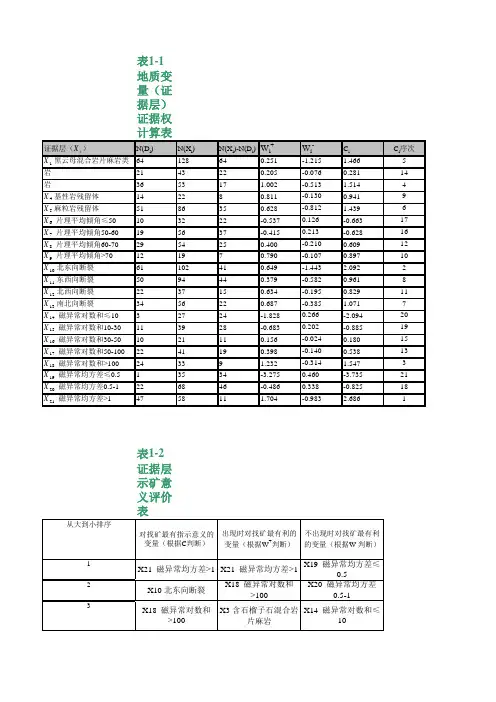
表1-1地质变量(证据层)证据权计算表证据层(Xi)N(Di)N(Xi)N(Xi)-N(Di)Wi+Wi-CiCi序次
1 黑云母混合岩片麻岩类64128640.251-1.2151.4665X2含紫苏辉石混合岩片麻岩2143220.205-0.0760.28114X3含石榴子石混合岩片麻岩3653171.002-0.5131.5144
X4 基性岩残留体142280.811-0.1300.9419
X5 麻粒岩残留体5186350.628-0.8121.4396
X6 片理平均倾角≤50103222-0.5370.126-0.66317
X7 片理平均倾角50-60195637-0.4150.213-0.62816
X8 片理平均倾角60-702954250.400-0.2100.60912
X9 片理平均倾角>70121970.790-0.1070.89710
X10 北东向断裂61102410.649-1.4432.0922
X11 东西向断裂5094440.379-0.5820.9618
X12 北西向断裂2237150.634-0.1950.82911
X13 南北向断裂3456220.687-0.3851.0717
X14 磁异常对数和≤1032724-1.8280.266-2.09420
X15 磁异常对数和10-30113928-0.6830.202-0.88519
X16 磁异常对数和30-501021110.156-0.0240.18015
X17 磁异常对数和50-1002241190.398-0.1400.53813
X18 磁异常对数和>100243391.232-0.3141.5473
X19 磁异常均方差≤0.513534-3.2750.460-3.73521
X20 磁异常均方差0.5-1226846-0.4860.338-0.82518
X21 磁异常均方差>14758111.704-0.9832.6861
在EXCEL中输入数据
课时:3课时
教学要求:要求掌握在Excel中输入数据,掌握一些特殊数据的输入方法,如日期时间,货币,分数和负数等,并设置数据格式,掌握单元格格式设置,包括对齐和边框、图案。会进行最基本的数据操作,如复制、移动,会插入和删除行、列和单元格,掌握清除概念。
内容要点:数据输入,单元格格式设置,添加、删除、清除。
重点难点:日期和时间、货币、分数和负数的输入,数据、字体格式。
课前准备:引导课程内容的PPT演示文稿一份,课堂练习一份。
教学过程:
引入:
今天我们使用Excel编辑学生信息表。
学生信息表是一张包含学生学号、姓名、性别、出生日期、政治面貌、总分和备注等信息的表格,学生表的每一列表示一种信息,每一行表示一个学生的全部信息。
Excel中的两种基本数据类型
常量:数值、字符、日期等
公式:以“=”开头的由运算符、单元格引用、函数等组成的表达式
一、 输入数据
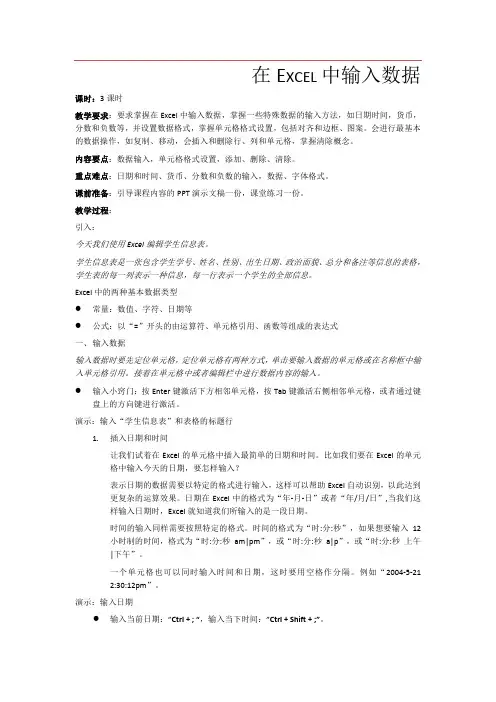
输入数据时要先定位单元格,定位单元格有两种方式,单击要输入数据的单元格或在名称框中输入单元格引用。接着在单元格中或者编辑栏中进行数据内容的输入。
输入小窍门:按Enter键激活下方相邻单元格,按Tab键激活右侧相邻单元格,或者通过键盘上的方向键进行激活。
演示:输入“学生信息表”和表格的标题行
1. 插入日期和时间
让我们试着在Excel的单元格中插入最简单的日期和时间。比如我们要在Excel的单元格中输入今天的日期,要怎样输入?
表示日期的数据需要以特定的格式进行输入,这样可以帮助Excel自动识别,以此达到更复杂的运算效果。日期在Excel中的格式为“年-月-日”或者“年/月/日”,当我们这样输入日期时,Excel就知道我们所输入的是一段日期。
时间的输入同样需要按照特定的格式。时间的格式为“时:分:秒”,如果想要输入12小时制的时间,格式为“时:分:秒 am|pm”,或“时:分:秒 a|p”,或“时:分:秒 上午|下午”。
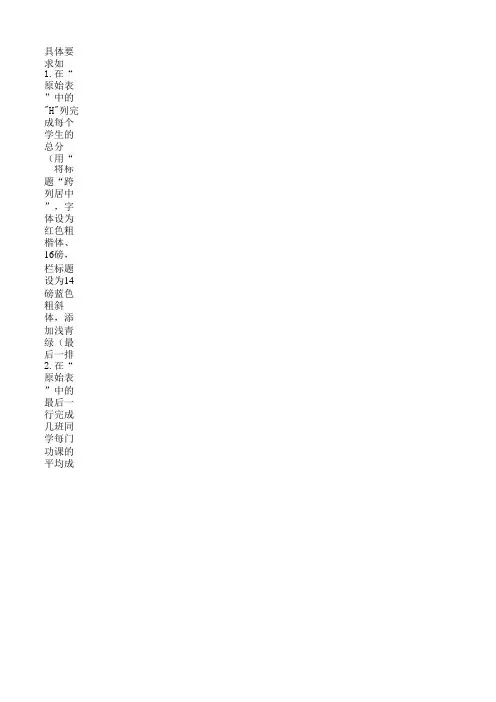
具体要求如下:
1.在“原始表”中的"H"列完成每个学生的总分(用“求和函数”);
将标题“跨列居中”,字体设为红色粗楷体、16磅,栏标题设为14磅蓝色粗斜体,添加浅青绿(最后一
2.在“原始表”中的最后一行完成几班同学每门功课的平均成绩(带二位小数);
3.新建工作表(表名:“成绩筛选”),将原始表中原始数据拷贝到此表;将普师班中数学成绩>80并且
4.新建工作表(表名:“各班平均分”),引用原始表中原始数据(含总分栏);得到各班每门功课的平
5.引用“各班平均分”工作表中的“语文”、“数学”、“总分”的平均分数据作簇状柱形图(隐藏明细
标题“各班平均分统计图表”,X轴标题“班级”,Y轴标题“平均分”,有图例。
进修学校学生考试成绩
班级姓名语文数学政治地理历史
普师班何明香9075759868
幼师班陶建飞7585568685
艺术班王劲松8565586589
文秘班谢厚荣8995989888
普师班左克明8685866882
幼师班左远进8775876287
艺术班马如兰7865766886
文秘班徐素华7651524578
普师班蒋安林8189846868
幼师班刘立功5959868778
艺术班徐明华6378788565
文秘班王海艳7557908568
普师班马志洋7889868482
幼师班朱克勤7653848491
艺术班徐庆军8259726592
文秘班梁建梅8954766891
普师班严红梅7159859286
幼师班徐福花6865948588
艺术班刘荣明4587947678
文秘班刘月芹5885687281色粗斜体,添加浅青绿(最后一排第五个)加6.25%灰色图案;
;将普师班中数学成绩>80并且语文成绩>75的同学筛选出来,结果在原表中显示;
分栏);得到各班每门功课的平均分和总分平均分;要求用“分类汇总”的方法;
分数据作簇状柱形图(隐藏明细数据,利用汇总结果作图),
1 Excel实训2 饮料店销售数据分析(3)
五 提高篇
(一)让查找公式更完美
1.前面的结果有缺陷
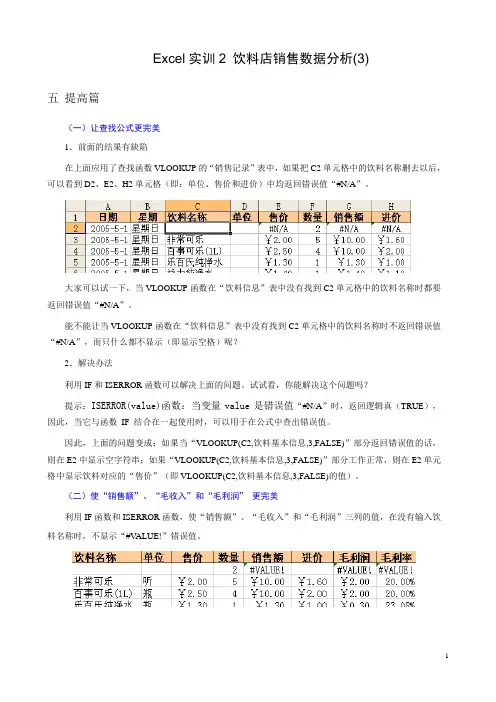
在上面应用了查找函数VLOOKUP的“销售记录”表中,如果把C2单元格中的饮料名称删去以后,可以看到D2、E2、H2单元格(即:单位、售价和进价)中均返回错误值“#N/A”。
大家可以试一下,当VLOOKUP函数在“饮料信息”表中没有找到C2单元格中的饮料名称时都要返回错误值“#N/A”。
能不能让当VLOOKUP函数在“饮料信息”表中没有找到C2单元格中的饮料名称时不返回错误值“#N/A”,而只什么都不显示(即显示空格)呢?
2.解决办法
利用IF和ISERROR函数可以解决上面的问题。试试看,你能解决这个问题吗?
提示:ISERROR(value)函数:当变量value是错误值“#N/A”时,返回逻辑真(TRUE),因此,当它与函数 IF 结合在一起使用时,可以用于在公式中查出错误值。
因此,上面的问题变成:如果当“VLOOKUP(C2,饮料基本信息,3,FALSE)”部分返回错误值的话,则在E2中显示空字符串;如果“VLOOKUP(C2,饮料基本信息,3,FALSE)”部分工作正常,则在E2单元格中显示饮料对应的“售价”(即VLOOKUP(C2,饮料基本信息,3,FALSE)的值)。
(二)使“销售额”、“毛收入”和“毛利润” 更完美
利用IF函数和ISERROR函数,使“销售额”、“毛收入”和“毛利润”三列的值,在没有输入饮料名称时,不显示“#VALUE!”错误值。
2 (三)利用数据有效性制作一张“饮料销售表”
在“饮料销售.xls”中制作一张“饮料销售表”,并应用数据有效性设置,使得在填写了销售“数量”和选取了“饮料名称”后,可以自动计算出“销售额”、“毛利润”和“毛利率”。
制作方法:
1.在“饮料销售.xls”中建立一个“销售记录”表的副本,并将其重命名为“饮料销售表”,然后将其前三列的内容删除(只保留标题行),如下图所示。