
win10开始菜单和cortana无法工作怎么办
- 格式:docx
- 大小:241.21 KB
- 文档页数:3

win10开始键没反应怎么办win10开始键没反应解决⽅法
最近,许多⽹友留⾔说如何解决win10开始键没反应的问题?此故障⽐较常见,刚接触电脑的朋友们不懂怎么修复。
win10开始键没反应很多操作都完成不了,怎么办?就此疑问,⼩编教你修复win10开始键没反应问题,有需要的朋友快来看看吧!
win10开始键没反应解决⽅法
具体⽅法如下:
1、打开运⾏窗⼝。
windows7系统:通过“开始”菜单进⼊。
点击“开始”菜单,从打开的菜单中依次点击“所有程序”>“附件”>“运⾏”来打开“运⾏”窗⼝。
windows10系统:右击屏幕左下⾓win标志,在弹出的菜单中找到“运⾏”,点击进⼊运⾏窗⼝
2、在搜索窗⼝输⼊“regedit”,打开注册表编辑器。
3、在在注册表“HKEY_CLASSES_ROOT”主键下找到“lnkfile”字符串值项。
打开它。
4、在右侧右击它,会出现⼀个菜单,点击“新建”,在⼆级菜单⾥选择“字符串值”。
5、在名称那⾥输⼊“IsShortcut”即可,其他的不⽤填。
6、然后在注册表“HKEY_CLASSES_ROOT”主键下找到“lnkfile”字符串值项。
打开它,在右侧右击它,会出现⼀个菜单,点击“新建”,在⼆级菜单⾥选择“字符串值”。
在名称那⾥输⼊“IsShortcut”即可,其他的不⽤填。
7、最后重启计算机。
你会奇迹般的发现开始键能按了。
参考以上教程设置之后,⼤家轻松解决win10开始键没反应的问题,感兴趣的⼩伙伴⼀起来操作看看!。

windows10中不能运行程序的方法如果您在Windows 10中无法运行程序,可以尝试以下几种方法解决问题:1. 确保系统更新到最新版本:打开“设置”应用,选择“更新和安全”>“Windows更新”,并确保更新已安装。
2. 重新安装应用程序:如果应用程序无法运行,可以尝试卸载并重新安装应用程序。
3. 清除应用程序缓存:打开“设置”应用,选择“应用”>“应用和功能”,找到需要清除缓存的应用程序并单击它。
在“高级选项”下,单击“重置”并选择“清除”。
4. 运行应用程序故障排除程序:在“设置”应用中选择“更新和安全”>“故障排除”,然后选择“Windows应用商店应用程序”故障排除程序并运行它。
5. 禁用Windows防火墙:在某些情况下,Windows防火墙可能会阻止应用程序运行。
可以在“控制面板”中禁用防火墙以尝试解决问题。
6. 清除应用程序数据:在“设置”应用中选择“应用”>“应用和功能”,找到需要清除数据的应用程序并单击它。
在“高级选项”下,单击“重置”并选择“清除”。
7. 运行Windows应用商店应用程序的“wsreset”命令:打开“运行”对话框(按Win + R键),输入“wsreset”并按回车键以重置Windows应用商店。
8. 更改应用程序的兼容性设置:右键单击应用程序的快捷方式,选择“属性”,然后选择“兼容性”选项卡。
尝试将应用程序设置为与当前版本的Windows兼容。
9. 禁用安全软件:在某些情况下,安全软件可能会阻止应用程序运行。
尝试禁用安全软件以尝试解决问题。
10. 如果以上所有方法都无法解决问题,可以尝试重新安装Windows以修复任何系统错误。
以上是解决Windows 10无法运行程序问题的一些方法,希望对您有所帮助。

win10搜索功能失效Win10搜索功能失效的原因很多,比如系统文件损坏、搜索设置错误、病毒感染等。
当搜索功能失效时,用户可能无法使用开始菜单或任务栏的搜索栏来查找文件、应用程序或设置。
这对用户来说是极其不便的,因此需要尽快解决这个问题。
首先,我们可以尝试重新启动计算机来修复搜索功能失效的问题。
有时只需简单地重启计算机就能解决搜索问题,因为这有助于重新加载系统文件和程序。
其次,我们可以检查系统文件的完整性。
破损的系统文件可能导致搜索功能失效。
我们可以使用Windows自带的sfc/scannow命令来检查系统文件并修复任何发现的问题。
打开命令提示符窗口,并以管理员身份运行sfc /scannow命令。
这个过程可能需要一些时间,因此请耐心等待。
另外,我们还可以尝试重新建立索引。
Windows搜索功能依赖于索引来快速查找文件和应用程序。
如果索引损坏或不正确,搜索功能可能失效。
我们可以通过以下步骤重新建立索引:1. 打开“控制面板”,选择“索引选项”。
2. 在“索引选项”窗口中,点击“高级”按钮。
3. 在“高级选项”窗口中,切换到“文件类型”选项卡,并点击“重建”按钮。
4. 确认重建索引的提示,并等待索引重建完成。
如果重建索引的过程很长或无法开始,请确保计算机处于空闲状态,并检查索引选项中的文件夹是否正确选择。
此外,我们还可以尝试更改搜索设置来修复搜索功能。
有时搜索设置错误也会导致搜索失效。
我们可以按照以下步骤更改搜索设置:1. 打开“设置”应用程序。
2. 点击“搜索”选项。
3. 在“搜索”选项中,点击“Windows搜索”。
确保开关处于“打开”状态。
4. 在“Windows搜索”选项中,点击“高级搜索设置”链接。
5. 在“高级搜索设置”窗口中,点击“还原默认设置”按钮。
最后,如果搜索功能仍然无法正常工作,可能是因为计算机感染了病毒或恶意软件。
我们可以运行杀毒软件来扫描计算机并清除任何发现的病毒。
同时,我们还应该确保安装了最新的操作系统和应用程序更新,以确保系统处于最佳状态。

Win10任务栏无反应怎么办?Win10任务栏
无反应解决方法
当我们系统使用久了,就容易造成系统卡顿,软件无反应,也容易遇到任务栏卡死无反应,任务栏无反应的话,我们的系统也基本算是半瘫痪状态了,那工作学习都无法进行了,那我们该怎么解决这个方法呢,下面为大家带来Win10任务栏无反应的解决方法。
具体操作步骤如下
方法一:
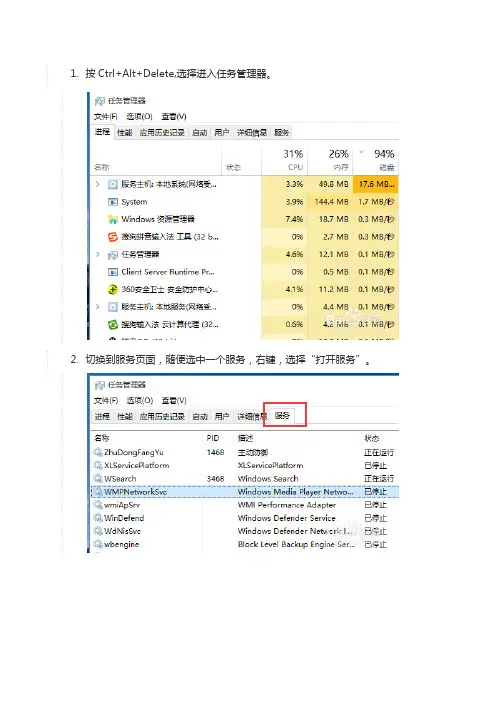
1、按键盘组合键"Ctrl+Alt+Del'打开"任务管理器',切换到"进程'选项卡,选中"Windows资源管理器'项,点击"重新启动'按钮。
待'Windows资源管理器"重启完成后,再尝试右击任务栏。
方法二:
1、同时按住win+X打开隐藏菜单,点击"Windows Powershell(管理员)' 。
2、随后,输入并执行以下代码【Get-AppXPackage -AllUsers | Foreach {Add-AppxPackage -DisableDevelopmentMode -Register "$($_.InstallLocation)\AppXManifest.xml'}】。
3、耐心等待"系统部署进程'操作的完成,整个过程大概需要2至10分钟左右的时间,完毕之后,再重新查看任务栏是否能使用。
以上便是win10任务栏假死原因和解决方法,有需要的小伙伴可以参照教程进行操作。