Photoshop调出风景照片漂亮的青绿色
- 格式:doc
- 大小:1.61 MB
- 文档页数:15
Photoshop调出风景照片
漂亮的青绿色
原图素材可能是天气的问题拍摄的不是很理想。
天空部分留白,树木部分的绿色鲜艳度不够。
处理的时候需要重点调整树木及植被的颜色,调成有生气的嫩绿色。
局部可以配上一些补色。
天空部分可以按喜好加上一些云彩背景或淡蓝渐变色
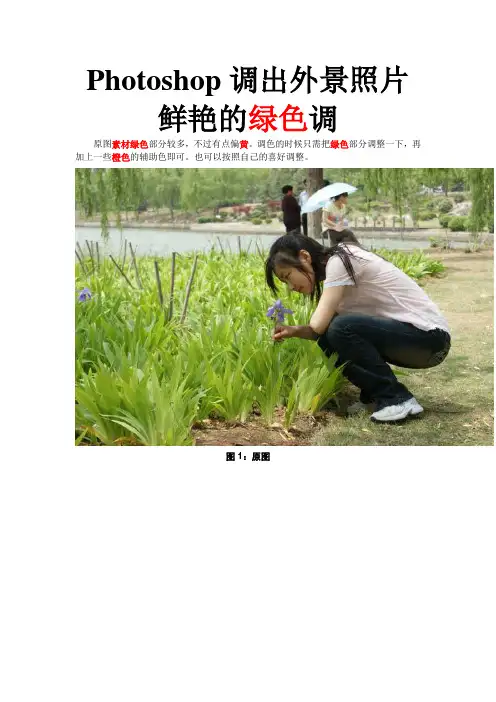
图1:原图
图2:最终效果
1、打开原图素材,创建可选颜色调整图层,参数设置如图1-3,效果如图4。
图3:
图4:
图5:
图6:
2、把可选颜色调整图层复制一层,图层不透明度改为:40%,效果如下图。
图7:
3、按Ctrl+Alt+~调出高光选区。
新建一个图层,选择渐变工具,颜色设置如图6由上至下拉出天空部分的渐变色,确定后把图层混合模式改为“正片叠底”,图层不透明度改为:70%,加上图层蒙版,用黑色画笔擦掉不需要的部分,如图7。
图8:
图9:
4、用套索勾出图8所示的选区,按Ctrl+Alt+D羽化45个像素后创建色彩平衡调整图层,参数设置如图9,效果如图10。
图10:
图11:
图12:
5、创建曲线调整图层,参数设置如图11,12,13,效果如图14。
图13:
图14:
图15:
图16:
6、创建可选颜色调整图层,参数设置如图15,16,效果如图17。
图17:
图18:
图19:
7、把可选颜色调整图层复制一层,把蒙版填充黑色,用白色画笔涂出需要突出的部分,涂好后把图层不透明度改为:40%,如下图。
图20:
8、创建色彩平衡调整图层,参数设置如图19,效果如图20。
图21:
图22:
9、创建可选颜色调整图层,对红色及绿色调整,参数设置如图21,22,效果如图23。
图23:
图24:
图25:10、最后调整一下整体颜色,完成最终效果。
图26:最终效果。