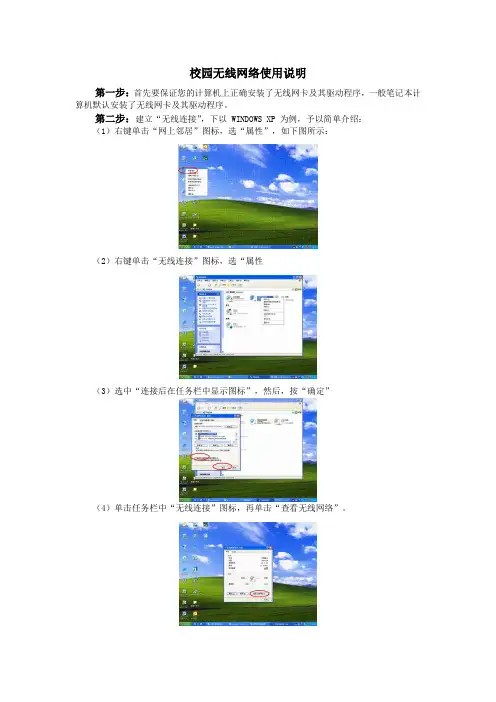
中国海洋大学校园网PPPoE拨号上网认证用户手册按照Windows系统和Mac OS系统进行详细设置说明,涉及到的相关具体图例仅限参考,请自行比对设置。
Windows系统篇一、Windows XP1.桌面点击“开始",选择“控制面板”图示红框,点击打开.2。
找到“网络和Internet连接”图示红框,点击打开.3.找到“网络连接”图示红框,点击打开.4。
左边“网络任务”里找到“创建一个新的连接”图示红框,点击打开.在弹出的“**连接向导"窗口,点击“下一步"图示红框。
选择第一项“连接到Internet(C)"图示红框,点击“下一步"。
选择第二项“手动设置我的连接(M)"图示红框,点击“下一步”。
选择“用要求用户名和密码的宽带连接来连接(U)",点击“下一步”。
自定义ISP名称,本文以“中国海洋大学PPPoE"为例,点击“下一步”。
正确填写从网络与申请的用户名和密码、确认密码,点击“下一步"。
点击“完成",完成设置向导并关闭。
5。
此时,在“网络连接"窗口中会新增“宽带”一项,且该连接为自定义名称,本文以“中国海洋大学PPPo E”为例.双击打开,输入用户名和密码(可选择保存),点击“连接"即可接入互联网。
6.或者从桌面找到快捷方式,双击打开,输入用户名和密码(可选择保存),点击“连接"即可接入互联网。
二、Windows71.找到桌面右下角电脑图标,右键点击并打开选中“打开网络和共享中心"图示红框,点击打开.2.找到“设置新的连接或网络”图示红框,点击打开.3。
选择“连接到Internet"图示红框,点击打开。
4。
选择“宽带(PPPoE)(R)”图示红框,点击打开。
5。
正确填写从网络与申请的用户名和密码,点击“连接"保存.6。
找到桌面右下角电脑图标,左键点击并选择“宽带连接",点击“连接”弹出登陆框,输入用户名和密码(可选择保存),点击“连接"即可接入互联网.三、Windows8.11.按Windows标键返回桌面模式,找到桌面右下角电脑图标,右键点击并打开选中“打开网络和共享中心”图示红框,点击打开。