
Word讲义
- 格式:ppt
- 大小:298.00 KB
- 文档页数:51
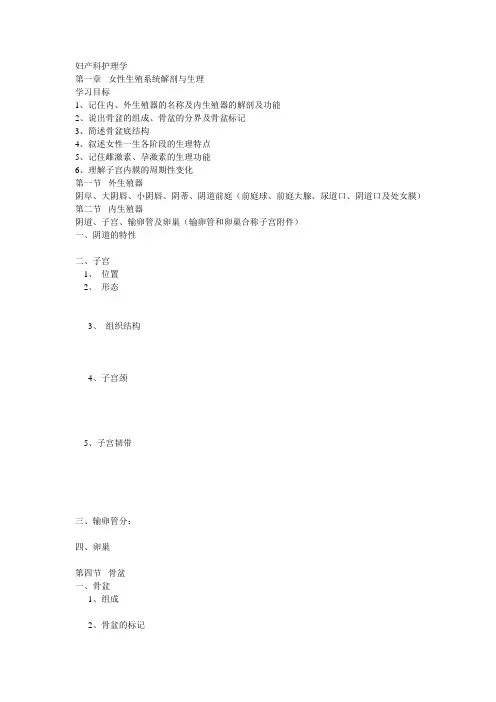
妇产科护理学
第一章 女性生殖系统解剖与生理
学习目标
1、记住内、外生殖器的名称及内生殖器的解剖及功能
2、说出骨盆的组成、骨盆的分界及骨盆标记
3、简述骨盆底结构
4、叙述女性一生各阶段的生理特点
5、记住雌激素、孕激素的生理功能
6、理解子宫内膜的周期性变化
第一节 外生殖器
阴阜、大阴唇、小阴唇、阴蒂、阴道前庭(前庭球、前庭大腺、尿道口、阴道口及处女膜)
第二节 内生殖器
阴道、子宫、输卵管及卵巢(输卵管和卵巢合称子宫附件)
一、阴道的特性
二、子宫
1、 位置
2、 形态
3、 组织结构
4、子宫颈
5、子宫韧带
三、输卵管分:
四、卵巢
第四节 骨盆
一、骨盆
1、组成
2、骨盆的标记 3、骨盆的类型:女性型最常见
第五节 内生殖器的邻近器官
尿道、膀胱、输尿管、直肠、阑尾
第六节 女性生殖系统生理
一、妇女一生各阶段的生理特点
1、胎儿期
2、新生儿期
3、儿童期
4、青春期
5、性成熟期
6、围绝经期
7、老年期
二、月经及月经期临床表现
1、月经
2、临床表现
三、卵巢的功能及周期性表现
1、卵巢的功能
2、卵巢的周期性变化
1) 卵巢的发育与成熟
2)排卵
3)黄体形成
4)黄体退化
3、卵巢分泌的性激素
四、子宫内膜的周期性变化
1、增生期
2、分泌期
3、月经前期
4、月经期
第三章 妊娠生理
学习目标:
1、解释受精卵的形成,胚胎和胎儿发育的特点
2、叙述妊娠期母体变化
3、记住胎儿附属物的功能
4、能够对妊娠期妇女进行有效的健康指导
第一节 受精及受精卵的植入与发育
一、受精及受精卵的植入
1、受精的概念
2、受精卵的发育与输送 3、孕卵的着床
第二节 胎儿附属物的形成与功能
胎儿附属物包括胎盘、胎膜、羊水、及脐带
一、胎盘:6—7周开始形成,12周末时完全形成。重500—600克,直径16—20厘米 ,后约1至3厘米。胎儿分为母体面和胎儿面,约有18—20个胎盘小叶。
Word讲义
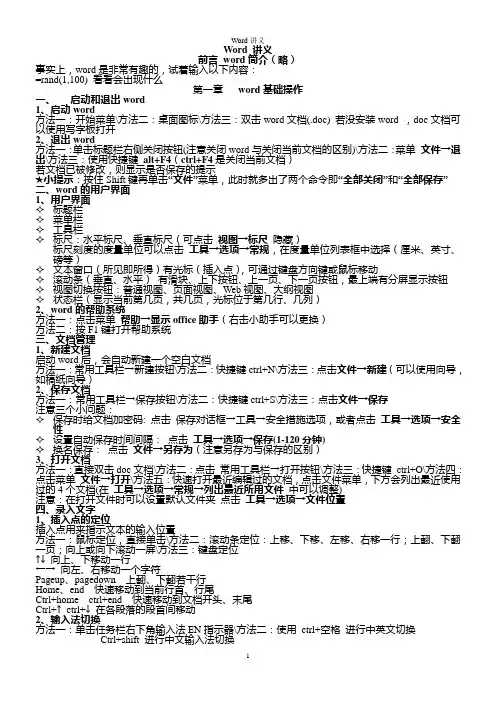
1 Word 讲义 前言 word简介(略) 事实上,word是非常有趣的,试着输入以下内容: =rand(1,100) 看看会出现什么 第一章 word基础操作 一、 启动和退出word 1、启动word 方法一:开始菜单\方法二:桌面图标\方法三:双击word文档(.doc) 若没安装word ,doc文档可以使用写字板打开 2、退出word 方法一:单击标题栏右侧关闭按钮(注意关闭word与关闭当前文档的区别)\方法二:菜单 文件→退出\方法三:使用快捷键 alt+F4(ctrl+F4是关闭当前文档) 若文档已被修改,则显示是否保存的提示 ★小提示:按住Shift键再单击“文件”菜单,此时就多出了两个命令即“全部关闭”和“全部保存” 二、word的用户界面 1、用户界面 标题栏 菜单栏 工具栏 标尺:水平标尺、垂直标尺(可点击 视图→标尺 隐藏) 标尺刻度的度量单位可以点击 工具→选项→常规,在度量单位列表框中选择(厘米、英寸、磅等) 文本窗口(所见即所得)有光标(插入点),可通过键盘方向键或鼠标移动 滚动条(垂直、水平) 有滑块、上下按钮、上一页、下一页按钮,最上端有分屏显示按钮 视图切换按钮:普通视图、页面视图、Web视图、大纲视图 状态栏(显示当前第几页,共几页,光标位于第几行、几列) 2、word的帮助系统 方法一:点击菜单 帮助→显示office助手(右击小助手可以更换) 方法二:按F1键打开帮助系统 三、文档管理 1、新建文档 启动word后,会自动新建一个空白文档 方法一:常用工具栏→新建按钮\方法二:快捷键ctrl+N\方法三:点击文件→新建(可以使用向导,如稿纸向导) 2、保存文档 方法一:常用工具栏→保存按钮\方法二:快捷键ctrl+S\方法三:点击文件→保存 注意三个小问题: 保存时给文档加密码: 点击 保存对话框→工具→安全措施选项,或者点击 工具→选项→安全性 设置自动保存时间间隔: 点击 工具→选项→保存(1-120分钟) 换名保存: 点击 文件→另存为(注意另存为与保存的区别) 3、打开文档 方法一:直接双击doc文档\方法二:点击 常用工具栏→打开按钮\方法三:快捷键 ctrl+O\方法四:点击菜单 文件→打开\方法五:快速打开最近编辑过的文档,点击文件菜单,下方会列出最近使用过的4个文档(在 工具→选项→常规→列出最近所用文件 中可以调整) 注意:在打开文件时可以设置默认文件夹 点击 工具→选项→文件位置 四、录入文字 1、插入点的定位 插入点用来指示文本的输入位置 方法一:鼠标定位,直接单击\方法二:滚动条定位:上移、下移、左移、右移一行;上翻、下翻一页;向上或向下滚动一屏\方法三:键盘定位 ↑↓ 向上、下移动一行 ←→ 向左、右移动一个字符 Pageup、pagedown 上翻、下翻若干行 Home、end 快速移动到当前行首、行尾 Ctrl+home ctrl+end 快速移动到文档开头、末尾 Ctrl+↑ ctrl+↓ 在各段落的段首间移动 2、输入法切换 方法一:单击任务栏右下角输入法EN指示器\方法二:使用 ctrl+空格 进行中英文切换 Ctrl+shift 进行中文输入法切换 Word讲义
圆锥曲线第二讲 双曲线
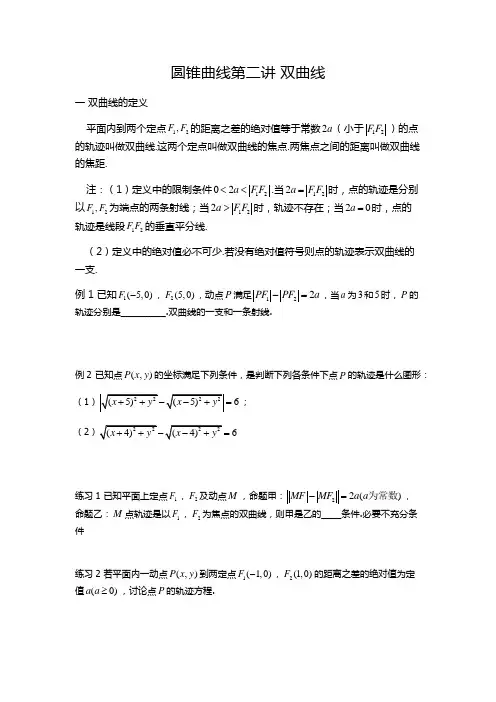
一 双曲线的定义
平面内到两个定点12,FF的距离之差的绝对值等于常数2a(小于12FF)的点的轨迹叫做双曲线.这两个定点叫做双曲线的焦点.两焦点之间的距离叫做双曲线的焦距.
注:(1)定义中的限制条件1202aFF.当122aFF时,点的轨迹是分别以12,FF为端点的两条射线;当122aFF时,轨迹不存在;当20a时,点的轨迹是线段12FF的垂直平分线.
(2)定义中的绝对值必不可少.若没有绝对值符号则点的轨迹表示双曲线的一支.
例 1 已知1(5,0)F,2(5,0)F,动点P满足122PFPFa,当a为3和5时,P的轨迹分别是_________.双曲线的一支和一条射线.
例2 已知点(,)Pxy的坐标满足下列条件,是判断下列各条件下点P的轨迹是什么图形:
(1)2222(5)(5)6xyxy;
(2)2222(4)(4)6xyxy
练习1 已知平面上定点1F,2F及动点M,命题甲:22()MFMFaa为常数,命题乙:M点轨迹是以1F,2F为焦点的双曲线,则甲是乙的____条件.必要不充分条件
练习2 若平面内一动点(,)Pxy到两定点1(1,0)F,2(1,0)F的距离之差的绝对值为定值(0)aa,讨论点P的轨迹方程.
二 双曲线的标准方程
(1)设(,)Mxy是双曲线上任意一点,焦点1F,2F的坐标分别为(,0)c,(,0)c,M与1F和2F的距离之差的绝对值等于常数2(0)aca,则双曲线的标准方程为 :22221(0,0)xyabab
其中:①222cab; ②acbc且,a和b大小关系不明确
(2)设(,)Mxy是双曲线上任意一点,焦点1F,2F的坐标分别为(0,)c,(0,)c,M与1F和2F的距离之差的绝对值等于常数2(0)aca,则双曲线的标准方程为 :22221(0,0)yxabab
1 Word应用讲义
一.文字编辑的基本操作
1、Word应用程序的启动和退出
启动方法:单击菜单“开始—程序—Microsoft Office—Microsoft Word”或者直接在桌面上双击“Microsoft Word”快捷方式图标。
退出方法:单击菜单“文件—退出”或直接单击Word窗口右上角的关闭按钮。
2、文档操作
文档的新建方法:在桌面上没有Word文档时,直接启动Word应用程序,就可以自动新建一个Word文档;如果在已有Word文档窗口时再继续新建Word文档,方法:单击菜单“文件—新建”或按下“Ctrl+N”组合键或单击工具栏中的“新建”按钮。
文档的打开方法:单击菜单“文件—打开”或在Word页面窗口内按下“Ctrl+O”组合键或在任务窗格中选择并单击打开项目,打开“打开”对话框,在“查找范围”、“文件名称”两框内确定要打开的具体文件,单击“打开”按钮,即可将文件打开。
说明:在“打开”对话框“打开”按钮旁边有个黑色小三角,单击此三角将有“打开”、“以只读方式打开”、“以副本方式打开”、“打开并修复”等四个可选选项,具体含义如下:
打开:是以Word默认方式正常将文件打开。
以只读方式打开:打开文件之后,只允许阅读,禁止对文件修改。
以副本方式打开:直接以选定文件的复制版本进行打开,删除修改内 2 容对原文件没有影响。
打开并修复:与直接打开文件相似,可以进行修改等编辑操作,对原文件生效。
文档的保存方法:单击菜单“文件-保存”或按下“Ctrl+S”组合键或直接在工具栏上单击“保存”按钮。
文档的另存方法:单击菜单“文件—另存为”,可以将文件另外存放到其他的地方。如果文件在打开之后没有修改,单击另存为之后,保存的内容与原来文件一样;如果首先选择另存为,然后对文件修改,那么修改之后的文件将直接保存到后来存放的位置,而原来的文件将不报错修改的内容。
文档的关闭:直接单击右上角的“关闭”按钮,或单击菜单“文件—菜单”。